
Recadrer
Informations techniques
- Description
- Change le cadrage.
- Objectif
- Correctif ou créatif.
- Entrée
- Relatif à la scène, linéaire, RVB.
- Traitement
- Géométrique, RVB.
- Sortie
- Relatif à la scène, linéaire, RVB.
Recadrer une image à l’aide des guides à l’écran.
Ce module apparaît plus tard dans le pipeline graphique que le module déprécié Recadrer et pivoter, ce qui signifie que l’image complète peut rester disponible pour les points source dans le module Retouche . Pour de meilleurs résultats, il est conseillé d’utiliser le module Rotation et perspective pour effectuer la rotation et la correction de la perspective (si nécessaire), puis d’effectuer le recadrage créatif final avec ce module.
Chaque fois que ce module est actif, l’image complète non recadrée est affichée, avec en surimpression des poignées de recadrage et des lignes de guidage facultatives.
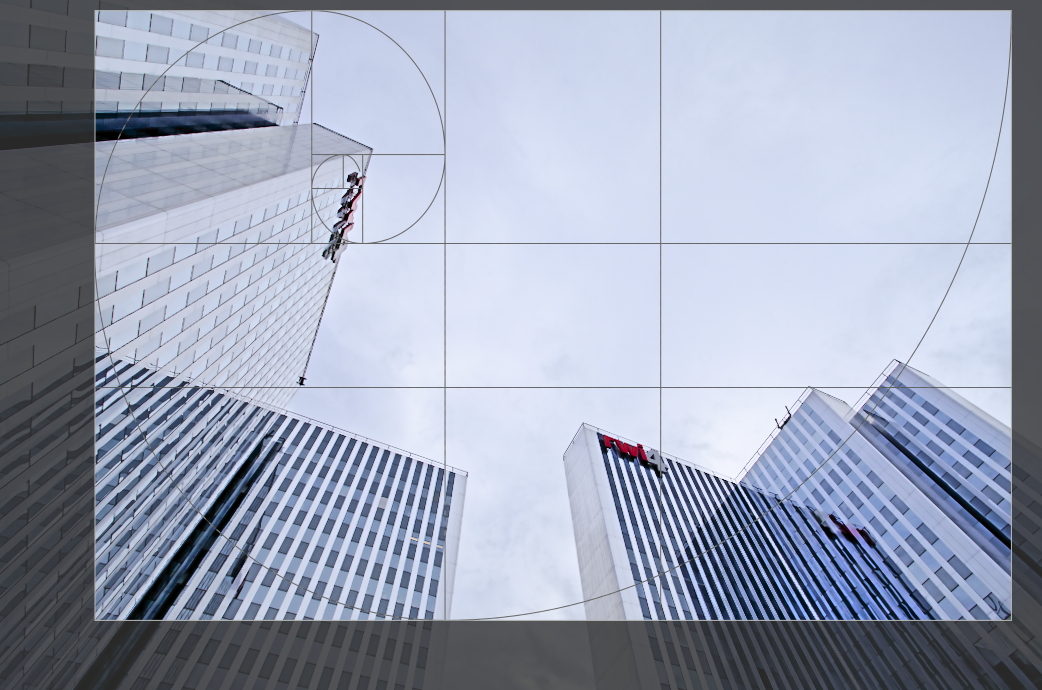
Redimensionnez le cadrage en faisant glisser les bordures et les poignées d’angle. Pendant le redimensionnement, les dimensions (en pixels) et le format du cadrage s’affichent au centre de la zone de cadrage.
Déplacez le rectangle de recadrage en cliquant à l’intérieur de la zone de recadrage et en faisant glisser. Contraindre le mouvement à l’axe horizontal/vertical en maintenant Ctrl/Maj, respectivement tout en faisant glisser. Validez les changements en donnant le focus à un autre module.
🔗Contrôles du module
Les contrôles du module Recadrer sont répartis comme suit en deux sections :
🔗Paramètres de recadrage
- Format
- Permet de définir le format du recadrage, en imposant un rapport largeur/hauteur du rectangle de recadrage correspondant au format choisi. De nombreux rapports numériques courants sont prédéfinis. Quelques formats d’image particuliers méritent d’être expliqués :
- libre : recadrage sans aucune restriction
- image : conserve le format d’image de l’image d’origine
- Carré : limite le format d’image à 1:1
- Rapport d’or : le nombre d’or (1,62:1)
-
Vous pouvez également saisir tout autre rapport après avoir ouvert la liste déroulante en le tapant sous la forme « x :y » ou sous forme décimale (par exemple, « 0,5 » pour appliquer un ratio de 2 :1).
-
Si vous avez sélectionné un format d’image rectangulaire, le bouton à côté de la liste déroulante aspect vous permet de basculer entre les orientations portrait et paysage.
-
Si vous souhaitez ajouter un format d’image à la liste déroulante prédéfinie, vous pouvez le faire en ajoutant une ligne de la forme «
plugins/darkroom/clipping/extra_aspect_ratios/foo=x:y» dans le fichier de configuration de Darktabledarktablerc, situé dans le Répertoire de configuration. Ici, «foo» définit le nom du nouveau format d’image et «x» et «y» les valeurs numériques correspondantes (xetydoivent être des nombres entiers). Notez que vous ne pouvez ajouter de nouvelles entrées que pour les formats qui ne figurent pas déjà dans la liste déroulante. Vous ne pouvez pas utiliser de fractions pour la taille réelle du recadrage, mais vous pouvez le faire pour le nom. Par exemple, si vous souhaitez un format d’image de 1,91:1, ajoutez la ligne suivante à votre fichierdarktablerc:plugins/darkroom/clipping/extra_aspect_ratios/1.91:1=191:100
Remarque : Lors du redimensionnement d’une image en mode Libre, vous pouvez conserver le rapport hauteur/largeur actuel en maintenant la touche Maj enfoncée tout en faisant glisser l’un des contrôles de redimensionnement.
Note 2 : La zone de recadrage est conservée lors du changement d’orientation.
Remarque 3 : Certains fichiers RAW (par exemple, ceux de Canon ou d’Olympus) peuvent enregistrer l’information relative au format d’image défini dans les réglages de l’appareil. Si cette information est présente, le module Recadrer sera automatiquement activé et réglé initialement sur ce format lorsque vous commencerez à retoucher l’image. L’image complète reste disponible pour un recadrage manuel tant que le module de recadrage est actif.
🔗Marges
Ces curseurs vous permettent de définir les proportions de l’image à réserver aux marges. Ils sont automatiquement mis à jour si vous déplacez ou redimensionnez la zone de recadrage sur l’image à l’aide de la souris.
Cette section est repliée par défaut, car elle est rarement utilisée
- Gauche
- La proportion de l’image réservée à la marge gauche.
- Droite
- La proportion de l’image réservée à la marge droite.
- Haut
- La proportion de l’image réservée à la marge du haut.
- Bas
- La proportion de l’image réservée à la marge du bas.
🔗Guides
Cochez la case pour afficher en superposition les guides. Cliquez sur l’icône à droite pour contrôler les propriétés des guides. Voir Guides & superpositions pour plus de détails.