
refinements
Table des matières
La section Améliorations du panneau de contrôle de masquage contient des curseurs qui affinent davantage un masque : ils sélectionnent en fonction de la quantité de détails, alignent les bords du masque avec l’image, la brouillent ou modifient sa réponse tonale.
Les améliorations ne se limitent pas au masque final. Elles agissent sur tout ce qui est sélectionné dans l’organisation des masques :
-
Avec un élément sélectionné, ils affinent cet élément seul, avant qu’il ne soit combiné avec les autres membres de son groupe ;
-
Avec un groupe sélectionné, ils affinent le résultat du groupe, après que son opérateur a combiné ses membres ;
-
Avec le masque entier sélectionné (rien d’autre sélectionné), ils affinent le masque final du module.
Cela permet, par exemple, d’adoucir uniquement la partie dessinée d’un masque tout en laissant intacte sa partie paramétrique, ou d’appliquer le seuil de détails à une seule branche du masque.
Cliquez sur l’en-tête de section pour le plier ou le déplier. Deux boutons dans l’en-tête agissent sur les améliorations de la sélection actuelle :
-
 Bypass
- Désactivez temporairement les améliorations du membre sélectionné, en conservant ses paramètres. Cliquez à nouveau pour les activer.
- Réinitialiser
- Réinitialise les améliorations du membre sélectionné à ses valeurs par défaut.
The following controls are available:
- Seuil des détails
- Modifie l’opacité du masque en fonction de la quantité de détails dans l’image. Utilisez ce curseur pour sélectionner soit des zones avec beaucoup de détails (valeurs positives) soit des zones plates et manquant de détails (valeurs négatives). La valeur par défaut (zéro) contourne efficacement l’amélioration des détails. Ceci est surtout utile pour appliquer des effets de netteté et de flou qui ignorent les zones hors focus (bokeh) ou pour accentuer uniquement les parties floues, empêchant ainsi une netteté excessive des zones nettes.
Remarque : Les données utilisées pour le raffinement des détails du masque proviennent de l’étape de dématriçage dans le pipeline de traitement, et non de l’entrée du module (qui est utilisée pour les autres critères de masque paramétrique). Aucun des modules de traitement après le dématriçage n’aura d’effet sur les détails du masque et il n’est actuellement pas disponible pour les images non RAW.
- Guide de raffinement
- Le raffinement du masque adoucit un masque dessiné ou paramétrique de sorte que les bords du masque s’alignent automatiquement avec les bords des entités de l’image. Le lissage est guidé soit par l’entrée soit par la sortie du module (avant la fusion), et peut se produire avant ou après le floutage du masque, selon ce qui est sélectionné dans la liste déroulante « Guide de raffinement ». Le raffinement est particulièrement sensible au choix de l’image guide lorsqu’il est utilisé avec des modules de modification des contours (modules de netteté ou de floutage d’une image).
- Sortie avant flou : le dégradé est guidé à l’aide de l’image de sortie du module et a lieu avant que le masque ne soit flouté.
- Entrée avant flou : le dégradé est guidé à l’aide de l’image d’entrée du module et a lieu avant que le masque ne soit flouté.
- Sortie après flou : le dégradé est guidé à l’aide de l’image de sortie du module et a lieu après que le masque a été flouté.
- Entrée après flou : le dégradé est guidé à l’aide de l’image d’entrée du module et a lieu après que le masque a été flouté.
- Rayon du raffinement
- Ajuste la force de l’effet de raffinement. Le raffinement fonctionne mieux si les bords du masque correspondent déjà approximativement à certains bords de l’image guide. Plus le Rayon du raffinement est grand, mieux l’algorithme de raffinement peut aligner le masque sur des bords plus éloignés. Cependant, si ce rayon est trop grand, le masque raffiné peut déborder (couvrir les régions que l’utilisateur souhaite exclure). Le raffinement est désactivé lorsque le rayon de raffinement est défini sur 0.
- Rayon du flou
- Le flou du masque crée une transition plus douce entre les parties fusionnées et non fusionnées d’une image et peut être utilisé pour éviter les artefacts. Le curseur Rayon du flou contrôle le rayon d’un flou gaussien appliqué au masque. Plus le rayon est élevé, plus le flou est fort (défini sur 0 pour un masque non flou). Par défaut, le flou du masque est appliqué après le raffinement si les deux types de réglage du masque sont activés. Cela permet de lisser les arêtes vives ou les artefacts résultants.
- Luminosité du masque
- L’adoucissement et le flou du masque peuvent réduire son opacité. Le curseur “Luminosité du masque” décale la courbe de tonalité du masque pour compenser. Si la luminosité diminue (valeurs négatives du curseur), les parties moins opaques sont plus fortement affectées. À l’inverse, si la luminosité est augmentée (valeurs positives du curseur), les parties plus opaques sont affectées plus fortement. Les parties complètement opaques du masque restent toujours opaques et les parties complètement transparentes restent toujours transparentes. Il s’agit de garantir que les régions qui ont été totalement exclues ou incluses dans l’effet d’un module (en réglant l’opacité du masque à 0 % ou 100 %) restent totalement exclues ou incluses. Ce curseur était appelé « Opacité du masque » dans darktable 5.6 et versions antérieures.
- Contraste du masque
- Ce curseur augmente ou diminue le contraste du masque. Cela vous permet d’ajuster la transition entre les parties opaques et transparentes du masque.
#Exemple : raffiner un masque dessiné
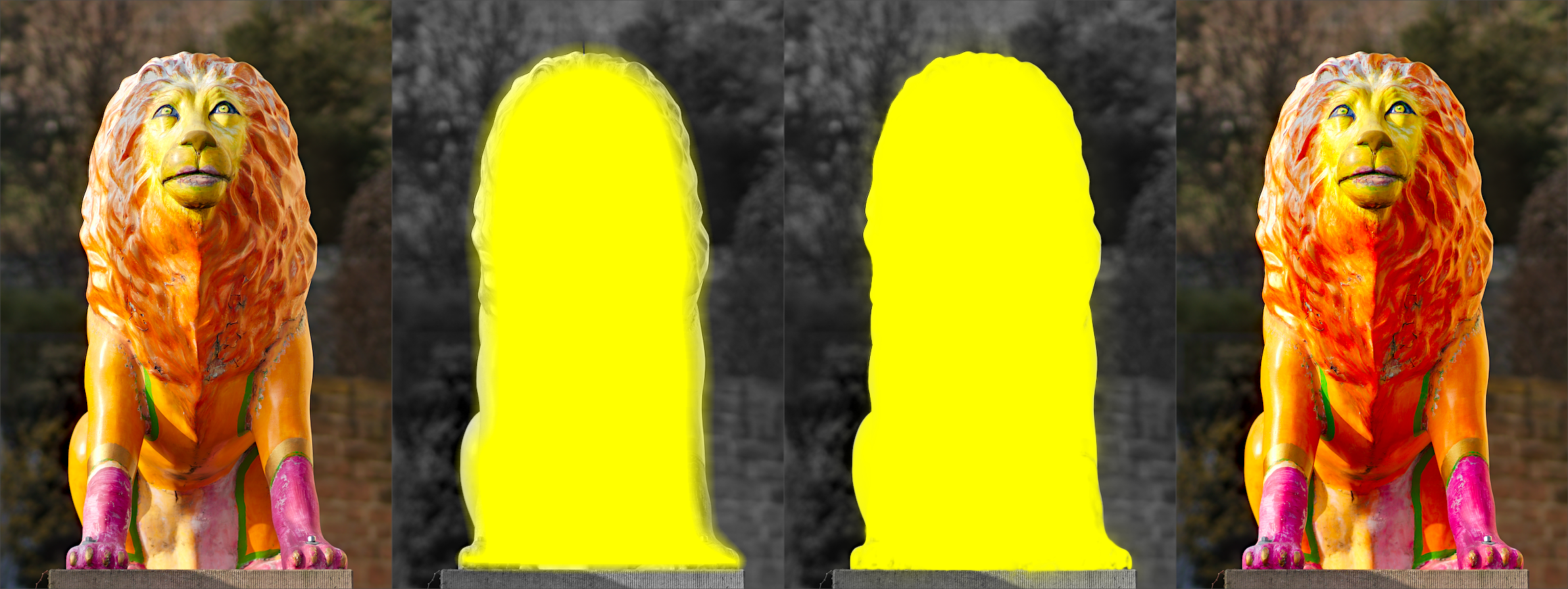
Il peut être assez fastidieux de créer un masque dessiné qui couvre précisément une caractéristique particulière d’une image. Dans cet exemple, nous souhaitons améliorer le contraste des couleurs de la sculpture de lion montrée dans l’image de gauche ci-dessus sans affecter l’arrière-plan.
-
La première image ci-dessus est l’originale, non modifiée.
-
The second image shows a rough selection of the sculpture created with a drawn shape. Note that the mask is rather fuzzy and does not precisely follow the outline of the lion sculpture.
-
The third image shows the effect of adjusting the feathering radius, mask brightness and mask contrast, leading to a well matched mask with little effort. In this example the feathering radius has been adjusted to 50 and a blur radius of 5 was chosen to smooth the mask to some degree. The mask brightness and mask contrast have been increased to 0.3 and 0.5, respectively. In other words, the drawn mask was allowed to bleed outwards by feathering it, and that bleed was then re-sharpened using the brightness and contrast sliders.
-
La dernière image ci-dessus montre le résultat final, où l’amélioration des couleurs (via le module Contraste de couleur) est limitée seulement à la sculpture du lion.
Le raffinement du masque fonctionne particulièrement bien dans cet exemple car la sculpture est bien séparée de l’arrière-plan flou. Le bord net à la frontière de la sculpture guide l’ajustement du masque de raffinement pour correspondre à la forme de la sculpture.
#Affichage et comparaison
Les boutons pour afficher le masque sous forme de superposition jaune (
 ) et pour l’éteindre temporairement (
) sont situés dans le panneau de contrôle du panneau de contrôle de masquage. Pour voir la contribution d’un seul élément ou groupe, l’isoler en Maj+cliquant sur son œil dans la disposition du masque et affichez le masque.