
Égaliseur de couleur
Informations techniques
- Description
- Change la saturation, la teinte ou la luminosité en fonction de la teinte.
- Objectif
- Correctif et créatif.
- Entrée
- Relatif à la scène, linéaire, RVB.
- Traitement
- Quasi-linéaire, RVB.
- Sortie
- Relatif à la scène, quasi-linéaire, RVB.
Ajuster de manière sélective la teinte, la saturation et/ou la luminosité des pixels en fonction de leur teinte actuelle.
Ce module est une tentative de recréer certaines fonctionnalités du module zones de couleurs dans le mode relatif à la scène faisant partie du pipeline tout en surmontant certaines des limitations de ce module. Plus précisément, le module zones de couleurs est susceptible d’augmenter le bruit de chrominance/luma et d’introduire des artefacts ou des transitions difficiles. Ceux-ci sont quelque peu atténués dans égaliseur de couleurs avec les ajouts suivants :
-
Un nombre fixe de nœuds de réglage également espacés signifie une courbe de réglage plus lisse
-
Un filtre guidé est utilisé, qui tente de lisser les changements en prenant en compte à la fois la teinte des pixels voisins et leur saturation globale
Les onglets fournis peuvent être utilisés (individuellement ou en combinaison) pour ajuster la teinte, la saturation et/ou la luminosité au niveau de chacun des nœuds de couleur. Bien que la distance entre les nœuds ne puisse pas être modifiée (voir ci-dessus), si vous souhaitez cibler une teinte spécifique qui ne se trouve pas actuellement sur un nœud, le curseur « placement des nœuds » peut être utilisé pour déplacer tous les nœuds simultanément. La pipette peut être utilisée pour afficher la couleur d’un pixel ou d’une zone « sélectionnée » sur la section de réglage de courbe du module pour permettre de cibler des couleurs spécifiques.
Remarque : Bien que les atténuations ci-dessus puissent réduire le bruit/les artefacts générés par ce module, elles ne seront pas toujours entièrement efficaces et il vous est donc conseillé d’utiliser ce module avec précaution. Essayez de ne pas apporter de modifications très importantes et examinez certaines des options permettant de modifier le filtre guidé (ci-dessous) si le bruit introduit est excessif.
🔗Contrôles du module
🔗Courbes de réglage de teinte/saturation/luminosité
Les principaux contrôles de ce module sont les courbes de réglage teinte/saturation/luminosité. Utilisez chacun de ces onglets pour ajuster la teinte, la saturation ou la luminosité des pixels en fonction de leur teinte actuelle. Cliquez et faites glisser les nœuds de couleur (haut/bas) pour modifier les propriétés des pixels ayant la teinte donnée. Vous pouvez également ajuster les nœuds à l’aide de la molette de défilement de votre souris et, comme pour les curseurs, vous pouvez modifier la vitesse de réglage en combinant le défilement avec Ctrl (pour ajuster plus lentement) ou Shift (pour ajuster plus rapidement).
Vous pouvez également ajuster les nœuds de couleur à l’aide de curseurs, qui peuvent être affichés/masqués en cliquant au milieu sur la section de réglage de la courbe du module avec votre souris ou en utilisant le bouton control sliders
Comme pour les curseurs, vous pouvez également cliquer avec le bouton droit de la souris sur un nœud/curseur pour effectuer des réglages précis (voir contrôles du module/curseurs pour plus de détails).
De plus, vous pouvez survoler l’image avec le curseur et faire défiler pour ajuster la valeur (voir Curseur indicateur/contrôle pour plus de détails).
Utilisez la pipette pour choisir un pixel ou une zone sur l’image et afficher la teinte de ce pixel/zone sur la courbe de réglage.
- Placement des nœuds
- Ajustez la position de tous les nœuds simultanément (déplacez-les vers la gauche/droite).
Remarque : les noms des couleurs du curseur ne changeront pas lorsque vous déplacerez les nœuds avec le curseur « placement des nœuds ».
🔗Options
🔗Général
- Niveau du blanc
- Définissez la limite supérieure des corrections de luminosité qui peuvent être effectuées avec le module - le module ne permettra pas que la luminosité d’aucun pixel soit supérieure à cette valeur. Utilisez le sélecteur pour définir en fonction d’un point/d’une zone sur l’image. Doit généralement être conservé à sa valeur par défaut.
- Courbe de teinte (N/A pour les courbes de saturation/luminosité)
- Contrôlez la manière dont la courbe de réglage de la teinte est interpolée entre les nœuds. Les valeurs supérieures à 1 rendent les transitions entre les nœuds plus progressives. Les valeurs inférieures à 1 créent des transitions plus nettes, permettant des ajustements plus précis des teintes individuelles, tout en affectant moins les zones/couleurs voisines. Sachez que des valeurs inférieures peuvent augmenter la probabilité d’introduire du bruit ou des artefacts.
🔗Filtre guidé
Afin de réduire la quantité de bruit/artefacts, ce module utilise par défaut un filtre guidé. Le filtre guidé tente de lisser les changements en prenant en compte à la fois la teinte des pixels voisins et leur saturation globale. Ce filtre guidé est en fin de compte un compromis entre la précision du réglage (ciblant plus spécifiquement les couleurs) et l’évitement des artefacts (qui nécessiteront généralement un ciblage moins précis). Les options suivantes permettent d’ajuster et de visualiser le filtre guidé afin de mieux gérer ces compromis :
- Utiliser un filtre guidé
- Activez/désactivez le filtre guidé.
- Rayon de l’analyse de teinte
- Choisissez dans quelle mesure prendre en compte les pixels voisins lors de la prise en compte de la teinte dans le filtre guidé. La valeur par défaut (1,5 px) est un compromis destiné à garantir que les pixels « bruités » individuels (dont la couleur diffère considérablement de celle de leurs voisins) ne deviennent pas plus bruyants à la suite d’ajustements. Augmentez cette valeur pour lisser tout bruit introduit (comme Moiré). Cependant, sachez que des valeurs très élevées peuvent provoquer des halos et d’autres artefacts sur les bords.
- Seuil de saturation
- Étant donné que ce module est destiné à effectuer des opérations basées sur la teinte d’un pixel, il est généralement souhaitable de limiter son fonctionnement aux seuls pixels qui ont la saturation la plus élevée (et pour qu’il ait plus d’effet sur les pixels plus saturés). Le seuil de saturation peut être utilisé pour choisir le degré de saturation d’un pixel avant que ses propriétés puissent être ajustées par le module. Diminuer pour permettre le réglage des pixels moins saturés. Augmenter pour restreindre le réglage des pixels moins saturés.
- Visualiser la fonction de pondération (saturation)
- Le premier bouton « visualisation » (à droite du curseur « seuil de saturation ») permet de voir quels pixels pourraient être impactés par le fonctionnement de ce module, en fonction de leur saturation, et dans quelle mesure. Les pixels avec une saturation plus faible, qui ne sera pas ajustée, sont affichés dans des tons de bleu. Les pixels avec une saturation plus élevée, qui peuvent être ajustés (en fonction des courbes de réglage), sont affichés dans des tons de rouge. Plus le rouge/bleu est saturé, plus/moins (respectivement) un pixel sera affecté par tout réglage.
-
Cette visualisation ne dépend que de la saturation d’un pixel et ne changera pas lorsque vous modifierez les courbes de réglage de teinte/saturation/luminosité. Il est également affecté par le réglage « contraste » (ci-dessous).
- Contraste
- Réguler la pente de la courbe de réglage de saturation. C’est utilisé conjointement avec le curseur « seuil de saturation » pour déterminer dans quelle mesure un pixel peut être ajusté en fonction de sa saturation. La courbe générée est affichée superposée sur l’image lorsque le bouton « visualiser la fonction de pondération » est activé. Les valeurs positives entraînent une transition plus raide (les pixels hautement saturés sont plus susceptibles d’être modifiés, les pixels à faible saturation sont moins susceptibles d’être modifiés). Les valeurs négatives entraînent une transition moins profonde (les pixels hautement saturés sont moins susceptibles d’être modifiés, les pixels à faible saturation sont plus susceptibles d’être modifiés)
- Rayon de l’effet
- Définissez le rayon des paramètres appliqués dans le filtre guidé. Des valeurs plus élevées atténueront les effets de tout ajustement et conserveront mieux les détails préexistants dans l’image, mais peuvent provoquer des débordements sur les bords qui devront être atténués par d’autres moyens.
- Afficher les changements effectués pour la section sélectionnée
- Le deuxième bouton « visualisation » (à droite du curseur « rayon d’effet ») peut être utilisé pour visualiser l’effet global des réglages effectués dans la section sélectionnée, en tenant compte à la fois du filtre guidé et de la courbe de réglage. Les pixels rouges indiquent où la valeur du réglage choisi (teinte/saturation/luminosité) a augmenté. Les pixels bleus indiquent où la valeur du réglage a diminué.
🔗Curseurs de contrôle
Click control sliders to toggle the display of the sliders.
🔗Curseur indicateur/contrôle
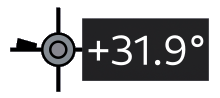
Lorsque le module égaliseur de couleur est activé et déployé, vous pouvez passer le pointeur de la souris sur l’image pour faire apparaître un curseur qui affiche des informations sur la couleur du pixel situé sous le pointeur. La teinte correspondante sera également mise en surbrillance dans l’onglet ouvert. Lorsque ce curseur est affiché, vous pouvez utiliser la molette de la souris pour modifier la bande de teinte, de saturation ou de luminosité correspondante dans le module.
-
Le réticule indique la position du pixel sous le curseur.
-
L’étiquette de texte affiche la valeur de la variation de teinte, de saturation ou de luminosité (selon l’onglet sélectionné) pour la couleur du pixel situé sous le curseur.
-
Si l’égaliseur de couleurs a modifié la couleur à la position actuelle du curseur, l’amplitude du réglage est indiquée par un arc situé à gauche. Plus l’arc est long, plus le réglage est important.
Si vous avez besoin de déplacer ou d’agrandir la partie de l’image affichée dans la vue centrale pendant que le module est développé, maintenez la touche ‘a’ enfoncée tout en faisant glisser la souris ou en utilisant la molette de défilement. Tant que la touche est maintenue enfoncée, les actions de la souris ajustent la fenêtre d’affichage plutôt que d’ajuster la couleur.