
Еквалайзер кольорів
Технічна інформація
- Опис
- Змінювати насиченість, відтінок і яскравість залежно від локального відтінку.
- Призначення
- коригуюче і креативне.
- На вході
- лінійний простір, RGB, на основі сцен.
- Обробка
- квазілінійна, RGB.
- На виході
- квазілінійний простір, RGB, на основі сцен.
Вибірково регулює відтінок, насиченість та/або яскравість пікселів на основі їхнього поточного відтінку.
Цей модуль є спробою відтворити деяку функціональність модуля Колірні зони у частині конвеєра на основі сцен, долаючи при цьому деякі обмеження цього модуля. Зокрема, модуль Колірні зони схильний до збільшення шуму кольоровості/яскравості та появи артефактів або різких переходів. Ці недоліки певною мірою пом’якшені в Еквалайзері кольорів за допомогою наступних доповнень:
-
фіксована кількість рівновіддалених вузлів коригування означає більш плавну криву коригування
-
використовується керований фільтр, який намагається згладити зміни, враховуючи як відтінок сусідніх пікселів, так і їх загальну насиченість
Надані вкладки можна використовувати (окремо або в поєднанні) для коригування відтінку, насиченості та/або яскравості на кожному з колірних вузлів. Хоча відстань між вузлами не можна змінити (див. вище), якщо ви хочете вибрати певний відтінок, який наразі не лежить на вузлі, повзунок “Зміщення вузлів” можна використовувати для одночасного переміщення всіх вузлів. Піпетку можна використовувати для відображення кольору “вибраного” пікселя або області в розділі налаштування кривої модуля, щоб дозволити вибір певних кольорів.
Примітка: Хоча вищезазначені заходи пом’якшення можуть зменшити шум/артефакти, що генеруються цим модулем, вони не завжди будуть повністю успішними, тому рекомендується використовувати цей модуль з обережністю. Намагайтеся не вносити дуже великих змін і розгляньте деякі опції налаштування керованого фільтра (нижче), якщо внесений шум надмірний.
🔗Елементи керування модулем
🔗Криві регулювання відтінку/насиченості/яскравості
Основними елементами керування цього модуля є криві коригування відтінку/насиченості/яскравості. Використовуйте кожну з цих вкладок для коригування відтінку, насиченості або яскравості пікселів на основі їх поточного відтінку. Клікніть і перетягніть вузли кольору (вгору/вниз), щоб змінити властивості пікселів із заданим відтінком. Ви також можете налаштувати вузли за допомогою колеса прокручування миші та, як і у випадку з повзунками, ви можете змінити швидкість коригування, поєднуючи прокручування з Ctrl (для повільнішого коригування) або Shift (для швидшого коригування).
Ви також можете коригувати колірні вузли за допомогою повзунків, які можна показати/приховати, клікнувши середньою кнопкою миші на графіку налаштування кривої або скориставшись кнопкою повзунки керування.
Як і у випадку з повзунками, ви так само можете клікнути правою кнопкою миші на вузлі, щоб виконати точне налаштування (див. елементи керування модулем/повзунки для отримання додаткової інформації).
Крім того, ви можете навести курсор на зображення та прокрутити, щоб налаштувати значення (докладніше див. Курсор інформації/керування).
Використовуйте Піпетку, щоб вибрати піксель або область на зображенні та відобразити відтінок цього пікселя/області на кривій коригування.
- Зміщення вузлів
- Одночасно коригувати положення всіх вузлів (змістити їх вліво/вправо).
Примітка: Назви кольорів повзунків відображають їх початковиий стан і не змінюватимуться, якщо перемістити вузли за допомогою повзунка “Зміщення вузлів”.
🔗Опції
🔗Загальні
- Рівень білого
- Встановіть верхню межу корекції яскравості, яку можна зробити за допомогою модуля – модуль не дозволить яскравості будь-яких пікселів перевищувати це значення. Використовуйте піпетку, щоб встановити значення на основі точки/області на зображенні. Зазвичай це значення слід залишати на рівні за замовчуванням.
- Крива відтінку (не застосовується для кривих насиченості/яскравості)
- Керує тим, як крива коригування відтінку інтерполюється між вузлами. Значення більше 1 роблять переходи між вузлами більш плавними. Значення менше 1 створюють чіткіші переходи, що дозволяє точніше коригувати окремі відтінки, водночас менше впливаючи на сусідні області/кольори. Майте на увазі, що нижчі значення можуть збільшити ймовірність появи шуму або артефактів.
🔗Керований фільтр
Щоб зменшити кількість шуму/артефактів, цей модуль за замовчуванням використовує керований фільтр. Керований фільтр намагається згладити зміни, враховуючи як відтінок сусідніх пікселів, так і їх загальну насиченість. Цей керований фільтр, зрештою, є компромісом між точністю коригування (точніше націлювання на кольори) та уникненням артефактів (що, як правило, вимагатиме менш точного націлювання). Наступні опції дозволяють налаштувати та візуалізувати керований фільтр, щоб краще керувати цими компромісами:
- Використовувати керований фільтр
- Увімкнути/вимкнути керований фільтр.
- Радіус проби відтінку
- Виберіть, наскільки враховувати сусідні пікселі під час врахування відтінку в керованому фільтрі. Значення за замовчуванням (1,5 пікселя) – це компроміс, призначений для того, щоб окремі “шумні” пікселі (колір яких значно відрізняється від кольору сусідів) не ставали більш шумними в результаті будь-яких коригувань. Збільште це значення, щоб згладити будь-який внесений шум (наприклад, муар). Однак майте на увазі, що дуже великі значення можуть спричиняти ореоли та інші артефакти по краях.
- Поріг насиченості
- Оскільки цей модуль призначений для виконання операцій на основі відтінку пікселя, зазвичай бажано обмежити його роботу лише тими пікселями, які мають найвищу насиченість (і щоб він мав більший вплив на пікселі з більшою насиченістю). Поріг насиченості можна використовувати для вибору того, наскільки насиченим має бути піксель, перш ніж модуль зможе коригувати його властивості. Зменште, щоб дозволити коригування менш насичених пікселів. Збільште, щоб обмежити коригування менш насичених пікселів.
- Візуалізація функції зважування (насиченість)
- Першу кнопку “візуалізації” (праворуч від повзунка “Поріг насиченості”) можна використовувати, щоб побачити, на які пікселі може вплинути робота цього модуля, на основі їхньої насиченості, та наскільки. Пікселі з нижчою насиченістю, які не будуть відкориговані, відображаються відтінками синього. Пікселі з вищою насиченістю, які можуть бути відкориговані (залежно від кривих коригування), відображаються відтінками червоного. Чим насиченіший червоний/синій колір, тим більше/менше (відповідно) піксель буде зазнавати впливу будь-якого коригування.
-
Ця візуалізація залежить лише від насиченості пікселя та не змінюватиметься при зміні кривих коригування відтінку/насиченості/яскравості. На неї також впливає налаштування “Контраст” (нижче).
- Контраст
- Регулювання крутизни кривої коригування насиченості. Використовується разом із повзунком “Поріг насиченості”, щоб визначити, наскільки піксель може бути скоригований залежно від його насиченості. Згенерована крива відображається на зображенні, коли кнопка “візуалізації функції зважування” в увімкненому стані. Додатні значення призводять до крутішого переходу (пікселі з високим рівнем насиченості матимуть вищу ймовірність бути зміненими, пікселі з низьким рівнем насиченості – нижчу). Від’ємні значення призводять до менш крутого переходу (пікселі з високим рівнем насиченості матимуть нижчу ймовірність бути зміненими, пікселі з низьким рівнем насиченості – вищу).
- Радіус ефекту
- Встановлює радіус застосованих параметрів у керованому фільтрі. Більші значення згладжуватимуть ефекти будь-яких коригувань і краще зберігатимуть наявні деталі на зображенні, хоча можуть спричиняти розмиття по краях, яке потрібно буде зменшити іншими засобами.
- Візуалізація зміненого виходу для вибраної вкладки
- Другу кнопку “візуалізації” (праворуч від повзунка “Радіус ефекту”) можна використовувати для візуалізації загального ефекту від коригувань, внесених у поточній вкладці, враховуючи як керований фільтр, так і криву коригування. Червоні пікселі вказують на те, де значення вибраного коригування (відтінок/насиченість/яскравість) збільшилося. Сині пікселі вказують на те, де значення коригування зменшилося.
🔗Повзунки керування
Натисніть на секцію Повзунки керування, щоб увімкнути або вимкнути відображення повзунків.
🔗Курсор інформації/керування
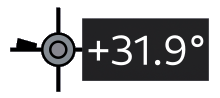
Коли модуль Еквалайзер кольорів увімкнено та розгорнуто, ви можете навести вказівник миші на зображення, щоб показати курсор, який відображає інформацію про колір пікселя під вказівником. Також буде виділено відповідний відтінок у відкритій вкладці. Коли цей курсор показано, коліщатко миші можна використовувати для зміни відповідного відтінку, насиченості або смуги яскравості в модулі.
-
Перехрестя прицілу вказує положення пікселя під курсором.
-
Текстовий підпис показує значення зміни відтінку, насиченості або яскравості (залежно від того, яка вкладка вибрана) для кольору пікселя під курсором.
-
Якщо еквалайзер кольорів змінив колір у поточній позиції курсора, величина корекції позначається дугою зліва. Чим довша дуга, тим більше регулювання.
Якщо вам потрібно перемістити або збільшити частину зображення, показану в центрі, коли модуль розгорнуто, утримуйте клавішу ‘A’ при перетягуванні мишею або прокручуванні її коліщатка. Поки клавіша утримується, дії миші змінюють область перегляду, а не колір.