
Намальовані маски
За допомогою функції намальованої маски ви можете створити маску, намалювавши фігури безпосередньо на полотні зображення. Фігури можна використовувати окремо або в поєднанні. Після того, як фігура намальована на зображенні, її можна коригувати, видаляти або використовувати повторно в інших модулях.
Фігури зберігаються в програмі як вектори та відображаються з необхідною роздільною здатністю під час обробки в конвеєрі. Фігури виражаються в системі координат початкового зображення і трансформуються разом з рештою зображення будь-якими активними деформуючими модулями в конвеєрі (Корекція оптики, Обертання та перспектива, як приклад). Це означає, що фігура завжди працюватиме на одній і тій же області зображення, незалежно від будь-яких модифікацій, які можуть бути застосовані згодом.
Елементи керування, необхідні для створення та зміни намальованих масок, можна активувати, вибравши або значок “Намальована маска”, або “Намальована і параметрична маски” внизу модуля. Ви також можете створювати та редагувати фігури за допомогою модуля Менеджер масок.
🔗Створення фігур
Виберіть фігуру, натиснувши відповідний значок фігури (зліва направо: пензель, коло, еліпс, контур, градієнт та об’єкт ШІ – останній, якщо ввімкнено Функції ШІ та активна модель для завдання mask).

Це переведе вас у режим створення для цієї фігури. Після того, як ви закінчите малювати свою фігуру, ви автоматично перейдете в режим редагування.
Клікніть на значку фігури з утриманням Ctrl, щоб безперервно малювати декілька фігур одного типу – кожного разу, коли фігуру буде завершено, ви знову ввійдете в режим створення нового екземпляра цієї фігури. У режимі безперервного створення клікніть правою кнопкою миші на зображенні, щоб зупинити малювання фігур і перейти в режим редагування.
Для всіх намальованих фігур ви можете утримувати Shift під час прокрутки колеса миші, щоб змінити ступінь розтушовки фігури (розмиття по краю фігури), а за допомогою Ctrl+прокрутка змінити непрозорість фігури (наскільки вона прозора). Фігуру розтушовки також можна змінити, перетягнувши вузол на контурі розтушовки. Якщо вузол розтушовки збігається з вузлом контуру, утримуйте Shift під час вибору вузла, щоб обмежити вибір вузлами розтушовки. Ці операції доступні як у режимі створення, так і в режимі редагування (якщо курсор миші знаходиться над відповідною фігурою).
За замовчуванням прокручування колеса миші вгору збільшує значення відповідних параметрів фігури. Цю поведінку можна змінити в Налаштування > Темна кімната > Прокручувати вниз для збільшення параметрів маски.
Примітка: При використанні в режимі створення фігури попередні операції прокрутки також спричинять зміну розтушовки або непрозорості за замовчуванням. Нові значення за замовчуванням будуть використані при наступному створенні нової фігури.
🔗Редагування фігур
Натисніть на значок ‘Показати і редагувати елементи маски’
 , щоб увійти в режим редагування фігури. Це покаже всі намальовані маски, що використовуються поточним модулем, і дозволить вам редагувати ці фігури. Це також розгорне пов’язану групу в Менеджері масок. Натисніть на тому самому значку з утриманням Ctrl, щоб увійти в режим обмеженого редагування, де певні дії (наприклад, перетягування цілої фігури або зміна її розміру) блокуються. Це особливо корисно, щоб уникнути дорогих помилок при редагуванні контурів та форм пензля.
Клікніть та перетягніть фігуру, щоб перемістити її по полотну зображення. Натискання на фігуру також вибирає її в Менеджері масок.
Утримуючи клавішу Ctrl, клікніть і перетягніть всередині фігури, щоб повернути її.
🔗Видалення фігур
У режимі редагування клікніть правою кнопкою миші на фігурі, щоб видалити її.
🔗Повторне використання фігур
Ви можете повторно використовувати фігури, які ви намалювали в інших модулях. Клікніть на розкривне меню фігур (поруч із кнопкою “Показати і редагувати елементи маски”), щоб вибрати попередньо намальовані фігури окремо або використовувати ту саму групу фігур, яку використовував інший модуль. Для вибору доступні наступні опції:
- Додати наявну фігуру
- Виберіть або окрему фігуру, або групу фігур, які ви намалювали раніше (або в Менеджері масок або з намальованої маски іншого модуля). Якщо ця фігура або група використовується деінде, будь-які внесені вами зміни відображатимуться скрізь, де використовується фігура чи група.
- Використати фігури з модуля
- Додати список фігур, що використовуються в іншому модулі, до маски поточного модуля. Це відрізняється від попередньої опції тим, що створює нову групу фігур, що дозволяє додавати фігури до групи або видаляти їх з групи незалежно від модуля, з якого вони були скопійовані. Усі спільні для обох груп фігури залишаються пов’язаними.
🔗Комбінування та управління фігурами
Для керування вашими намальованими фігурами можна використовувати модуль Менеджер масок. Цей модуль також дозволяє групувати та комбінувати намальовані маски за допомогою операторів роботи з наборами (об’єднання, перетин, різниця, виключення).
🔗Деформації фігур
Щоб забезпечити узгоджену систему координат, коли ви розміщуєте фігуру на зображенні, вона фактично малюється на початковому файлі raw. Потім ця фігура проходить через конвеєр, перш ніж остаточно буде використана модулем і намальована на екрані. Це означає, що якщо у вас є деформуючі модулі (наприклад, корекція оптики), намальовані фігури можуть виглядати деформованими на екрані та в кінцевому зображенні. Це може призвести, наприклад, до того, що кола відображаються у вигляді еліпсів, а градієнтні лінії стають кривими. Якщо вам потрібно створити більш точну фігуру (для подолання цих деформацій), рекомендується уникати використання простих фігур (кіл/еліпсів) на користь контурної фігури (яку можна намалювати, використовуючи більше точок, зменшуючи деформації). Ви можете налаштувати криву на градієнтних лініях, щоб подолати прості деформації, введені корекцією оптики.
🔗Доступні фігури
-
 Пензель
 - Почніть малювати пензлем, клікнувши лівою кнопкою миші на полотні зображення та рухаючи мишу з натиснутою кнопкою. Мазок пензля завершується, коли ви відпускаєте кнопку миші. Перед початком малювання або в будь-який час протягом цієї операції прокручування коліщатка миші змінює розмір фігури, а з утриманням Shift змінює розтушовку (жорсткість). Так само ви можете використовувати клавіші “
{” та “}” для зменшення/збільшення розтушовки, а клавіші “<” та “>” для зменшення/збільшення непрозорості. -
Якщо у вас графічний планшет із чутливістю до тиску стилуса, Darktable може застосовувати записаний тиск стилуса до певних атрибутів мазка пензля. Цією операцією можна керувати за допомогою Налаштування > Темна кімната > Що контролює сила натискання стилуса при малюванні масок.
-
При підніманні стилуса планшета або відпусканні лівої кнопки миші, мазок пензля перетворюється на ряд з’єднаних вузлів, які визначають кінцеву фігуру. Параметр конфігурації (Налаштування > Темна кімната > Згладжування мазків пензлем) контролює, наскільки застосовується згладжування. Більш високий рівень згладжування призводить до зменшення кількості вузлів – це полегшує подальше редагування за рахунок меншої точності.
-
Вузли та сегменти мазка пензлем можна змінювати індивідуально. Докладнішу інформацію див. у документації щодо контурних фігур (нижче). Прокрутка і прокрутка з утриманням Shift над вузлом змінює розмір або твердість вузла відповідно.
Примітка. Візуалізація складної форми мазка пензля може споживати значну кількість циклів процесора. Розгляньте можливість використання фігур кола, еліпса або контуру, де це можливо.
-
 Коло
Коло - Клікніть на полотні зображення, щоб розмістити коло. Прокручуйте, наводячи курсор на коло, щоб змінити його діаметр. Прокручуйте, наводячи курсор на межу кола, щоб змінити ширину розтушовки (той самий ефект, як утримання Shift під час прокрутки колеса миші всередині фігури).
-
 Еліпс
Еліпс - Загальний принцип такий самий, як і для фігури кола. Крім того, на лінії еліпса показано чотири вузли. Клікніть на вузлах і перетягніть, щоб відрегулювати ексцентриситет еліпса. Клік з утриманням Ctrl та перетягування вузлів або використання Shift+Ctrl+прокрутка (за допомогою колеса миші) обертає еліпс. Клік з утриманням Alt всередині фігури перемикає поступове ослаблення маски між рівновіддаленим та пропорційним режимами.
-
 Контур
 - Клікніть на полотні зображення, щоб розмістити три або більше вузлів і сформувати закриту фігуру у вільному форматі. Закінчіть контур, клікнувши правою кнопкою миші після встановлення останньої точки. За замовчуванням вузли з’єднуються плавними лініями. Якщо ви хочете, щоб вузол натомість визначав гострий кут, ви можете це зробити, створивши його за допомогою Ctrl+клік.
-
У режимі редагування Ctrl+клік на наявному вузлі перетворює його з плавного на кутовий і навпаки. Shift+клік на одному з сегментів вставить додатковий вузол. Клікніть правою кнопкою миші на вузлі, щоб видалити його. Переконайтеся, що вказівник миші знаходиться над потрібним вузлом, а вузол візуально виділено, щоб уникнути випадкового видалення всього контуру.
-
Розмір готової фігури можна змінити прокручуванням. Зазвичай зміна розміру змінює розмір межі на постійну відстань, але альтернативна зміна розміру на основі центроїда, яка змінює розмір усього контуру пропорційно, активується за допомогою Ctrl+Shift+прокручування.
-
Ширину межі (області з поступовим зменшенням непрозорості) також можна змінити за допомогою Shift+прокручування (коліщатком миші) з будь-якого місця у фігурі.
-
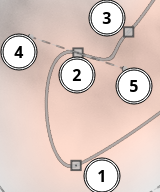
Окремі вузли, а також сегменти контуру можна переміщувати, перетягуючи їх мишею. Якщо вузол вибрано кліком на ньому, з’являються два маркери Безьє, які дозволяють змінювати вигин лінії (скидання вигину до значення за замовчуванням кліком правої кнопки миші на будь-якому з маркерів). На зображенні нижче вибраний вузол (2) має два маркери (4 та 5). Зміна положення або довжини маркерів змінює кривизну між вузлом 2 та сусідніми вузлами (1 та 3).
-
-
Перетягування однієї з керувальних точок на межі коригує ширину межі лише в цій частині фігури.
-
Розгляньте можливість точної підгонки контурів у режимі обмеженого редагування (вмикається натисканням на значок “Показати і редагувати елементи маски” з утриманням Ctrl). Це дозволяє регулювати одиничні вузли та сегменти без ризику випадкового зміщення або зміни розміру всієї фігури.
-
 Градієнт
 - Фігура градієнта – це лінійний градієнт, який простягається від заданої точки до краю зображення.
-
Клікніть на полотні зображення, щоб розмістити градієнт. Центральна лінія позначає 50% непрозорості, пунктирні лінії з боків вказують на 100% та 0% непрозорості відповідно. Між цими пунктирними лініями непрозорість змінюється лінійно. Ви можете стискати/розширювати відстань між пунктирними лініями, прокручуючи коліщатко миші з утриманням клавіші Shift. Зверніть увагу, що пунктирні лінії відображатимуться лише під час наведення курсора на одну з ліній.
-
У цієї лінії є два опорні вузли (дві точки на перпендикулярній до лінії градієнта стрілці), які ви можете перетягнути, щоб змінити обертання градієнта. Ви також можете встановити кут повороту при розміщенні фігури градієнта, клікнувши та перетягуючи, щоб розмістити фігуру.
-
Лінії градієнта також можна вигнути, прокручуючи мишу, коли курсор наведено близько до центральної лінії. Це може бути корисно для протидії деформаціям, спричиненим модулем Корекція оптики.
-
Залежно від модуля та основного зображення, використання градієнта може спровокувати появу артефактів бандингу. Вам слід розглянути можливість активації модуля Дизеринг або постеризація, щоб пом’якшити це.
-
 Об’єкт ШІ (потрібні увімкнені функції ШІ)
 - Маска, згенерована ШІ: замість того, щоб малювати контур вручну, клікніть на об’єкті, і модель сегментації створить маску для вас. Виконуйте ітерації, додаючи більше кліків, доки маска не покриє саме те, що вам потрібно, а потім застосуйте її. Потрібно, щоб функції ШІ були ввімкнені, а модель для завдання mask була активною в налаштуваннях ШІ – див. огляд функцій ШІ, щоб дізнатися, що де працює.
-
- Клікніть на об’єкті, щоб додати точку запиту переднього плану (позитивну) – модель створює маску навколо області, на яку було натиснуто.
- Shift+клік, щоб додати фонову (негативну) точку, наказуючи моделі “виключити цю область з маски”. Корисно, коли маска розповсюджується на небажаний сусідній об’єкт.
- Ctrl+Shift+клік, щоб очистити всі точки запитів та почати спочатку.
- Клікніть правою кнопкою миші, щоб застосувати маску. Результат векторизується в групу контурних фігур і реєструється в менеджері масок.
-
Після застосування результат зберігається як звичайна форма контуру – вихід ШІ-сегментації векторизується в контури Безьє один раз і зберігається в цьому вигляді. Вузли можна редагувати, групу можна комбінувати з іншими формами за допомогою операторів множин, полярність можна змінювати на протилежну тощо. Модель ШІ не задіяна після початкової генерації, тому маска рендериться так само дешево, як і будь-яка інша векторна форма, і працює в модулях і стилях, які не залежать від ШІ.
-
Перший клік на новому зображенні запускає кодер один раз і кешує результат на диску; пізніші кліки повторно використовують кеш (навіть після перезапусків), тому лише легкий декодер перезапускається для кожної точки запиту. Зміни в будь-якому модулі, який спотворює або обрізає зображення (кадрування, обертання та перспектива, корекція оптики тощо), робить кеш недійсним і примушує до повторного кодування при наступному кліці.
Поради для кращих результатів: Модель вибирає один візуально відмінний об’єкт за раз. Якщо перший клік вибирає лише частину об’єкта (руку, а не всю людину, колесо, а не весь автомобіль), додайте більше кліків на суміжних частинах, щоб розширити маску. Клік на візуально окремій області зазвичай перемикає модель на нове виділення, а не розширює поточне – коли це трапляється, скиньте маску за допомогою Ctrl+Shift+клік та почніть спочатку, замість того, щоб намагатися полагодити маску за допомогою корекцій.
🔗Зміна полярності намальованої маски
Натисніть на кнопку “+/-”, щоб змінити полярність усієї намальованої маски. Наприклад, кругова маска за замовчуванням призведе до застосування модуля лише до області всередині намальованого кола. Зміна її полярності призведе до того, що модуль застосовуватиметься до всього зображення, крім цього кола.
🔗Панорамування та масштабування зображення
Під час створення або редагування фігури дії миші застосовуються до поточної фігури. Якщо вам потрібно перемістити або збільшити частину зображення, показану в центрі, утримуйте клавішу ‘a’ при перетягуванні мишею або прокручуванні її коліщатка. Поки утримується клавіша, дії миші застосовуватимуться до всього зображення, а не до поточної фігури.