
Обробка
Якщо всі необхідні налаштування на вкладках “source image” (“джерельне зображення”) та “reference values” (“контрольні значення”) готові, ви можете перейти до вкладки “process” (“обробка”).
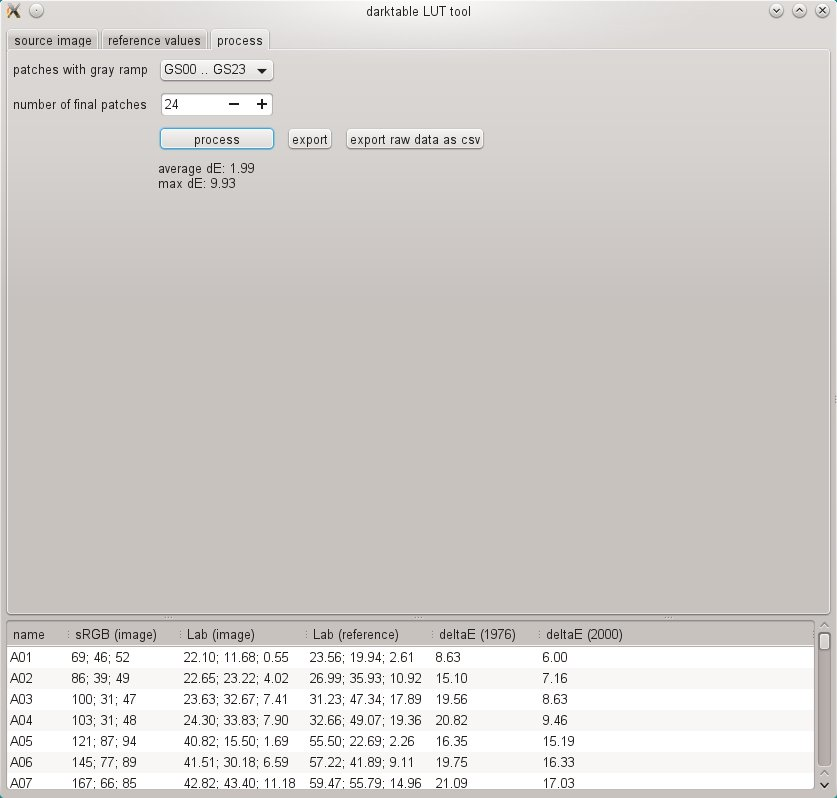
По-перше, вам потрібно сказати darktable-chart, які зі зразків представляють сіру смугу. На скріншоті, показаному вище, сіра смуга розташована в нижній частині таблиці кольорів, позначена як “GS00…GS23”.
Вхід “number of final patches” (“кількість кінцевих зразків”) визначає, скільки редагованих кольорових зразків використовуватиме отриманий стиль у межах модуля таблиця пошуку кольорів.
Натисніть кнопку “process” (“обробити”), щоб розпочати обчислення.
Якість результату (з точки зору середньої ΔЕ та максимальної ΔЕ) показується під кнопкою. Ці дані показують, наскільки точно отриманий стиль (при застосуванні до джерельного зображення) зможе відповідати еталонним значенням – чим нижче, тим краще.
Після того, як ви задоволені результатом, натисніть “export” (“експортувати”), щоб зберегти створений стиль.
Вкажіть ім’я стилю та опис стилю, під якими цей стиль згодом з’явиться в Darktable. darktable-chart зберігає стиль як файл .dtstyle, який можна імпортувати в Darktable і поширювати. Див. розділ стилі.
Кнопка “export raw data as csv” (“експортувати необроблені дані у форматі CSV”) дозволяє зберегти витягнуті необроблені дані у вигляді файлу CSV для цілей налагодження або подальшого використання. darktable-chart пропонує опцію командного рядка для створення стилю із бажаною кількістю кінцевих зразків із наданого файлу CSV (див. darktable-chart).