
Фільтри для колекцій
Ви можете відфільтрувати колекцію зображень, що відображаються в панелі Світлового столу та в панелі стрічки знімків, за допомогою атрибутів зображення, за бажанням закріпивши фільтри на верхній панелі для швидкого доступу.
Після того, як ви визначили колекції зображень за допомогою модуля Колекції, модуль фільтрів для колекцій дозволить вам визначити додаткові фільтри та критерії сортування. Наприклад, ви можете захотіти показати всі зображення в певній папці за допомогою модуля колекцій, а потім визначити додаткові швидкі фільтри, щоб звузити їх за рейтингом зірок та/або позначкою кольору.
🔗Атрибути фільтрації
Щоб отримати інформацію про атрибути зображення, які ви можете вибрати, перегляньте документацію для модуля Колекції.
Зауважте, що наразі реалізовано лише частину фільтрів – більше буде додано в наступних версіях Darktable.
🔗Налаштування за замовчуванням
За замовчуванням у цьому модулі визначено три фільтри (Діапазон рейтингів, Кольорова позначка і Текстовий пошук. За замовчуванням ці фільтри вибирають усі зображення (тобто показують зображення з будь-яким рейтингом або кольоровою позначкою) й всі вони закріплені на верхній панелі для швидкого доступу. Це налаштування за замовчуванням також доступне як пресет “початкове налаштування”.
🔗Елементи керування модулем
🔗Додавання нових фільтрів
Щоб додати новий фільтр до модуля, натисніть кнопку “Нове правило” та виберіть атрибут зображення для використання.
🔗Поєднання кількох фільтрів
Якщо ви використовуєте кілька фільтрів, перший елемент у заголовку фільтра дає змогу визначити, як фільтр поєднується з попереднім.
- і
- Звузити пошук. Зображення залишається, лише якщо воно також відповідає новим критеріям.
- або
- Додати більше зображень. Зображення з колекції, які відповідають новим критеріям, додаються.
- і не
- Виключити зображення. Зображення, які відповідають новим критеріям, видаляються.
Примітка: Ці оператори мають визначений порядок пріоритету, при якому спочатку виконується “не”, потім “і” і, нарешті, “або”. Це означає, наприклад, що якщо ви визначаєте складні фільтри, такі як “A і B або C і не D”, вони будуть реалізовані як “(A і B) або (C і (не D))”.
🔗Видалення або деактивація фільтрів
Ви можете видалити або тимчасово деактивувати певний фільтр за допомогою кнопок праворуч від заголовка фільтра (див. знімки екрана в наступних розділах). Якщо фільтр закріплений на верхній панелі, вам потрібно буде відкріпити його перед видаленням або деактивацією.
🔗Закріплення на верхній панелі інструментів
Кнопка шпильки праворуч від заголовка фільтра дозволяє закріпити фільтр на верхній панелі. Щоб уникнути небажаних дій, закріплені фільтри не можна видалити чи деактивувати.
🔗Скидання фільтрів
Натискання кнопки скидання модуля видалить усі незакріплені фільтри та скине всі інші до значень за замовчуванням. Якщо ви також хочете видалити закріплені фільтри, ви можете натиснути кнопку скидання з утриманням Ctrl.
🔗Повернення до попереднього набору фільтрів
Ви можете повернутися до попередньо визначеного набору фільтрів, натиснувши кнопку історії в нижній частині модуля та вибравши зі списку.
🔗Віджети фільтрів
Для використання в цьому модулі створено ряд віджетів фільтрів. Оскільки деякі з цих віджетів використовують нестандартні інтерфейси, їх використання пояснюється в наступних розділах:
🔗Кольорові позначки
На наступному зображенні показано віджет кольорових позначок, налаштований на фільтрацію зображень із жовтими або зеленими позначками:
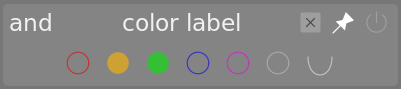
Ви можете взаємодіяти з цим віджетом фільтра наступним чином:
-
Натисніть на кольорову позначку, щоб включити зображення з цією позначкою
-
Натисніть на кольорову позначку з утриманням Ctrl, щоб включити зображення без цієї позначки
-
Натисніть (або натисніть з утриманням Ctrl) на сірий значок, щоб діяти на всіх кольорових позначках одночасно
-
Використовуйте останню кнопку, щоб визначити, як обробляти вибір кількох кольорових позначок. Виберіть
 (і), щоб відфільтрувати зображення, які мають всі з вибраних кольорових позначок; Виберіть
 (або), щоб відфільтрувати зображення з принаймні однією з вибраних кольорових позначок.
🔗Рейтинг
Це класичний віджет вибору рейтингу, який за замовчуванням відображався на верхній панелі Darktable.

Цей віджет складається з пари списків. Поле зі списком справа (завжди видиме) використовується для вибору кількості зірочок, а також деяких додаткових опцій (“Всі”, “Тільки без зірок”, “Тільки відхилені”, “Всі, крім відхилених”). Поле зі списком зліва (відображається лише тоді, коли в правому списку вибрано рейтинг зірок) використовується для вибору оператора (<, <=, =, >, >=, ≠).
🔗Діапазон рейтингів
Цей новий віджет також дозволяє вибирати зображення за рейтингом зірок, на цей раз за допомогою нового віджета “діапазон”. На наступному зображенні показано віджет із вибраними рейтингами 2-4 зірки.
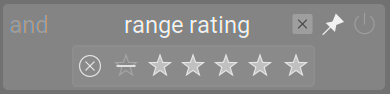
Ви можете вибрати новий діапазон рейтингів для фільтрації, клікнувши та перетягнувши в інтерфейсі віджета. Ви також можете отримати доступ до попередньо визначених діапазонів, клікнувши правою кнопкою миші та вибравши у спливному меню. Кількість відповідних зображень також відображається проти кожного пункту в цьому меню.
🔗Фільтри діапазону для числових атрибутів
Числові атрибути (діафрагма, експозиція, фокусна відстань, ISO, співвідношення сторін) фільтруються за допомогою віджета, який показує гістограму кількості відповідних зображень залежно від значення заданого атрибута (подібно до Шкали часу в режимі Світлового столу).
Наприклад, на наступному зображенні показано віджет, коли він використовується для вибору за діафрагмою:
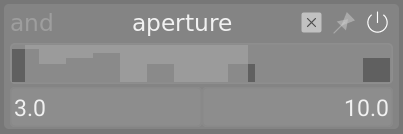
Як і у випадку з фільтром діапазону рейтингів, ви можете вибрати діапазон значень для фільтрації, клікнувши та перетягнувши у віджеті. Ви також можете отримати доступ до попередньо визначених діапазонів, клікнувши правою кнопкою миші та вибравши у спливному меню. Кількість відповідних зображень також відображається проти кожного пункту в цьому меню.
Ви також можете використовувати поля введення тексту “Мін” і “Макс” в інтерфейсі модуля, щоб вручну визначити межі вибору.
🔗Атрибути дати
Як і фільтри числових і рейтингових діапазонів, фільтри дати/часу представлені за допомогою “діапазонного” віджета. Ви можете вибрати діапазон значень, клікнувши і перетягнувши у віджеті, або скориставшись меню правою кнопкою миші, щоб отримати додаткові параметри.
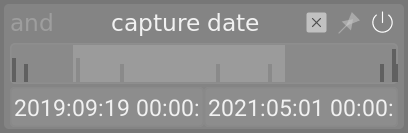
Ви також можете використовувати поля введення тексту “Мін” і “Макс” в інтерфейсі модуля, щоб вручну визначити межі вибору (клікніть правою кнопкою миші, щоб отримати додаткові параметри).
Формат дати/часу, який використовується в цьому модулі: YYYY:MM:DD HH:MM:SS (обов’язковими є лише значення року).
Ключове слово Зараз дозволено в полі “Макс” (для визначення поточної дати/часу).
Ви також можете використовувати “відносні” значення дати/часу, додаючи попереду текстових записів дати + або -. Це дозволяє встановити максимальну або мінімальну межу діапазону відносно іншої межі. Наприклад, якщо ви встановите мінімальне значення на -0000:01, а максимальне значення на 2022:04:15, це вибере зображення, зроблені протягом місяця до 15 квітня 2022 року.
🔗Файл
Фільтр імен файлів дозволяє шукати зображення за іменем файлу та/або розширенням. Ви можете ввести ім’я або розширення (з чільним символом .) вручну або скористатися для вибору меню по правій кнопці миші.
У полі розширення ви також можете використовувати ключові слова RAW (щоб вибрати всі розширення файлів raw), NOT RAW (щоб вибрати всі розширення файлів, які не є raw), LDR (щоб вибрати розширення файлів низького динамічного діапазону) або HDR (щоб вибрати розширення файлів з високим динамічним діапазоном).
🔗Камера, Об’єктив
Фільтри по камері та об’єктиву представляють поля для введення тексту, в які можна вводити текст для фільтрування. Крім того, ви можете клікнути правою кнопкою миші на текстовому полі, щоб переглянути список камер або об’єктивів, з яких можна вибрати.
🔗Дублікати
Цей фільтр дозволяє звузити колекцію до зображень, які містять принаймні один дублікат або виключно дублікати. Фільтрація лише дублікатів спрощує роботу з дублікатами, не торкаючись оригіналів.
🔗Розміри зображення
Фільтр розмірів зображення дозволяє фільтрувати колекцію зображень за їхніми оригінальними розмірами. Ви можете використовувати точні параметри розмірів (<ширина>x<висота>) або часткові розміри, такі як 6000x (для зображень шириною 6000 пікселів) або x4000 (для зображень висотою 4000 пікселів).
🔗Текстовий пошук
Ви можете шукати зображення, використовуючи будь-які текстові властивості (шлях, ім’я файлу, плівка, теги, метадані, модель і виробник камери), використовуючи фільтр текстового пошуку. Пошук виконується “на льоту”, а віджет затемнюється під час процесу пошуку.
За замовчуванням Darktable виконує “нечіткий” пошук (знаки відповідності всьому автоматично додаються на початок і в кінець тексту). Якщо ви хочете шукати точну відповідність, ви можете взяти текст у подвійні лапки ("точно відповідати цьому").
🔗Сортування
Нижня частина модуля дає змогу визначити порядок сортування зображень під час відображення у режимах Світлового столу та стрічки знімків. Як і для критеріїв фільтрації, до цього розділу можна додати кілька правил. Однак лише перший критерій сортування закріплюється на верхній панелі (це не можна відкріпити).
Як і у випадку з критеріями фільтрації, кнопка історії дозволяє отримати доступ до будь-яких критеріїв сортування, які використовувалися раніше.
Кнопка праворуч від вибору атрибутів дозволяє вам вибрати, чи сортувати ці критерії за зростанням чи за спаданням.
🔗Власне сортування
Якщо для порядку сортування встановити значення “Власне”, зображення відображатимуться в будь-якій визначеній вами послідовності. Спочатку зображення впорядковуються за властивістю зображення (порядок імпорту, час зйомки, ім’я файлу тощо), але потім ви можете поступово змінювати послідовності “власного сортування”, перетягуючи зображення в межах Світлового столу. Будьте обережні: помилкове перетягування може легко зіпсувати одну або кілька кропітко створених послідовностей зображень.
🔗Попередження
Будь ласка, пам’ятайте про наступні застереження під час використання власного сортування
-
Дія “Повернути” (“Undo”) не скасовує зміну послідовності перетягуванням.
-
Зміна послідовності перетягуванням завжди увімкнена у файловому менеджері та на стрічці знімків, але будь-які результуючі зміни невидимі, якщо “власне сортування” на даний момент не активоване.
-
Переконайтеся, що жодне зображення, яке ви перетягуєте, не вибрано, якщо ви не хочете змінити положення всього вибраного набору.
-
Точно прицілюйтеся для відпускання: перед тим, як відпускати, переконайтеся, що підсвічена правильна ціль!
-
Власні позиції впорядкування втрачаються, якщо зображення видаляються з Darktable або їхні теги від’єднуються чи видаляються (оскільки порядок сортування не зберігається у файлі XMP зображення).
-
Не використовуйте “власне сортування” для колекцій на основі тегів, які вказують вираз із символом підстановки («*» або «%»).
Коли шаблон тегу з підстановочним знаком не розв’язується в один тег, перетягування працює лише з послідовністю першого відповідного тегу. Якщо цей тег прикріплено до джерельного зображення, послідовність цього зображення змінюється. Якщо той самий тег також прикріплено до цільового зображення, скидання відбувається там; якщо ні, то зображення зі зміненою послідовністю відображаються вгорі або внизу “власного сортування” колекції. Якщо перший відповідній тег не прикріплено до джерельного зображення, позиція зображення не змінюється. Тут також є актуальним налаштування “Чутливість до регістру в тегах”: “нечутливий” трактує “%” (але не “*”) як символ підстановки для рядків. Глобальна послідовність не змінюється в жодному з цих випадків.
🔗Яка власна послідовність сортування?
Тип колекції визначає, яку послідовність зображень змінить перетягування. Якщо критерії вибору колекції включають тег, то змінюється послідовність “власного сортування” на основі тегів. В іншому випадку змінюється глобальна послідовність “власного сортування”. Фільтри колекції (навіть якщо вони базуються на тегах) не впливають на те, яка послідовність змінюється перетягуванням.
Коли діє “власне сортування”, перетягнуті зображення негайно відображаються у своїй новій (на основі тегів або глобальній) послідовності “власного сортування”.
🔗Що тягнути, куди скидати?
Під час перегляду колекції у файловому менеджері або на стрічці знімків ви можете перетягнути будь-яке зображення, на яке наведено курсор (підсвічене), на будь-яке інше зображення у відображеній колекції. Порожній простір перед, між або після зображень не розпізнається як ціль перетягування.
Ви можете перемістити окреме зображення (невибране або єдине вибране) або вибраний набір зображень, перетягнувши одне з них у потрібне положення наступним чином:
-
Коли порядок сортування встановлено “за зростанням”, перетягнуте зображення/набір буде розміщено перед зображенням, на яке ви його перетягнули.
-
Коли порядок сортування встановлено “за спаданням”, перетягнуте зображення/набір буде розміщено після зображення, на яке ви його перетягнули.
-
Перервіть випадкове перетягування, відпустивши перетягнуте зображення за межі відображення мініатюр. Якщо всі периферійні панелі приховані, відпустіть перетягнуте зображення на себе. Якщо було вибрано кілька зображень, весь вибраний набір буде переміщено в це місце.
-
Якщо зображення, на яке перетягнули, згодом буде перевпорядковано, відфільтровано або навіть видалено, перетягнуте зображення залишиться там, де воно знаходилося.
🔗Яке зображення останнє (або, у порядку спадання, перше)?
-
Зображення, скинуте після останнього зображення на Світловому столі, вважається скинутим на останнє зображення, тобто розташується перед ним.
-
Щоб змінити останнє зображення у відображенні “за зростанням” “власного сортування”, скиньте його на існуюче останнє зображення, а потім перетягніть це останнє зображення на те, яке його замінить.
-
Якщо ви плануєте використовувати сортування “за спаданням”, зробіть протилежне, щоб змінити перше зображення.
🔗Запропонований процес
-
Якщо ви маєте намір представити колекцію в кількох послідовностях “власного сортування” або якщо деякі зображення в колекції включені до інших колекцій для відображення з іншим глобальним “власним сортуванням”, тоді слід використовувати колекції на основі тегів.
-
Тільки для “власного сортування” на основі тегів:
-
Встановіть сортування на атрибут зображення та порядок сортування (за зростанням або спаданням), який ви хочете використовувати як початкову послідовність вашого тегу.
-
Виберіть зображення для встановлення послідовності та
-
У правій панелі в розділі Теги (нижня половина) додайте новий тег або натисніть на існуючий тег.
-
Тег тепер додано до вибраних зображень у відображеній послідовності. Зверніть увагу на збільшення кількості зображень, доданих до тегу.
-
Змініть критерій вибору колекцій на “тег” та виберіть щойно застосований тег. Зверніть увагу, що відображаються щойно позначені тегами зображення.
-
-
Перетягування на великі відстані є складним, оскільки ні менеджер файлів, ні стрічка знімків не прокручуються під час перетягування. Спробуйте розмістити джерела та цілі перетягування на одному екрані, максимізуючи вікно та прокручуючи дисплей. Якщо цього недостатньо:
-
збільште кількість відображаних зображень (таким чином зменшивши мініатюри) або
-
приховувайте зображення між джерелом перетягування та цільовим об’єктом перетягування за допомогою фільтрів для колекцій (наприклад, за діапазонами “дата/час зйомки” або “ідентифікатор зображення”).
-
-
Перевпорядкуйте зображення за власним бажанням:
-
Очистити будь-який активний вибір (Вибір > Скасувати вибір).
-
Встановіть сортування > “власне сортування”, щоб ви могли негайно перевірити свої зміни.
-
Пам’ятайте про попередження вище під час перетягування.
-