
ຕົວຕອງຄໍເລັກຊັນ
ກັ່ນຕອງ ຄໍເລັກຊັນ ຂອງຮູບພາບທີ່ສະແດງໃນມຸມມອງ lighttable ແລະ ແຜງ filmstrip ໂດຍໃຊ້ຄຸນລັກສະນະຂອງຮູບພາບ, ແລະ ສາມາດປັກໝຸດຟິວເຕີໄວ້ທີ່ ແຜງດ້ານເທິງ ເພື່ອການເຂົ້າເຖິງທີ່ວ່ອງໄວ.
ເມື່ອທ່ານໄດ້ກຳນົດ ຄໍເລັກຊັນ ຂອງຮູບພາບດ້ວຍໂມດູນ ຄໍເລັກຊັນ ແລ້ວ, ໂມດູນຕົວຕອງຄໍເລັກຊັນ ຈະຊ່ວຍໃຫ້ທ່ານສາມາດກຳນົດຕົວຕອງເພີ່ມເຕີມ ແລະ ເກນການຈັດລຽງໄດ້. ຕົວຢ່າງ, ທ່ານອາດຈະຕ້ອງການສະແດງຮູບພາບທັງໝົດໃນໂຟນເດີໃດໜຶ່ງ ໂດຍການນຳໃຊ້ໂມດູນຄໍເລັກຊັນ ແລະ ຫຼັງຈາກນັ້ນ ຈຶ່ງກຳນົດຕົວຕອງດ່ວນເພີ່ມເຕີມ ເພື່ອຄັດຈ້ອນໃຫ້ແຄບເຂົ້າ ຕາມລະດັບດາວ ແລະ/ຫຼື ປ້າຍສີ.
🔗ຄຸນລັກສະນະການຕອງ
ສຳລັບຂໍ້ມູນກ່ຽວກັບຄຸນລັກສະນະທີ່ເລືອກໄດ້, ໃຫ້ເບິ່ງໃນເອກະສານຂອງໂມດູນ ຄໍເລັກຊັນ.
ໝາຍເຫດ: ປະຈຸບັນມີພຽງບາງຕົວຕອງເທົ່ານັ້ນທີ່ໃຊ້ໄດ້ – ຈະມີເພີ່ມເຕີມໃນອະນາຄົດ.
🔗ຄ່າເລີ່ມຕົ້ນ
ໂດຍປົກກະຕິ, ຈະມີສາມຟິວເຕີ (ຊ່ວງການໃຫ້ດາວ, ປ້າຍສີ ແລະ ການຄົ້ນຫາຂໍ້ຄວາມ) ທີ່ຖືກກຳນົດໄວ້ໃນໂມດູນນີ້. ໂດຍເລີ່ມຕົ້ນ ຟິວເຕີເຫຼົ່ານີ້ຈະເລືອກທຸກຮູບ (ໝາຍເຖິງ ສະແດງຮູບທີ່ມີດາວ ຫຼື ປ້າຍສີໃດກໍໄດ້) ແລະ ທັງໝົດຈະຖືກປັກໝຸດໄວ້ທີ່ແຜງດ້ານເທິງເພື່ອການເຂົ້າເຖິງທີ່ວ່ອງໄວ. ການຕັ້ງຄ່າເລີ່ມຕົ້ນນີ້ຍັງມີໃຫ້ເລືອກໃນ “initial setting” preset.
🔗ສ່ວນຄວບຄຸມໂມດູນ
🔗ເພີ່ມຕົວຕອງໃໝ່
ຄລິກປຸ່ມ “ກົດເກນໃໝ່ (new rule)” ເພື່ອເພີ່ມຕົວຕອງໃໝ່.
🔗ການລວມຫຼາຍຕົວຕອງ
ເມື່ອໃຊ້ຫຼາຍຕົວຕອງ, ເຈົ້າສາມາດເລືອກວິທີການລວມພວກມັນເຂົ້າກັນໄດ້.
- ແລະ (and)
- ຈຳກັດການຄົ້ນຫາໃຫ້ແຄບລົງ. ຮູບພາບຕ້ອງມີຄຸນສົມບັດຄົບທຸກຢ່າງ.
- or
- ເພີ່ມຮູບພາບຕື່ມ. ຮູບພາບຈາກ ຄໍເລັກຊັນ ທີ່ກົງຕາມເງື່ອນໄຂໃໝ່ຈະຖືກເພີ່ມເຂົ້າ.
- ແລະ ບໍ່ແມ່ນ (and not)
- ຍົກເວັ້ນຮູບພາບ. ຮູບພາບທີ່ມີຄຸນສົມບັດຕາມນີ້ຈະບໍ່ຖືກສະແດງ.
ໝາຍເຫດ: ລຳດັບການເຮັດວຽກແມ່ນ “not” ກ່ອນ, ຕາມດ້ວຍ “and” ແລະ ສຸດທ້າຍແມ່ນ “or”.
🔗ການລົບ ຫຼື ປິດການໃຊ້ງານຕົວຕອງ
ເຈົ້າສາມາດລົບ ຫຼື ປິດຕົວຕອງໄດ້ດ້ວຍປຸ່ມທາງເບື້ອງຂວາຂອງຫົວຂໍ້ຕົວຕອງ.
🔗ການປັກໝຸດໄວ້ແຖບເຄື່ອງມືດ້ານເທິງ
ປຸ່ມປັກໝຸດຊ່ວຍໃຫ້ເຈົ້າເອົາຕົວຕອງໄປໄວ້ໃນແຖບດ້ານເທິງເພື່ອໃຫ້ເຂົ້າເຖິງໄດ້ໄວ.
🔗ການຕັ້ງຄ່າຕົວຕອງຄືນໃໝ່
ຄລິກປຸ່ມ reset ເພື່ອລົບຕົວຕອງທີ່ບໍ່ໄດ້ປັກໝຸດ ແລະ ຕັ້ງຄ່າຕົວຕອງອື່ນເປັນຄ່າເລີ່ມຕົ້ນ.
🔗ການກັບໄປຫາຊຸດຕົວຕອງກ່ອນໜ້າ
ເຈົ້າສາມາດກັບໄປໃຊ້ຊຸດຕົວຕອງທີ່ເຄີຍໃຊ້ກ່ອນໜ້າໄດ້ໂດຍຄລິກປຸ່ມປະຫວັດ (history) ຢູ່ດ້ານລຸ່ມ.
🔗ວິດເຈັດຕົວຕອງ
ມີວິດເຈັດຕົວຕອງຫຼາຍແບບໃຫ້ເລືອກໃຊ້ ເຊິ່ງບາງອັນມີວິທີໃຊ້ສະເພາະດັ່ງນີ້:
🔗ປ້າຍສີ
ຮູບຕໍ່ໄປນີ້ສະແດງວິດເຈັດປ້າຍສີ ທີ່ຕັ້ງຄ່າໃຫ້ຕອງສະເພາະຮູບທີ່ມີປ້າຍສີເຫຼືອງ ຫຼື ສີຂຽວ:
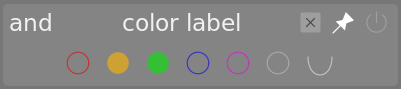
ເຈົ້າສາມາດໃຊ້ງານວິດເຈັດນີ້ໄດ້ດັ່ງນີ້:
-
ຄລິກໃສ່ປ້າຍສີ ເພື່ອສະແດງຮູບທີ່ມີປ້າຍສີນັ້ນ
-
Ctrl+ຄລິກໃສ່ປ້າຍສີ ເພື່ອສະແດງຮູບທີ່ບໍ່ມີປ້າຍສີນັ້ນ
-
ຄລິກ ຫຼື Ctrl+ຄລິກ ໃສ່ໄອຄອນສີເຖົາ ເພື່ອຈັດການທຸກປ້າຍສີພ້ອມກັນ
-
ໃຊ້ປຸ່ມສຸດທ້າຍເພື່ອ ກຳນົດວິທີຈັດການກັບການເລືອກປ້າຍສີຫຼາຍອັນ. ເລືອກ
 (ແລະ) ເພື່ອ ກັ່ນຕອງຮູບພາບທີ່ມີປ້າຍສີທີ່ເລືອກ ທັງໝົດ; ເລືອກ
 (ຫຼື) ເພື່ອ ກັ່ນຕອງຮູບພາບທີ່ມີ ຢ່າງໜ້ອຍໜຶ່ງອັນ ຂອງປ້າຍສີທີ່ເລືອກ.
🔗ການໃຫ້ຄະແນນ
ນີ້ແມ່ນວິດເຈັດການເລືອກໃຫ້ຄະແນນແບບດັ້ງເດີມ ທີ່ເຄີຍສະແດງຢູ່ໃນແຜງດ້ານເທິງຂອງ darktable ໂດຍຄ່າເລີ່ມຕົ້ນ.

ວິດເຈັດນີ້ປະກອບດ້ວຍກ່ອງລາຍການ (combobox) ຄູ່ໜຶ່ງ. ກ່ອງລາຍການທາງເບື້ອງຂວາ (ສະແດງໃຫ້ເຫັນຕະຫຼອດ) ແມ່ນໃຊ້ເພື່ອເລືອກຈຳນວນດາວ, ບວກກັບບາງຕົວເລືອກເພີ່ມເຕີມ (“ທັງໝົດ”, “ສະເພາະທີ່ບໍ່ມີດາວ”, “ສະເພາະທີ່ຖືກປະຕິເສດ”, “ທັງໝົດຍົກເວັ້ນທີ່ຖືກປະຕິເສດ”). ກ່ອງລາຍການທາງເບື້ອງຊ້າຍ (ຈະສະແດງເມື່ອມີການເລືອກຄະແນນດາວໃນກ່ອງເບື້ອງຂວາເທົ່ານັ້ນ) ແມ່ນໃຊ້ເພື່ອເລືອກຕົວດຳເນີນການ (<, <=, =, >, >=, ≠).
🔗ຊ່ວງການໃຫ້ຄະແນນ
ວິດເຈັດໃໝ່ນີ້ຍັງຊ່ວຍໃຫ້ທ່ານເລືອກຮູບພາບຕາມຄະແນນດາວ, ໂດຍໃຊ້ວິດເຈັດ “ຊ່ວງ (range)” ແບບໃໝ່. ຮູບຕໍ່ໄປນີ້ສະແດງໃຫ້ເຫັນວິດເຈັດທີ່ມີການເລືອກຄະແນນ 2-4 ດາວ.
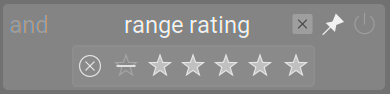
ທ່ານສາມາດເລືອກຊ່ວງຄະແນນໃໝ່ເພື່ອການກັ່ນຕອງໄດ້ໂດຍການຄລິກແລ້ວລາກເທິງໜ້າຕ່າງຂອງວິດເຈັດ. ທ່ານຍັງສາມາດເຂົ້າເຖິງຊ່ວງທີ່ກຳນົດໄວ້ລ່ວງໜ້າໄດ້ໂດຍການຄລິກຂວາ ແລະ ເລືອກຈາກເມນູປັອບອັບ. ຈຳນວນຮູບພາບທີ່ກ່ຽວຂ້ອງຈະຖືກສະແດງຢູ່ຂ້າງແຕ່ລະລາຍການໃນເມນູນີ້.
🔗ຕົວກັ່ນຕອງຊ່ວງສຳລັບຄຸນລັກສະນະຕົວເລກ
ຄຸນລັກສະນະຕົວເລກ (ຮູຮັບແສງ, ການຮັບແສງ, ໄລຍະໂຟກັດ, iso, ອັດຕາສ່ວນພາບ) ຖືກກັ່ນຕອງໂດຍໃຊ້ວິດເຈັດທີ່ສະແດງຮິສໂຕແກຣມຂອງຈຳນວນຮູບພາບທີ່ມີຢູ່ ຕາມຄ່າຂອງຄຸນລັກສະນະນັ້ນໆ (ຄ້າຍຄືກັບ ທາມລາຍ (timeline) ໃນມຸມມອງໂຕະແສງ).
ຕົວຢ່າງ, ຮູບຕໍ່ໄປນີ້ສະແດງວິດເຈັດເມື່ອໃຊ້ໃນການເລືອກຕາມຮູຮັບແສງ:
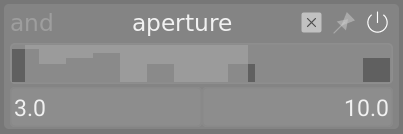
ເຊັ່ນດຽວກັນກັບຕົວກັ່ນຕອງຊ່ວງການໃຫ້ຄະແນນ, ທ່ານສາມາດເລືອກຊ່ວງຄ່າເພື່ອການກັ່ນຕອງໄດ້ໂດຍການຄລິກແລ້ວລາກເທິງວິດເຈັດ. ທ່ານຍັງສາມາດເຂົ້າເຖິງຊ່ວງທີ່ກຳນົດໄວ້ລ່ວງໜ້າໄດ້ໂດຍການຄລິກຂວາ ແລະ ເລືອກຈາກເມນູປັອບອັບ. ຈຳນວນຮູບພາບທີ່ກ່ຽວຂ້ອງຈະຖືກສະແດງຢູ່ຂ້າງແຕ່ລະລາຍການໃນເມນູນີ້.
ທ່ານຍັງສາມາດໃຊ້ຊ່ອງປ້ອນຂໍ້ຄວາມ “ຕ່ຳສຸດ (min)” ແລະ “ສູງສຸດ (max)” ໃນສ່ວນຕິດຕໍ່ໂມດູນຫຼັກ ເພື່ອກຳນົດຂອບເຂດຂອງການເລືອກດ້ວຍຕົນເອງ.
🔗ຄຸນລັກສະນະວັນທີ
ເຊັ່ນດຽວກັນກັບຕົວກັ່ນຕອງຊ່ວງຕົວເລກ ແລະ ການໃຫ້ຄະແນນ, ຕົວກັ່ນຕອງວັນທີ/ເວລາ ຈະຖືກສະແດງໂດຍໃຊ້ວິດເຈັດ “ຊ່ວງ”. ທ່ານສາມາດເລືອກຊ່ວງຄ່າໄດ້ໂດຍການຄລິກແລ້ວລາກເທິງວິດເຈັດ, ແລະ ໃຊ້ເມນູຄລິກຂວາເພື່ອເບິ່ງຕົວເລືອກເພີ່ມເຕີມ.
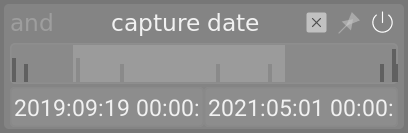
ທ່ານຍັງສາມາດໃຊ້ຊ່ອງປ້ອນຂໍ້ຄວາມ “ຕ່ຳສຸດ” ແລະ “ສູງສຸດ” ໃນສ່ວນຕິດຕໍ່ໂມດູນຫຼັກ ເພື່ອກຳນົດຂອບເຂດຂອງການເລືອກດ້ວຍຕົນເອງ (ຄລິກຂວາເພື່ອເບິ່ງຕົວເລືອກເພີ່ມເຕີມ).
ຮູບແບບວັນທີ/ເວລາ ທີ່ໂມດູນນີ້ໃຊ້ແມ່ນ YYYY:MM:DD HH:MM:SS (ມີພຽງແຕ່ຄ່າປີເທົ່ານັ້ນທີ່ຈຳເປັນ).
ຄຳສຳຄັນ now ສາມາດໃຊ້ໃນຊ່ອງສູງສຸດ (ເພື່ອລະບຸວັນທີ/ເວລາ ປັດຈຸບັນ).
ທ່ານຍັງສາມາດໃຊ້ຄ່າ ວັນທີ/ເວລາ ແບບ “ສຳພັດ” ໄດ້ໂດຍການໃສ່ເຄື່ອງໝາຍ + ຫຼື - ນຳໜ້າ. ສິ່ງນີ້ຈະຊ່ວຍໃຫ້ທ່ານກຳນົດຂອບເຂດສູງສຸດ ຫຼື ຕ່ຳສຸດຂອງຊ່ວງ ໃຫ້ສຳພັດກັບຂອບເຂດອີກດ້ານໜຶ່ງ. ຕົວຢ່າງ ຖ້າທ່ານຕັ້ງຄ່າຕ່ຳສຸດເປັນ -0000:01 ແລະ ຄ່າສູງສຸດເປັນ 2022:04:15, ມັນຈະເລືອກຮູບທີ່ຖ່າຍໃນຊ່ວງໜຶ່ງເດືອນກ່ອນວັນທີ 15 ເມສາ 2022.
🔗ຊື່ໄຟລ໌
ຕົວກັ່ນຕອງຊື່ໄຟລ໌ຊ່ວຍໃຫ້ທ່ານຄົ້ນຫາຮູບພາບດ້ວຍຊື່ໄຟລ໌ ແລະ/ຫຼື ນາມສະກຸນ. ທ່ານສາມາດປ້ອນຊື່ ຫຼື ນາມສະກຸນ (ທີ່ມີເຄື່ອງໝາຍ . ນຳໜ້າ) ດ້ວຍຕົນເອງ ຫຼື ໃຊ້ເມນູຄລິກຂວາເພື່ອເລືອກ.
ໃນຊ່ອງນາມສະກຸນ, ທ່ານຍັງສາມາດໃຊ້ຄຳສຳຄັນ RAW (ເພື່ອເລືອກນາມສະກຸນໄຟລ໌ RAW ທັງໝົດ), NOT RAW (ເພື່ອເລືອກນາມສະກຸນໄຟລ໌ທີ່ບໍ່ແມ່ນ RAW ທັງໝົດ), LDR (ເພື່ອເລືອກນາມສະກຸນທີ່ມີລະດັບສີຕ່ຳ) ຫຼື HDR (ເພື່ອເລືອກນາມສະກຸນທີ່ມີລະດັບສີສູງ).
🔗ກ້ອງ, ເລນ
ຕົວກັ່ນຕອງກ້ອງ ແລະ ເລນ ຈະສະແດງເປັນຊ່ອງປ້ອນຂໍ້ຄວາມທີ່ທ່ານສາມາດພິມເພື່ອການກັ່ນຕອງໄດ້. ຫຼື ທ່ານສາມາດຄລິກຂວາໃສ່ກ່ອງຂໍ້ຄວາມເພື່ອເບິ່ງລາຍຊື່ກ້ອງ ຫຼື ເລນ ທີ່ມີໃຫ້ເລືອກ.
🔗ຮູບທີ່ຊ້ຳກັນ
ຕົວກັ່ນຕອງນີ້ຊ່ວຍໃຫ້ທ່ານຈຳກັດຊຸດສະສົມໃຫ້ເຫຼືອພຽງຮູບທີ່ມີຮູບຊ້ຳຢ່າງໜ້ອຍໜຶ່ງອັນ ຫຼື ມີສະເພາະຮູບທີ່ຊ້ຳກັນ. ການກັ່ນຕອງສະເພາະຮູບຊ້ຳເຮັດໃຫ້ງ່າຍໃນການເຮັດວຽກກັບຮູບຊ້ຳໂດຍບໍ່ໄປແຕະຕ້ອງຮູບຕົ້ນສະບັບ.
🔗ຂະໜາດຂອງຮູບ
ຟິວເຕີຂະໜາດຮູບພາບ ຊ່ວຍໃຫ້ທ່ານສາມາດຄັດເລືອກຮູບພາບໃນຄໍເລັກຊັນຕາມຂະໜາດດັ້ງເດີມຂອງມັນ. ທ່ານສາມາດໃຊ້ຄ່າກຳນົດຂະໜາດທີ່ແນ່ນອນ (ກວ້າງ x ສູງ) ຫຼື ຂະໜາດບາງສ່ວນ ເຊັ່ນ 6000x (ສຳລັບຮູບທີ່ມີຄວາມກວ້າງ 6000 ພິກເຊວ) ຫຼື x4000 (ສຳລັບຮູບທີ່ມີຄວາມສູງ 4000 ພິກເຊວ).
🔗ການຄົ້ນຫາຂໍ້ຄວາມ
ທ່ານສາມາດຄົ້ນຫາຮູບພາບໂດຍໃຊ້ຄຸນສົມບັດຂໍ້ຄວາມໃດໜຶ່ງ (ເສັ້ນທາງ, ຊື່ໄຟລ໌, ມ້ວນຟິມ, ແທັກ, ຂໍ້ມູນເມຕາ, ກ້ອງ, ຜູ້ຜະລິດ) ໂດຍໃຊ້ຕົວກັ່ນຕອງການຄົ້ນຫາຂໍ້ຄວາມ. ການຄົ້ນຫາຈະເຮັດວຽກແບບທັນທີ ແລະ ວິດເຈັດຈະມືດລົງໃນລະຫວ່າງຂະບວນການຄົ້ນຫາ.
ໂດຍຄ່າເລີ່ມຕົ້ນ darktable ຈະຄົ້ນຫາແບບ “ໃກ້ຄຽງ (fuzzy)” (ຕົວແທນ wildcard ຈະຖືກເພີ່ມໃສ່ທາງໜ້າ ແລະ ທາງຫຼັງຂອງຂໍ້ຄວາມໂດຍອັດຕະໂນມັດ). ຖ້າທ່ານຕ້ອງການຄົ້ນຫາແບບກົງກັນທຸກຕົວອັກສອນ, ທ່ານສາມາດໃສ່ເຄື່ອງໝາຍຄຳເວົ້າສອງອັນຄອບໄດ້ ("ຄົ້ນຫາຄຳນີ້ແທ້ໆ").
🔗ການຈັດລຽງ
ສ່ວນລຸ່ມຂອງໂມດູນຊ່ວຍໃຫ້ທ່ານກຳນົດລຳດັບການຈັດລຽງຂອງຮູບພາບເມື່ອສະແດງໃນມຸມມອງໂຕະແສງ ແລະ ແຖບຟິມ (filmstrip). ເຊັ່ນດຽວກັນກັບເງື່ອນໄຂການກັ່ນຕອງ, ທ່ານສາມາດເພີ່ມກົດເກນຫຼາຍຢ່າງໃສ່ໃນສ່ວນນີ້. ແນວໃດກໍຕາມ, ມີພຽງແຕ່ເງື່ອນໄຂການຈັດລຽງທຳອິດທີ່ເລືອກເທົ່ານັ້ນທີ່ຈະຖືກປັກໝຸດໄວ້ທີ່ແຜງດ້ານເທິງ (ອັນນີ້ບໍ່ສາມາດຖອນໝຸດອອກໄດ້).
ເຊັ່ນດຽວກັນກັບເງື່ອນໄຂການກັ່ນຕອງ, ປຸ່ມປະຫວັດຈະຊ່ວຍໃຫ້ທ່ານເຂົ້າເຖິງເງື່ອນໄຂການຈັດລຽງທີ່ເຄີຍໃຊ້ກ່ອນໜ້ານີ້.
ປຸ່ມທາງຂວາຂອງການເລືອກຄຸນລັກສະນະ ຊ່ວຍໃຫ້ທ່ານເລືອກວ່າຈະຈັດລຽງຕາມເງື່ອນໄຂນັ້ນຈາກນ້ອຍໄປຫາຫຼາຍ ຫຼື ຈາກຫຼາຍໄປຫານ້ອຍ.
🔗ການຈັດລຽງຕາມໃຈ
ການຕັ້ງຄ່າລຳດັບການຈັດລຽງເປັນ “ການຈັດລຽງຕາມໃຈ” ຈະສະແດງຮູບພາບໃນລຳດັບໃດກໍໄດ້ທີ່ທ່ານກຳນົດ. ເບື້ອງຕົ້ນຮູບພາບຈະຖືກລຽງຕາມຄຸນສົມບັດຂອງຮູບ (ລຳດັບການນຳເຂົ້າ, ເວລາຖ່າຍຮູບ, ຊື່ໄຟລ໌, ແລະອື່ນໆ) ແຕ່ທ່ານສາມາດປ່ຽນລຳດັບ “ການຈັດລຽງຕາມໃຈ” ໄດ້ໂດຍການລາກ ແລະ ວາງຮູບພາບພາຍໃນມຸມມອງໂຕະແສງ. ຂໍ້ຄວນລະວັງ: ການລາກ ແລະ ວາງທີ່ຜິດພາດສາມາດທຳລາຍລຳດັບຮູບພາບທີ່ທ່ານອຸດສາຫະສ້າງມາໄດ້ງ່າຍໆ.
🔗ຄຳເຕືອນ
ກະລຸນາຈື່ຄຳເຕືອນຕໍ່ໄປນີ້ເມື່ອໃຊ້ການຈັດລຽງຕາມໃຈ
-
“ຍົກເລີກ (Undo)” ບໍ່ສາມາດຍ້ອນຄືນການຈັດລຳດັບໃໝ່ດ້ວຍການລາກ ແລະ ວາງ ໄດ້.
-
ການຈັດລຳດັບໃໝ່ດ້ວຍການລາກ ແລະ ວາງ ແມ່ນຖືກເປີດໃຊ້ງານ ຕະຫຼອດ ໃນຕົວຈັດການໄຟລ໌ໂຕະແສງ ແລະ ໃນແຖບຟິມ, ແຕ່ການປ່ຽນແປງໃດໆທີ່ເກີດຂຶ້ນ ຈະບໍ່ສະແດງໃຫ້ເຫັນ ຖ້າ “ການຈັດລຽງຕາມໃຈ” ບໍ່ໄດ້ຖືກເປີດໃຊ້ງານຢູ່.
-
ກວດສອບໃຫ້ແນ່ໃຈວ່າຮູບທີ່ທ່ານລາກນັ້ນ ບໍ່ໄດ້ຖືກເລືອກຢູ່ ນອກຈາກວ່າທ່ານຕ້ອງການຍ້າຍຕຳແໜ່ງຂອງກຸ່ມຮູບທັງໝົດທີ່ເລືອກໄວ້.
-
ວາງໃຫ້ຖືກເປົ້າໝາຍ: ກວດສອບວ່າເປົ້າໝາຍທີ່ຖືກຕ້ອງຖືກ ເນັ້ນ (highlight) ກ່ອນທີ່ຈະວາງ!
-
ຕຳແໜ່ງການຈັດລຽງຕາມໃຈຈະເສຍໄປ ຖ້າຮູບພາບຖືກລົບອອກຈາກ darktable ຫຼື ແທັກຂອງພວກມັນຖືກຖອນອອກ ຫຼື ລຶບຖິ້ມ (ເນື່ອງຈາກລຳດັບການຈັດລຽງບໍ່ໄດ້ຖືກເກັບໄວ້ໃນ ໄຟລ໌ຄູ່ (sidecar file) ຂອງຮູບ).
-
ຢ່າໃຊ້ “ການຈັດລຽງຕາມໃຈ” ສຳລັບຊຸດສະສົມທີ່ອີງຕາມແທັກ ເຊິ່ງມີການລະບຸຕົວແທນ ("*" ຫຼື “%”).
ເມື່ອການໃຊ້ຕົວແທນໃນແທັກບໍ່ໄດ້ລະບຸເຖິງແທັກ ດຽວ, ການລາກ ແລະ ວາງ ຈະເຮັດວຽກສະເພາະກັບລຳດັບຂອງແທັກທຳອິດທີ່ກົງກັນເທົ່ານັ້ນ. ຖ້າແທັກນັ້ນຕິດຢູ່ກັບຮູບຕົ້ນທາງ, ຮູບນັ້ນຈະຖືກຈັດລຳດັບໃໝ່. ຖ້າແທັກດຽວກັນນັ້ນຕິດຢູ່ກັບຮູບເປົ້າໝາຍນຳ, ການວາງຈະເກີດຂຶ້ນຢູ່ທີ່ນັ້ນ; ຖ້າບໍ່ແມ່ນ, ຮູບທີ່ຖືກຈັດລຳດັບໃໝ່ຈະປະກົດຢູ່ດ້ານເທິງ ຫຼື ດ້ານລຸ່ມຂອງ “ການຈັດລຽງຕາມໃຈ” ຂອງຊຸດສະສົມ. ຖ້າແທັກທຳອິດທີ່ກົງກັນບໍ່ໄດ້ຕິດຢູ່ກັບຮູບຕົ້ນທາງ, ຮູບນັ້ນຈະບໍ່ຖືກຍ້າຍຕຳແໜ່ງ. ການຕັ້ງຄ່າ “ການແຍກຕົວອັກສອນນ້ອຍ-ໃຫຍ່ຂອງແທັກ” ກໍມີສ່ວນກ່ຽວຂ້ອງໃນນີ້: “ບໍ່ແຍກ” ຈະຖືວ່າ “%” (ແຕ່ບໍ່ແມ່ນ “*”) ເປັນຕົວແທນຂໍ້ຄວາມທີ່ກົງກັນ. ລຳດັບໂດຍລວມ (global sequence) ຈະບໍ່ຖືກກະທົບໃນກໍລະນີເຫຼົ່ານີ້.
🔗ລຳດັບການຈັດລຽງຕາມໃຈອັນໃດ?
ປະເພດຂອງຊຸດສະສົມຈະເປັນຕົວກຳນົດວ່າ ລຳດັບຮູບພາບ ໃດທີ່ຈະຖືກປ່ຽນແປງດ້ວຍການລາກ ແລະ ວາງ. ຖ້າເງື່ອນໄຂການເລືອກຂອງຊຸດສະສົມລວມມີ ແທັກ, ລຳດັບ “ການຈັດລຽງຕາມໃຈ” ທີ່ອີງຕາມແທັກ ຈະຖືກປ່ຽນແປງ. ຖ້າບໍ່ດັ່ງນັ້ນ, ລຳດັບ “ການຈັດລຽງຕາມໃຈ” ໂດຍລວມ ຈະຖືກປ່ຽນແປງ. ຕົວກັ່ນຕອງຊຸດສະສົມ (ເຖິງແມ່ນວ່າຈະອີງຕາມແທັກກໍຕາມ) ຈະບໍ່ມີຜົນຕໍ່ລຳດັບທີ່ຖືກປ່ຽນແປງດ້ວຍການລາກ ແລະ ວາງ.
ເມື່ອ “ການຈັດລຽງຕາມໃຈ” ມີຜົນ, ຮູບພາບທີ່ຖືກລາກ ແລະ ວາງ ຈະຖືກສະແດງໃນລຳດັບ “ການຈັດລຽງຕາມໃຈ” ໃໝ່ (ແບບອີງຕາມແທັກ ຫຼື ແບບລວມ) ທັນທີ.
🔗ລາກອັນໃດ, ວາງໃສ່ໃສ?
ໃນຂະນະທີ່ເບິ່ງຊຸດສະສົມໃນຕົວຈັດການໄຟລ໌ ຫຼື ແຖບຟິມ, ທ່ານສາມາດລາກຮູບໃດໜຶ່ງທີ່ຖືກເນັ້ນ (highlight) ໄປຫາຮູບອື່ນໃນຊຸດສະສົມທີ່ສະແດງຢູ່. ພື້ນທີ່ວ່າງກ່ອນໜ້າ, ລະຫວ່າງກາງ, ຫຼື ຫຼັງຮູບພາບ ບໍ່ຖືວ່າເປັນເປົ້າໝາຍໃນການວາງ.
ທ່ານສາມາດຍ້າຍຕຳແໜ່ງຮູບດຽວ (ທີ່ບໍ່ໄດ້ເລືອກ ຫຼື ເລືອກອັນດຽວ) ຫຼື ຊຸດຂອງຮູບທີ່ເລືອກໄວ້ ໂດຍການລາກຮູບໃດໜຶ່ງໃນນັ້ນໄປຫາຕຳແໜ່ງທີ່ຕ້ອງການ ດັ່ງນີ້:
-
ເມື່ອ ລຳດັບການຈັດລຽງ ເປັນ “ຈາກນ້ອຍໄປຫາຫຼາຍ (ascending)”, ຮູບ/ຊຸດຮູບທີ່ລາກມາ ຈະຖືກວາງໄວ້ ກ່ອນໜ້າ ຮູບທີ່ທ່ານວາງໃສ່.
-
ເມື່ອ ລຳດັບການຈັດລຽງ ເປັນ “ຈາກຫຼາຍໄປຫານ້ອຍ (descending)”, ຮູບ/ຊຸດຮູບທີ່ລາກມາ ຈະຖືກວາງໄວ້ ຫຼັງຈາກ ຮູບທີ່ທ່ານວາງໃສ່.
-
ຍົກເລີກການລາກທີ່ບໍ່ຕັ້ງໃຈໂດຍການວາງຮູບທີ່ລາກມາໄວ້ ຂ້າງນອກ ຂອງສ່ວນສະແດງຮູບຕົວຢ່າງ (thumbnail). ຖ້າແຜງອ້ອມຂ້າງທັງໝົດຖືກເຊື່ອງໄວ້, ໃຫ້ວາງຮູບທີ່ລາກມານັ້ນໃສ່ ຕົວມັນເອງ. ຖ້າມີຮູບຫຼາຍອັນຖືກເລືອກໄວ້, ທັງໝົດທີ່ເລືອກຈະຖືກຍ້າຍໄປທີ່ນັ້ນ.
-
ຖ້າຮູບທີ່ຖືກ “ວາງໃສ່” ຖືກຈັດລຳດັບໃໝ່, ຖືກກັ່ນຕອງອອກ, ຫຼື ແມ່ນແຕ່ຖືກລຶບອອກໃນພາຍຫຼັງ, ຮູບທີ່ຖືກວາງລົງໄປຈະຍັງຄົງຢູ່ບ່ອນທີ່ຮູບທີ່ຖືກ “ວາງໃສ່” ເຄີຍຢູ່.
🔗ຮູບໃດເປັນຮູບສຸດທ້າຍ (ຫຼື ຮູບທຳອິດ ໃນການຈັດລຽງຈາກຫຼາຍໄປຫານ້ອຍ)?
-
ຮູບທີ່ຖືກວາງໄວ້ຫຼັງຈາກຮູບສຸດທ້າຍໃນໂຕະແສງ ຈະຖືກຖືວ່າວາງ ໃສ່ຮູບສຸດທ້າຍ, ດັ່ງນັ້ນມັນຈະຖືກວາງໄວ້ກ່ອນໜ້າຮູບນັ້ນ.
-
ເພື່ອປ່ຽນຮູບສຸດທ້າຍໃນການສະແດງຜົນ “ການຈັດລຽງຕາມໃຈ” ແບບ “ຈາກນ້ອຍໄປຫາຫຼາຍ”, ໃຫ້ວາງຮູບໃສ່ຮູບສຸດທ້າຍທີ່ມີຢູ່, ແລ້ວລາກຮູບສຸດທ້າຍນັ້ນໄປວາງໃສ່ຮູບທີ່ຈະມາແທນທີ່ມັນ.
-
ຖ້າທ່ານຕ້ອງການໃຊ້ການຈັດລຽງແບບ “ຈາກຫຼາຍໄປຫານ້ອຍ”, ໃຫ້ເຮັດແບບກົງກັນຂ້າມເພື່ອປ່ຽນຮູບທຳອິດ.
🔗ຂັ້ນຕອນທີ່ແນະນຳ
-
ຖ້າທ່ານຕັ້ງໃຈຈະສະແດງຊຸດສະສົມໃນລຳດັບ “ການຈັດລຽງຕາມໃຈ” ຫຼາຍກວ່າໜຶ່ງແບບ ຫຼື ຖ້າບາງຮູບໃນຊຸດສະສົມຖືກລວມຢູ່ໃນຊຸດສະສົມອື່ນໆ ທີ່ຈະສະແດງດ້ວຍ “ການຈັດລຽງຕາມໃຈ” ແບບລວມທີ່ແຕກຕ່າງກັນ, ຄວນໃຊ້ຊຸດສະສົມທີ່ອີງຕາມແທັກ.
-
ສຳລັບ “ການຈັດລຽງຕາມໃຈ” ທີ່ອີງຕາມແທັກເທົ່ານັ້ນ:
-
ຕັ້ງຄ່າ ຈັດລຽງໂດຍ (sort by) ຕາມຄຸນລັກສະນະຂອງຮູບ ແລະ ລຳດັບການຈັດລຽງ (sort order) (ຈາກນ້ອຍໄປຫຼາຍ ຫຼື ຈາກຫຼາຍໄປນ້ອຍ) ທີ່ທ່ານຕ້ອງການໃຫ້ເປັນລຳດັບເລີ່ມຕົ້ນຂອງແທັກ,
-
ເລືອກຮູບພາບທີ່ຈະຈັດລຳດັບ, ແລະ
-
ໃນແຜງທາງຂວາມື ທີ່ສ່ວນ ການຕິດແທັກ (tagging) (ສ່ວນລຸ່ມ) ໃຫ້ເພີ່ມແທັກໃໝ່ ຫຼື ຄລິກໃສ່ແທັກທີ່ມີຢູ່.
-
ຕອນນີ້ແທັກໄດ້ຖືກຕິດໃສ່ຮູບທີ່ເລືອກຕາມລຳດັບທີ່ສະແດງແລ້ວ. ສັງເກດເຫັນວ່າຈຳນວນຮູບໃນແທັກນັ້ນເພີ່ມຂຶ້ນ.
-
ປ່ຽນເງື່ອນໄຂການເລືອກ ຊຸດສະສົມ (collections) ເປັນ “ແທັກ (tag)” ແລະ ເລືອກແທັກທີ່ຫາກໍນຳໃຊ້. ສັງເກດເຫັນວ່າຮູບທີ່ຕິດແທັກໃໝ່ຈະຖືກສະແດງ.
-
-
ການລາກໃນໄລຍະໄກແມ່ນເຮັດໄດ້ຍາກ ເພາະທັງ ຕົວຈັດການໄຟລ໌ ແລະ ແຖບຟິມ ຈະບໍ່ເລື່ອນໜ້າຈໍໃນຂະນະທີ່ທ່ານລາກ. ພະຍາຍາມໃຫ້ຮູບຕົ້ນທາງ ແລະ ເປົ້າໝາຍຢູ່ໃນໜ້າຈໍດຽວກັນໂດຍການຂະຫຍາຍໜ້າຕ່າງໃຫ້ໃຫຍ່ສຸດ ແລະ ເລື່ອນການສະແດງຜົນ. ຖ້າຍັງບໍ່ພໍ:
-
ເພີ່ມຈຳນວນຮູບທີ່ສະແດງ (ເພື່ອໃຫ້ຮູບຕົວຢ່າງນ້ອຍລົງ) ຫຼື
-
ເຊື່ອງຮູບພາບລະຫວ່າງຕົ້ນທາງ ແລະ ເປົ້າໝາຍ ໂດຍໃຊ້ ຕົວກັ່ນຕອງຊຸດສະສົມ (ເຊັ່ນ: ຕາມຊ່ວງຂອງ “ວັນທີເວລາທີ່ຖ່າຍ” ຫຼື “ໄອດີຮູບພາບ”).
-
-
ຈັດລຽງຮູບພາບໃໝ່ຕາມທີ່ທ່ານຕ້ອງການ:
-
ລຶບການເລືອກທີ່ຄ້າງຢູ່ທັງໝົດ (ການເລືອກ (selection) > ບໍ່ເລືອກ (select none)).
-
ຕັ້ງຄ່າ ຈັດລຽງໂດຍ (sort by) > “ການຈັດລຽງຕາມໃຈ (custom sort)” ເພື່ອໃຫ້ທ່ານສາມາດກວດສອບການປ່ຽນແປງໄດ້ທັນທີ.
-
ຢ່າລືມ ຄຳເຕືອນ ດ້ານເທິງໃນຂະນະທີ່ທ່ານລາກ ແລະ ວາງ.
-