
ລິຄວິຟາຍ (liquify)
ຂໍ້ມູນທາງເຕັກນິກ
- ຄຳອະທິບາຍ
- ບິດເບືອນບາງສ່ວນຂອງຮູບພາບ.
- ຈຸດປະສົງ
- ເພື່ອສ້າງສັນ.
- ຂໍ້ມູນເຂົ້າ
- linear, RGB, scene-referred.
- ການປະມວນຜົນ
- ທາງເລຂາຄະນິດ (geometric), RGB.
- ຂໍ້ມູນອອກ
- linear, RGB, scene-referred.
ຍ້າຍພິກເຊລໂດຍການບິດເບືອນແບບອິດສະຫຼະໃນບາງສ່ວນຂອງຮູບ ໂດຍໃຊ້ຈຸດ, ເສັ້ນຊື່ ແລະ ເສັ້ນໂຄ້ງ.
ເນື່ອງຈາກທ່ານອາດຈະຕ້ອງການໃຊ້ຂໍ້ມູນຈາກພາກສ່ວນໃດກໍໄດ້ຂອງຮູບ, ລະບົບຈະສະແດງຮູບແບບເຕັມທີ່ບໍ່ໄດ້ຕັດ (ອາດຈະມີເສັ້ນກອບການຕັດວາງຊ້ອນໄວ້ເປັນແນວທາງ) ໃນຂະນະທີ່ເປີດໃຊ້ໂມດູນນີ້.
🔗ຈຸດ (nodes)
ເຄື່ອງມືແຕ່ລະຢ່າງໃນລິຄວິຟາຍແມ່ນອີງໃສ່ ໂນດ (nodes). ຈຸດໜຶ່ງຈະປະກອບດ້ວຍໂນດດຽວ, ສ່ວນເສັ້ນຊື່ ຫຼື ເສັ້ນໂຄ້ງຈະປະກອບດ້ວຍກຸ່ມຂອງໂນດທີ່ເຊື່ອມຕໍ່ກັນເປັນເສັ້ນທາງ.
ແຕ່ລະການເປີດໃຊ້ໂມດູນລິຄວິຟາຍແມ່ນຈຳກັດໂນດສູງສຸດ 100 ໂນດ – ຫາກຕ້ອງການຫຼາຍກວ່ານັ້ນ, ໃຫ້ເປີດໃຊ້ ໂມດູນນີ້ເພີ່ມອີກອັນໃໝ່. ແນວໃດກໍຕາມ, ກະລຸນາຮັບຊາບວ່າໂມດູນລິຄວິຟາຍໃຊ້ຊັບພະຍາກອນລະບົບຂ້ອນຂ້າງຫຼາຍ.
ລາກຈຸດສູນກາງຂອງໂນດເພື່ອຍ້າຍມັນໄປມາ. ລັດສະໝີຈະບອກຂອບເຂດຂອງເອັບເຟັກ (ການບິດເບືອນຈະເກີດຂຶ້ນ ສະເພາະພາຍໃນລັດສະໝີນີ້). ເພື່ອປ່ຽນລັດສະໝີ ໃຫ້ລາກຈຸດທີ່ຂອບວົງມົນ. ເວກເຕີຄວາມແຮງທີ່ເລີ່ມຈາກສູນກາງ ຈະບອກທິດທາງຂອງການບິດເບືອນ, ແລະ ຄວາມແຮງຈະສະແດງດ້ວຍຄວາມຍາວຂອງເວກເຕີ. ປ່ຽນເວກເຕີໂດຍການລາກຫົວລູກສອນ.
🔗ຈຸດ
ຈຸດໜຶ່ງປະກອບດ້ວຍໂນດດຽວ ແລະ ເວກເຕີຄວາມແຮງ.
ຄລິກທີ່ໄອຄອນຈຸດເພື່ອເປີດໃຊ້ເຄື່ອງມືຈຸດ ແລ້ວຄລິກໃສ່ຮູບເພື່ອວາງມັນ. ກົດ Ctrl ຄ້າງໄວ້ໃນຂະນະຄລິກໄອຄອນ ເພື່ອເພີ່ມຫຼາຍຈຸດໂດຍບໍ່ຕ້ອງຄລິກໄອຄອນຊ້ຳ. ຄລິກຂວາເພື່ອອອກຈາກໂໝດການສ້າງ.
🔗ໂໝດຂອງຈຸດ
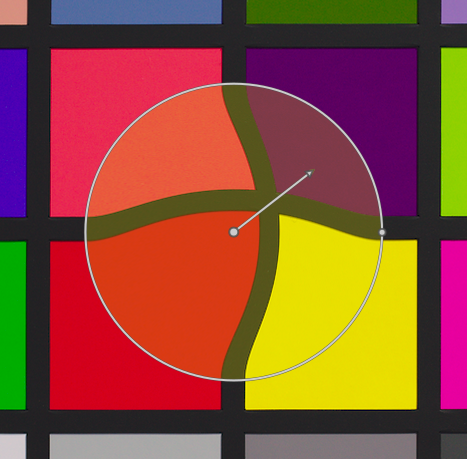
ເວກເຕີຄວາມແຮງຂອງຈຸດມີສາມໂໝດ. ສາມາດສະຫຼັບໄດ້ໂດຍການກົດ Ctrl ຄ້າງໄວ້ແລ້ວຄລິກທີ່ຫົວລູກສອນ.
- ແບບເສັ້ນ (linear)
- ການບິດເບືອນແບບເສັ້ນພາຍໃນວົງມົນ, ເລີ່ມຈາກດ້ານກົງກັນຂ້າມຂອງເວກເຕີຄວາມແຮງ ແລະ ໄປຕາມທິດທາງ ຂອງເວກເຕີ. ນີ້ແມ່ນໂໝດເລີ່ມຕົ້ນ.
-
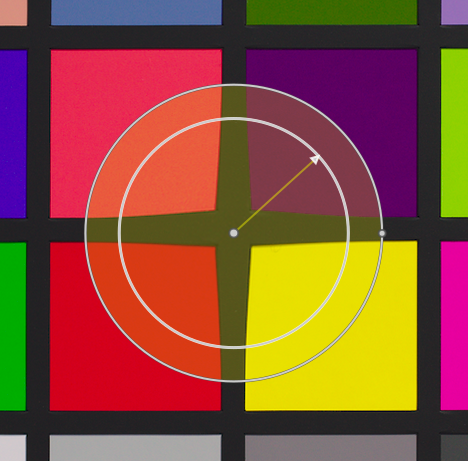
- ຂະຫຍາຍອອກຕາມລັດສະໝີ (radial growing)
- ເອັບເຟັກຈະເປັນແບບກະຈາຍອອກ, ເລີ່ມຈາກຄວາມແຮງ 0% ຢູ່ສູນກາງ ແລະ ເພີ່ມຂຶ້ນເມື່ອຫ່າງອອກໄປ. ໂໝດນີ້ສະແດງດ້ວຍວົງມົນເພີ່ມເຕີມພ້ອມລູກສອນຊີ້ອອກຂ້າງນອກ.
-
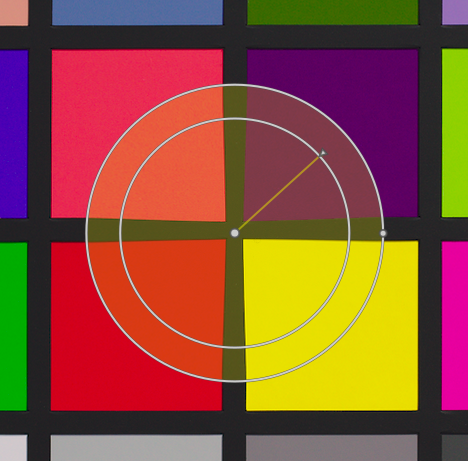
- ຫົດເຂົ້າຕາມລັດສະໝີ (radial shrinking)
- ເອັບເຟັກຈະເປັນແບບກະຈາຍເຂົ້າ, ເລີ່ມຈາກຄວາມແຮງ 100% ຢູ່ສູນກາງ ແລະ ຫຼຸດລົງເມື່ອຫ່າງອອກໄປ. ໂໝດນີ້ສະແດງດ້ວຍວົງມົນເພີ່ມເຕີມພ້ອມລູກສອນຊີ້ເຂົ້າຂ້າງໃນ.
-
🔗ການເຮັດໃຫ້ຂອບຟຸ້ງ (feathering)
- ໂໝດເລີ່ມຕົ້ນ
- ໂດຍປົກກະຕິ ຄວາມແຮງຈະປ່ຽນແປງແບບເສັ້ນຈາກ 0% ຫາ 100% ລະຫວ່າງສູນກາງ ແລະ ລັດສະໝີຂອງຈຸດຄວບຄຸມ. ທ່ານສາມາດປ່ຽນເອັບເຟັກຂອບຟຸ້ງໄດ້ໂດຍການຄລິກທີ່ສູນກາງວົງມົນ.
-
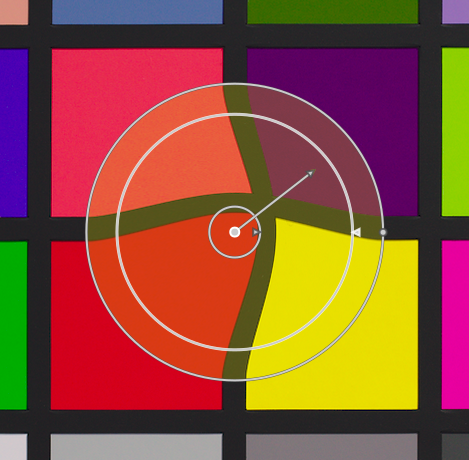
- ໂໝດຂອບຟຸ້ງ
- ໃນໂໝດນີ້, ວົງມົນຄວບຄຸມສອງອັນຈະສະແດງຂຶ້ນ ຊຶ່ງສາມາດປັບແຍກກັນໄດ້ເພື່ອເຮັດໃຫ້ຂອບຂອງເອັບເຟັກຟຸ້ງ. ໝາຍເຫດ: ການຄລິກສູນກາງວົງມົນອີກຄັ້ງຈະເຊື່ອງການຄວບຄຸມ ແຕ່ ບໍ່ໄດ້ ໝາຍຄວາມວ່າກັບໄປໃຊ້ໂໝດເລີ່ມຕົ້ນ.
-
🔗ການລຶບຈຸດ
ສາມາດລຶບຈຸດໄດ້ໂດຍການຄລິກຂວາໃສ່ສູນກາງຂອງໂນດ.
🔗ເສັ້ນຊື່ ແລະ ເສັ້ນໂຄ້ງ
ເສັ້ນຊື່ ແລະ ເສັ້ນໂຄ້ງ ແມ່ນກຸ່ມຂອງຈຸດທີ່ເຊື່ອມຕໍ່ກັນ. ເອັບເຟັກຈະຖືກຄຳນວນສະເລ່ຍໂດຍກຸ່ມຂອງເວກເຕີຄວາມແຮງທີ່ກ່ຽວຂ້ອງ.
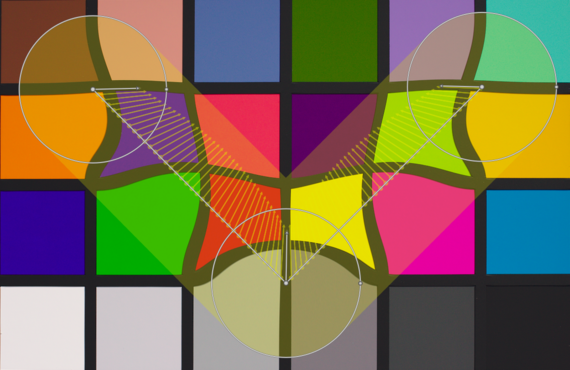
ຄລິກທີ່ໄອຄອນທີ່ຕ້ອງການເພື່ອເປີດໃຊ້ເຄື່ອງມືເສັ້ນຊື່ ຫຼື ເສັ້ນໂຄ້ງ ແລ້ວຄລິກໃສ່ຮູບເພື່ອວາງຈຸດຕ່າງໆ ໃຫ້ເປັນເສັ້ນທາງ. ຄລິກຂວາບ່ອນໃດກໍໄດ້ເມື່ອວາງຈຸດສຸດທ້າຍແລ້ວເພື່ອຈົບການແຕ້ມເສັ້ນ.
ກົດ Ctrl ຄ້າງໄວ້ໃນຂະນະຄລິກໄອຄອນເພື່ອເພີ່ມຫຼາຍເສັ້ນໂດຍບໍ່ຕ້ອງຄລິກໄອຄອນຊ້ຳ. ຄລິກຂວາເທື່ອທີສອງເພື່ອອອກຈາກໂໝດການສ້າງຫຼັງຈາກແຕ້ມເສັ້ນສຸດທ້າຍແລ້ວ.
- ເສັ້ນຊື່
-
- ເສັ້ນໂຄ້ງ
-
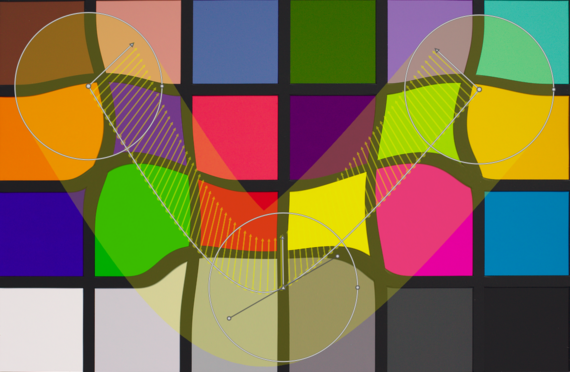
ກົດ Ctrl+ຄລິກ ໃສ່ສ່ວນຂອງເສັ້ນເພື່ອເພີ່ມຈຸດຄວບຄຸມໃໝ່. ກົດ Ctrl+ຄລິກຂວາ ໃສ່ສູນກາງຂອງໂນດເພື່ອລຶບຈຸດຄວບຄຸມອອກ.
ຄລິກຂວາໃສ່ສ່ວນຂອງເສັ້ນເພື່ອລຶບຮູບຮ່າງນັ້ນອອກທັງໝົດ. ກົດ Ctrl+Alt+ຄລິກ ໃສ່ສ່ວນຂອງເສັ້ນເພື່ອປ່ຽນຈາກເສັ້ນຊື່ເປັນເສັ້ນໂຄ້ງ ຫຼື ໃນທາງກັບກັນ.
🔗ໂໝດການເຊື່ອມຕໍ່
ກົດ Ctrl+ຄລິກ ໃສ່ສູນກາງຂອງໂນດເພື່ອປ່ຽນວິທີການເຊື່ອມຕໍ່ຂອງຈຸດໃນເສັ້ນໂຄ້ງ. ມີສີ່ໂໝດ ຊຶ່ງກ່ຽວຂ້ອງກັບວິທີການຈັດການຄວາມຊັນຂອງເສັ້ນໂຄ້ງ bezier ໂດຍໃຊ້ແຂນຄວບຄຸມ:
- ປັບໃຫ້ກົມກືນອັດຕະໂນມັດ (autosmooth)
- ນີ້ແມ່ນໂໝດເລີ່ມຕົ້ນ ຊຶ່ງຈະບໍ່ສະແດງແຂນຄວບຄຸມ – ລະບົບຈະຄຳນວນອັດຕະໂນມັດເພື່ອໃຫ້ໄດ້ເສັ້ນໂຄ້ງທີ່ກົມກືນ.
- ມຸມແຫຼມ (cusp)
- ແຂນຄວບຄຸມສາມາດຍ້າຍແຍກກັນໄດ້ຢ່າງອິດສະຫຼະ. ໂໝດນີ້ສະແດງດ້ວຍຮູບສາມຫຼ່ຽມຢູ່ສູນກາງໂນດ.
- ກົມກືນ (smooth)
- ແຂນຄວບຄຸມຈະເຮັດໃຫ້ເສັ້ນໂຄ້ງກົມກືນສະເໝີ. ໂໝດນີ້ສະແດງດ້ວຍຮູບສີ່ຫຼ່ຽມເຂົ້າໜົມຕັດຢູ່ສູນກາງໂນດ.
- ສົມມາດ (symmetrical)
- ແຂນຄວບຄຸມຈະຖືກຍ້າຍໄປພ້ອມກັນສະເໝີ. ໂໝດນີ້ສະແດງດ້ວຍຮູບສີ່ຫຼ່ຽມຈັດຕຸລັດຢູ່ສູນກາງໂນດ.
🔗ເບິ່ງ ແລະ ແກ້ໄຂໂນດ
ຄລິກທີ່ໄອຄອນເຄື່ອງມືໂນດເພື່ອເປີດ ຫຼື ປິດເຄື່ອງມືແກ້ໄຂໂນດ. ມັນຈະສະແດງວັດຖຸບິດເບືອນທັງໝົດ ແລະ ການຄວບຄຸມຂອງພວກມັນ. ນອກຈາກນີ້ທ່ານຍັງສາມາດຄລິກຂວາໃສ່ຮູບຕອນໃດກໍໄດ້ເພື່ອຜົນແບບດຽວກັນ.
🔗ຈຳນວນການບິດເບືອນ ແລະ ໂນດ
ຊ່ອງຂໍ້ມູນນີ້ຈະສະແດງຈຳນວນການບິດເບືອນ (ວັດຖຸແຍກແຕ່ລະອັນ) ແລະ ໂນດທີ່ກຳລັງໃຊ້ງານຢູ່.
🔗ສະແດງເສັ້ນນຳທາງ
ໝາຍຕິກໃສ່ຊ່ອງເພື່ອສະແດງເສັ້ນຄຳແນະນຳເມື່ອມີການໃຊ້ງານໂມດູນ. ຄລິກທີ່ໄອຄອນເບື້ອງຂວາເພື່ອຄວບຄຸມຄຸນສົມບັດຂອງເສັ້ນຄຳແນະນຳ. ເບິ່ງ ເສັ້ນຄຳແນະນຳ ແລະ ສິ່ງວາງທັບ ສຳລັບລາຍລະອຽດ.