
ໜ້າກາກແບບກຳນົດຄ່າ (parametric masks)
ຄຸນສົມບັດໜ້າກາກແບບກຳນົດຄ່າ (parametric mask) ຊ່ວຍໃຫ້ຄວບຄຸມການເລືອກພິກເຊວໄດ້ຢ່າງລະອຽດ. ມັນເຮັດວຽກໂດຍການສ້າງໜ້າກາກປະສົມຂຶ້ນມາໂດຍອັດຕະໂນມັດຈາກພາຣາມີເຕີທີ່ຜູ້ໃຊ້ກຳນົດ. ພາຣາມີເຕີເຫຼົ່ານີ້ຄືພິກັດຂອງສີ ແທນທີ່ຈະເປັນພິກັດທາງເລຂາຄະນິດຄືກັບທີ່ໃຊ້ໃນໜ້າກາກແບບແຕ້ມ.
ສຳລັບແຕ່ລະຊ່ອງສັນຍານຂໍ້ມູນຂອງໂມດູນ (ເຊັ່ນ: Lab, RGB) ແລະ ຊ່ອງສັນຍານຂໍ້ມູນສະເືອນ (ເຊັ່ນ: ໂທນສີ, ຄວາມອີ່ມຕົວສີ) ທ່ານສາມາດສ້າງຟັງຊັນຄວາມທຶບແສງສຳລັບແຕ່ລະຊ່ອງໄດ້. ຟັງຊັນນີ້ຈະຄຳນວນຄ່າການປະສົມລະຫວ່າງ 0 ຫາ 1 (100%) ໃຫ້ກັບແຕ່ລະພິກເຊວ ໂດຍອີງຕາມຄ່າ ຂອງພິກເຊວນັ້ນໃນຊ່ອງສັນຍານທີ່ກຳນົດ.
ດັ່ງນັ້ນ, ແຕ່ລະພິກເຊວຂອງຮູບຈຶ່ງມີຄ່າການປະສົມທີ່ແຕກຕ່າງກັນໃນແຕ່ລະຊ່ອງສັນຍານ. ຄ່າທັງໝົດ ຈະຖືກນຳມາຄູນກັນ (ແບບພິກເຊວຕໍ່ພິກເຊວ), ພ້ອມກັບຄ່າຄວາມທຶບແສງລວມ (global opacity), ເພື່ອສ້າງເປັນໜ້າກາກປະສົມແບບກຳນົດຄ່າທີ່ສົມບູນ.
ຖ້າໜ້າກາກປະສົມມີຄ່າເປັນ 0 ສຳລັບພິກເຊວໃດໜຶ່ງ, ຂໍ້ມູນຂາເຂົ້າຂອງໂມດູນຈະບໍ່ປ່ຽນແປງ. ຖ້າໜ້າກາກມີຄ່າເປັນ 1 (100%), ໂມດູນຈະມີຜົນເຕັມທີ່.
🔗ແທັບຊ່ອງສັນຍານ
ຄລິກໃສ່ແທັບຊ່ອງສັນຍານໃດໜຶ່ງເພື່ອເລືອກຊ່ອງສັນຍານທີ່ຈະໃຊ້ສ້າງໜ້າກາກ.
ໂມດູນທີ່ເຮັດວຽກໃນພື້ນທີ່ສີ Lab (ອ້າງອີງການສະແດງຜົນ) ຈະມີຊ່ອງຂໍ້ມູນສຳລັບ L, a, b, C (ຄວາມອີ່ມຕົວຂອງ LCh) ແລະ h (ໂທນສີຂອງ LCh).
ໂມດູນທີ່ເຮັດວຽກໃນພື້ນທີ່ສີ RGB ອ້າງອີງການສະແດງຜົນ ຈະມີຊ່ອງຂໍ້ມູນສຳລັບ g (ສີເທົາ), R, G, B, H (ໂທນສີຂອງ HSL), S (ຄວາມອີ່ມຕົວຂອງ HSL) ແລະ L (ຄວາມສະຫວ່າງຂອງ HSL).
ໂມດູນທີ່ເຮັດວຽກໃນພື້ນທີ່ສີ RGB ອ້າງອີງສາກ ຈະມີຊ່ອງຂໍ້ມູນສຳລັບ g (ສີເທົາ), R, G, B, Jz (ຄວາມສະຫວ່າງຂອງ JzCzhz), Cz (ຄວາມອີ່ມຕົວຂອງ JzCzhz) ແລະ hz (ໂທນສີຂອງ JzCzhz). ຄ່າ g (ສີເທົາ) ແມ່ນຄິດໄລ່ຈາກຄ່າສະເລ່ຍຖ່ວງນ້ຳໜັກຂອງຊ່ອງ R, G & B. ພື້ນທີ່ສີ JzCzhz ແມ່ນການສະແດງແບບໂພລາ (polar) ຂອງ Jzazbz, ຄືກັນກັບ LCh ທີ່ເປັນແບບໂພລາຂອງ Lab. ຄ່າ Jz ຈະບອກເຖິງຄວາມສະຫວ່າງຂອງພິກເຊວທີ່ກົງກັບການຮັບຮູ້ຂອງມະນຸດ. ຢ່າງໃດກໍຕາມ, ພື້ນທີ່ສີ Jzazbz ແມ່ນເໝາະສົມກວ່າສຳລັບຮູບທີ່ມີຊ່ວງໄດນາມິກສູງ (HDR) ແລະ ເກີດການຜິດພ້ຽນຂອງສີໜ້ອຍກວ່າ Lab.
ເບິ່ງ Wikipedia ສຳລັບລາຍລະອຽດເພີ່ມເຕີມ ກ່ຽວກັບພື້ນທີ່ສີເຫຼົ່ານີ້.
ແຕ່ລະຊ່ອງຂໍ້ມູນສາມາດສະແດງແຖບເລື່ອນໄດ້ສອງອັນ: ອັນໜຶ່ງສຳລັບ ຂໍ້ມູນຂາເຂົ້າ (input) ທີ່ໂມດູນໄດ້ຮັບ ແລະ ອີກອັນໜຶ່ງສຳລັບ ຂໍ້ມູນຂາອອກ (output) ທີ່ໂມດູນສ້າງຂຶ້ນກ່ອນການປະສົມ. ແຖບເລື່ອນ ຂໍ້ມູນຂາອອກຈະຖືກເຊື່ອງໄວ້ໂດຍປົກກະຕິ ແລະ ສາມາດເປີດໄດ້ໂດຍໃຊ້ຕົວເລືອກ ສະແດງຊ່ອງຂໍ້ມູນຂາອອກ (show output channels) ໃນເມນູການປະສົມ.
ແຖບເລື່ອນ ປັດໄຈເສີມ (boost factor) ຊ່ວຍໃຫ້ຂະຫຍາຍຊ່ວງຂອງຄ່າທີ່ໜ້າກາກແບບກຳນົດຄ່າ ຕ້ອງການເລືອກໄດ້. ມັນມັກໃຊ້ໃນການແກ້ໄຂແບບອ້າງອີງສາກ ເຊິ່ງຄ່າຄວາມສະຫວ່າງອາດຈະເກີນ 100% ເພື່ອເລືອກສ່ວນທີ່ສະຫວ່າງຫຼາຍ (highlights). ແຖບເລື່ອນນີ້ຈະມີໃຫ້ໃຊ້ສະເພາະບາງຊ່ອງທີ່ຈຳເປັນເທົ່ານັ້ນ.
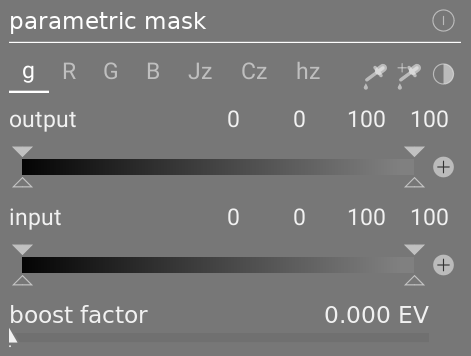
🔗ການກວດສອບຊ່ອງຂໍ້ມູນ ແລະ ໜ້າກາກ
ກົດປຸ່ມ C ໃນຂະນະທີ່ວາງເມົາສ໌ໄວ້ເທິງແຖບເລື່ອນຂາເຂົ້າ/ຂາອອກ ເພື່ອເບິ່ງຂໍ້ມູນຮູບພາບຂອງຊ່ອງສີນັ້ນ. ຮູບຢູ່ກາງຈະປ່ຽນເປັນການສະແດງຊ່ອງສີນັ້ນໃນຮູບແບບສີເທົາ ຫຼື ສີສົມມຸດ (false colors) ຂຶ້ນກັບການຕັ້ງຄ່າໃນ ຄ່າກຳນົດ > ຫ້ອງມືດ > ການສະແດງຜົນແຕ່ລະຊ່ອງສີ.
ກົດປຸ່ມ M ເພື່ອເບິ່ງໜ້າກາກທີ່ໄດ້ຈາກແຖບເລື່ອນນັ້ນ ຊ້ອນທັບລົງເທິງຮູບ.
ເມື່ອເລື່ອນເມົາສ໌ອອກຈາກແຖບເລື່ອນ, ຮູບຈະກັບຄືນມາເປັນປົກກະຕິຫຼັງຈາກນັ້ນບຶດໜຶ່ງ.
🔗ໂໝດ ເສັ້ນຊື່ / ລໍກາຣິດ (linear / log)
ກົດປຸ່ມ A ໃນຂະນະທີ່ວາງເມົາສ໌ໄວ້ເທິງແຖບເລື່ອນເພື່ອປ່ຽນການສະແດງຜົນເປັນໂໝດ ’log’. ສິ່ງນີ້ຈະຊ່ວຍໃຫ້ຄວບຄຸມສ່ວນເງົາ (shadows) ໄດ້ລະອຽດຂຶ້ນ. ກົດ A ອີກເທື່ອໜຶ່ງເພື່ອ ກັບມາເປັນໂໝດ ’linear'.
🔗ແຖບເລື່ອນຊ່ອງຂໍ້ມູນຂາເຂົ້າ/ຂາອອກ
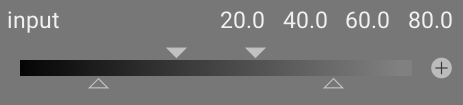
ໃນແຕ່ລະແຖບເລື່ອນຊ່ອງສີ, ທ່ານສາມາດສ້າງຟັງຊັນຄວາມທຶບແສງແບບຮູບສີ່ແຈພາງ. ຈະມີ 4 ຈຸດໝາຍ ຕໍ່ໜຶ່ງແຖບເລື່ອນ: ສາມຫຼ່ຽມທຶບສອງອັນຢູ່ດ້ານເທິງຄືຊ່ວງຂອງຄ່າທີ່ຄວາມທຶບແສງເປັນ 1 (100%), ສາມຫຼ່ຽມໂປ່ງສອງອັນຢູ່ດ້ານລຸ່ມຄືຊ່ວງຂອງຄ່າທີ່ຄວາມທຶບແສງເປັນ 0. ຄ່າທີ່ຢູ່ລະຫວ່າງກາງ ຈະມີຄວາມທຶບແສງຕາມສັດສ່ວນ.
ສາມຫຼ່ຽມທຶບ (ຫຼື ຕົວໝາຍດ້ານໃນ) ບອກເຖິງຂອບທີ່ປິດ (ມັກຈະແຄບກວ່າ) ຂອງຟັງຊັນ. ສາມຫຼ່ຽມໂປ່ງ (ຫຼື ຕົວໝາຍດ້ານນອກ) ບອກເຖິງຂອບທີ່ເປີດ (ມັກຈະກວ້າງກວ່າ). ລຳດັບຂອງຕົວໝາຍ ຈະຄືເກົ່າສະເໝີ: ພວກມັນສາມາດແຕະກັນໄດ້ ແຕ່ບໍ່ສາມາດຍ້າຍສະລັບຕຳແໜ່ງກັນໄດ້.
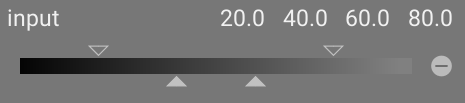
ປຸ່ມຂົ້ວ (+/-) ທາງດ້ານຂວາຂອງແຕ່ລະແຖບເລື່ອນໃຊ້ເພື່ອສະລັບລະຫວ່າງໂໝດ “ເລືອກຊ່ວງ (range select)” ແລະ “ບໍ່ເລືອກຊ່ວງ (range de-select)”. ທ່ານຈະເຫັນການປ່ຽນແປງໂດຍການສະລັບກັນຂອງຕົວໝາຍ ສາມຫຼ່ຽມເທິງ ແລະ ລຸ່ມ. ຮູບແບບຂອງຟັງຊັນທັງສອງສະແດງໃຫ້ເຫັນດັ່ງຮູບລຸ່ມນີ້:
ເລືອກຊ່ວງ (range select)
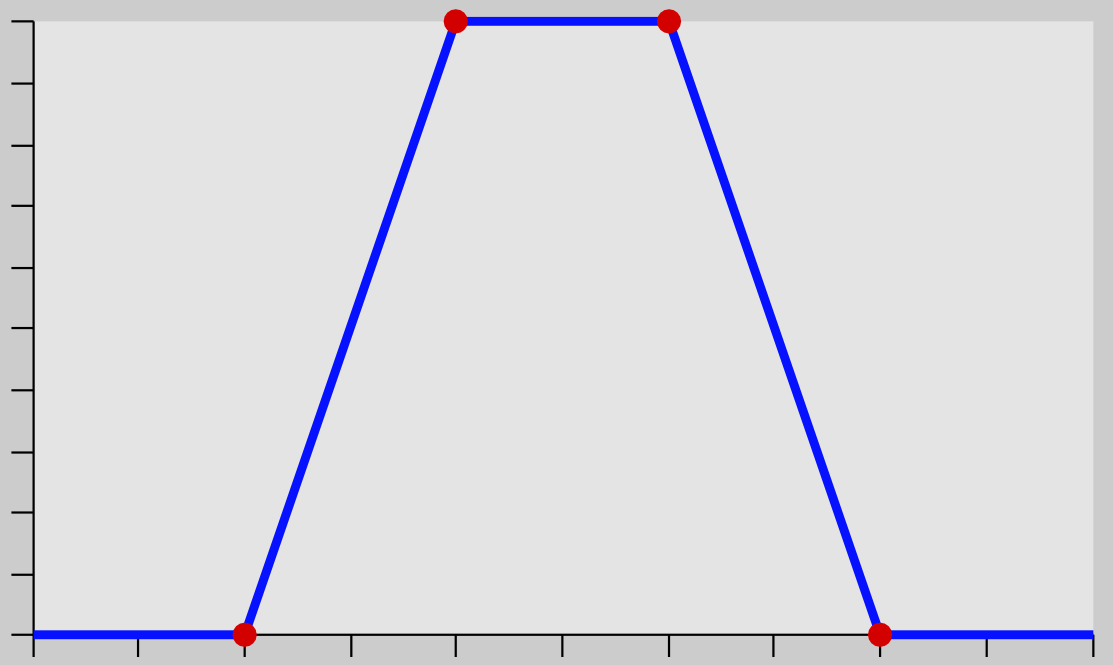
ບໍ່ເລືອກຊ່ວງ (range deselect)
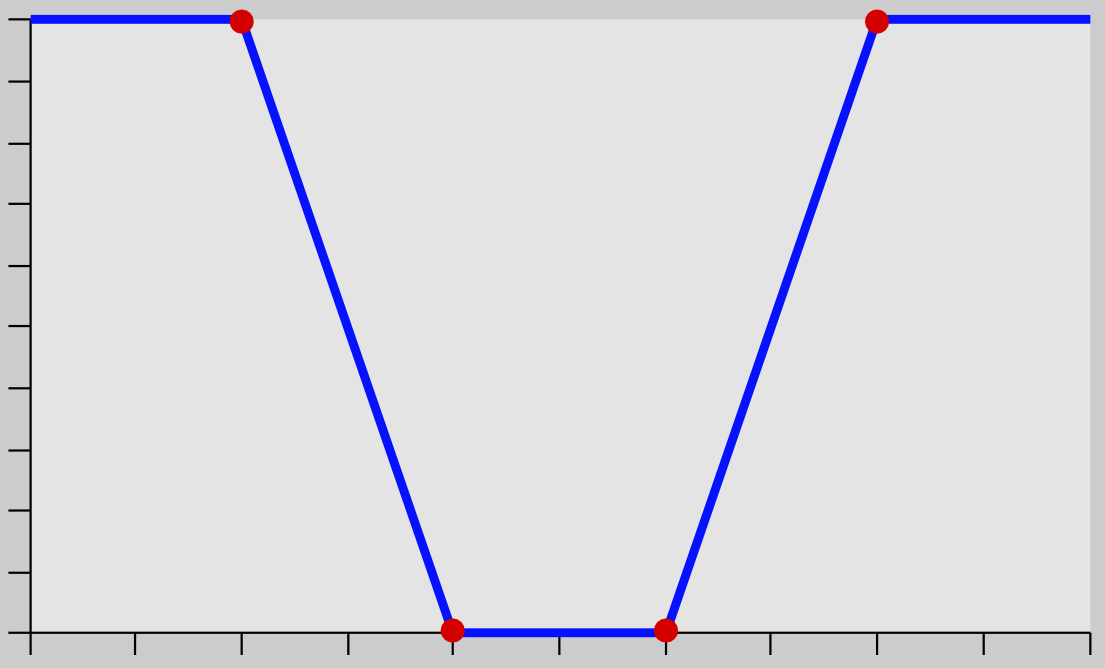
ໃນສະພາວະເລີ່ມຕົ້ນ, ຕົວໝາຍທັງໝົດຈະຢູ່ຕຳແໜ່ງນອກສຸດ.
ໃນສະຖານະນີ້, ຟັງຊັນການເລືອກຊ່ວງຈະເລືອກຄ່າທັງໝົດ ເຊິ່ງຈະໄດ້ໜ້າກາກແບບ “ທັງໝົດຢູ່ທີ່ 100%”. ເລີ່ມຈາກບ່ອນນັ້ນ, ຜູ້ໃຊ້ສາມາດເລື່ອນ slider ເຂົ້າມາທາງໃນເພື່ອຄ່ອຍໆຍົກເວັ້ນສ່ວນຕ່າງໆຂອງຮູບພາບອອກໄປ ຈົນເຫຼືອພຽງຊ່ວງແຄບໆທີ່ຕ້ອງການ.
ໃນທາງກົງກັນຂ້າມ, ຟັງຊັນການບໍ່ເລືອກຊ່ວງ (ເປີດໃຊ້ໂດຍການກັບຂົ້ວ/polarity) ໂດຍເລີ່ມຕົ້ນຈະບໍ່ເລືອກຄ່າທັງໝົດ, ເຊິ່ງຈະໄດ້ໜ້າກາກແບບ “ສູນທັງໝົດ” ເປັນຈຸດເລີ່ມຕົ້ນ. ການເລື່ອນ slider ເຂົ້າມາທາງໃນຈະຄ່ອຍໆລວມເອົາສ່ວນຕ່າງໆຂອງຮູບພາບ ຍົກເວັ້ນຊ່ວງແຄບໆທີ່ເຫຼືອໄວ້.
🔗ເຄື່ອງມືເລືອກສີ (pickers)
ດ້ວຍປຸ່ມ ເຄື່ອງມືເລືອກສີ ທາງດ້ານຊ້າຍ, ທ່ານສາມາດເລືອກຈຸດ ຫຼື ພື້ນທີ່ໃນຮູບ. ຄ່າທີ່ກົງກັບຊ່ອງຂໍ້ມູນຕົວຈິງ ແລະ ຂໍ້ມູນສະເືອນ ຈະຖືກສະແດງຢູ່ໃນແຖບເລື່ອນຂອງແຕ່ລະຊ່ອງສີ.
ດ້ວຍປຸ່ມເຄື່ອງມືເລືອກສີທາງດ້ານຂວາ, ທ່ານສາມາດຕັ້ງຄ່າແຖບເລື່ອນໂດຍອັດຕະໂນມັດຕາມຊ່ວງທີ່ເລືອກ. ຄລິກ ແລະ ລາກເພື່ອຕັ້ງຄ່າສຳລັບແຖບເລື່ອນຂາເຂົ້າ (input) ຈາກຮູບສີ່ແຈທີ່ແຕ້ມ; Ctrl+ຄລິກ ແລະ ລາກເພື່ອຕັ້ງຄ່າສຳລັບແຖບເລື່ອນຂາອອກ (output).
🔗ກັບຄ່າ (invert)
ຄລິກປຸ່ມກັບຄ່າ (invert) ທີ່ຢູ່ເທິງແຖບເລື່ອນເພື່ອກັບຂົ້ວຂອງໜ້າກາກແບບກຳນົດຄ່າທັງໝົດ. ສິ່ງນີ້ຕ່າງຈາກປຸ່ມຂົ້ວທີ່ຢູ່ຂ້າງແຕ່ລະແຖບເລື່ອນ ເຊິ່ງຈະກັບຄ່າສະເພາະຊ່ອງນັ້ນໆເທົ່ານັ້ນ.
🔗ຄືນຄ່າ (reset)
ຄລິກປຸ່ມຄືນຄ່າ (reset) ທີ່ຢູ່ເທິງແຖບເລື່ອນ ເພື່ອຄືນຄ່າພາຣາມີເຕີທັງໝົດຂອງໜ້າກາກແບບກຳນົດຄ່າ ໃຫ້ເປັນຄ່າເລີ່ມຕົ້ນ.