
ໂຕປັບສະເໝີຄວາມຄົມຊັດ (contrast equalizer)
ຂໍ້ມູນທາງເຕັກນິກ
- ລາຍລະອຽດ
- ເພີ່ມ ຫຼື ຫຼຸດຄວາມຄົມຊັດສະເພາະສ່ວນ, ຄວາມຄົມ (sharpness), ຄວາມຄົມຊັດຂອງຂອບ (acutance).
- ຈຸດປະສົງ
- ເພື່ອແກ້ໄຂ ແລະ ສ້າງສັນ.
- ຂາເຂົ້າ
- ເສັ້ນຊື່, Lab, ອ້າງອີງຕາມສາກ.
- ການປະມວນຜົນ
- ຄວາມຖີ່ (frequential), RGB.
- ຂາອອກ (output)
- ແບບເສັ້ນ (linear), Lab, ອ້າງອີງຕາມສາກ (scene-referred).
ປັບຄວາມຄົມຊັດຂອງຄວາມສະຫວ່າງ ແລະ ຄວາມສົດສີ ໃນໂດເມນເວບເລັດ (wavelet domain).
ໂມດູນທີ່ຫຼາກຫຼາຍນີ້ສາມາດໃຊ້ເພື່ອສ້າງຜົນກະທົບຕ່າງໆ ເຊັ່ນ bloom, ການຫຼຸດນອຍສ໌ (denoise), clarity, ແລະ ການເພີ່ມຄວາມຄົມຊັດສະເພາະສ່ວນ.
ມັນເຮັດວຽກໃນໂດເມນ ເວບເລັດ (wavelet) ແລະ ສາມາດປັບຄ່າແຍກກັນໄດ້ສຳລັບແຕ່ລະລະດັບລາຍລະອຽດ. ໂມດູນເຮັດວຽກໃນພື້ນທີ່ສີ CIE LCh ຊຶ່ງເຮັດໃຫ້ສາມາດຈັດການຄວາມສະຫວ່າງ ແລະ ຄວາມສົດສີແຍກຈາກກັນໄດ້.
ມີຄ່າທີ່ຕັ້ງໄວ້ລ່ວງໜ້າ (presets) ຫຼາຍຢ່າງ ຊຶ່ງຈະຊ່ວຍໃຫ້ທ່ານເຂົ້າໃຈຄວາມສາມາດຂອງໂມດູນນີ້.
🔗ສ່ວນຄວບຄຸມໂມດູນ
ໂມດູນ contrast equalizer ຈະແຍກສ່ວນຮູບພາບອອກເປັນລະດັບລາຍລະອຽດຕ່າງໆ. ໃນແຕ່ລະລະດັບ, ທ່ານສາມາດປັບຄວາມຕັດກັນ (contrast) ແລະ ເສັ້ນໂຄ້ງການຫຼຸດສັນຍານລົບກວນ (denoise splines) ໄດ້ຢ່າງເປັນອິດສະຫຼະ ສຳລັບຄວາມສະຫວ່າງ (“luma”) ແລະ ຄ່າສີ (“chroma”, ຫຼື ຄວາມອີ່ມຕົວຂອງສີ), ລວມເຖິງການປັບການຮັບຮູ້ຂອບພາບ (“edges”) ຂອງການແປງແບບເວຟເລັດ (wavelet transform). ເສັ້ນໂຄ້ງ luma, chroma ແລະ edges ຈະມີໃຫ້ໃນແຖບແຍກກັນ, ແລະ ຕົວຢ່າງບາງສ່ວນຂອງການນຳໃຊ້ຈະມີໃຫ້ໃນຫົວຂໍ້ຕໍ່ໆໄປ.
ຢູ່ກ້ອງກຣາບເສັ້ນໂຄ້ງຈະມີໂຕເລື່ອນ mix, ຊຶ່ງສາມາດໃຊ້ເພື່ອປັບຄວາມແຮງຂອງຜົນກະທົບ ຫຼື ແມ່ນແຕ່ປີ້ນກຣາບ (ດ້ວຍຄ່າລົບ). ໃນຂະນະທີ່ວາງເມົາສ໌ເທິງກຣາບ, ເສັ້ນໂຄ້ງຈະສະແດງຄືກັບວ່າຄ່າ mix ຖືກຕັ້ງເປັນ 1.0 ເພື່ອໃຫ້ແກ້ໄຂໄດ້ງ່າຍຂຶ້ນ. ເມື່ອທ່ານເອົາເມົາສ໌ອອກ, ກຣາບຈະຖືກປັບຄືນຕາມຄ່າຂອງໂຕເລື່ອນ mix.
ໃນພື້ນຫຼັງຂອງເສັ້ນໂຄ້ງ ທ່ານຈະເຫັນແຖບສີແຈ້ງ ແລະ ສີເຂັ້ມສະຫຼັບກັນ. ສິ່ງເຫຼົ່ານີ້ສະແດງເຖິງລະດັບລາຍລະອຽດທີ່ເຫັນໄດ້ໃນລະດັບການຊູມປັດຈຸບັນ – ລາຍລະອຽດໃດທີ່ບໍ່ມີແຖບເຫຼົ່ານີ້ແມ່ນນ້ອຍເກີນໄປທີ່ຈະເຫັນໃນມຸມເບິ່ງປັດຈຸບັນ. ການປັບແຕ່ງຈຸດຄວບຄຸມພາຍໃນສ່ວນທີ່ມີແຖບ ອາດຈະ ສ້າງຜົນກະທົບທີ່ເຫັນໄດ້. ການປັບແຕ່ງຢູ່ນອກເຂດດັ່ງກ່າວ ຈະບໍ່ມີຜົນ. ໃຫ້ຊູມເຂົ້າເພື່ອເບິ່ງລາຍລະອຽດທີ່ສູງຂຶ້ນ ແລະ ປັບແຕ່ງສ່ວນທີ່ລະອຽດກວ່າຂອງຮູບ.
ເຄັດລັບ: ຖ້າທ່ານມີບັນຫາໃນການເບິ່ງວ່າສ່ວນໃດຂອງເສັ້ນໂຄ້ງຈະສົ່ງຜົນຕໍ່ລາຍລະອຽດໃດໃນຮູບ, ທ່ານສາມາດຕັ້ງ ໂໝດການປະສົມ (blend mode) ເປັນ “difference”. ສິ່ງນີ້ຈະເຮັດໃຫ້ຮູບກາຍເປັນສີດຳ ຍົກເວັ້ນບໍລິເວນທີ່ຜົນຂອງໂມດູນຕ່າງຈາກຮູບຕົ້ນທາງ. ໂດຍການປັບເສັ້ນໂຄ້ງຂຶ້ນຢູ່ຈຸດຄວບຄຸມໃດໜຶ່ງ, ທ່ານຈະເຫັນວ່າລາຍລະອຽດໃດໃນຮູບທີ່ຖືກຈັດການໂດຍຈຸດນັ້ນ.
🔗ແຖບ luma
ແຖບ luma ຊ່ວຍໃຫ້ທ່ານປັບຄວາມຄົມຊັດສະເພາະສ່ວນໃນຄ່າຄວາມສະຫວ່າງຂອງຮູບ. ການປັບແຕ່ງຈະສະແດງດ້ວຍເສັ້ນໂຄ້ງສີຂາວ ຊຶ່ງເລີ່ມຕົ້ນເປັນເສັ້ນຊື່ແນວນອນຜ່ານກາງກຣາບ (ໝາຍຄວາມວ່າບໍ່ມີການປ່ຽນແປງ). ປັບເສັ້ນໂຄ້ງນີ້ຂຶ້ນ ຫຼື ລົງຢູ່ເບື້ອງຊ້າຍຂອງກຣາບ ເພື່ອເພີ່ມ ຫຼື ຫຼຸດຄວາມຄົມຊັດຂອງລາຍລະອຽດທີ່ຫຍາບ (coarse detail). ແລະ ປັບໄປທາງເບື້ອງຂວາຂອງກຣາບ ເພື່ອປັບຄວາມຄົມຊັດຂອງລາຍລະອຽດທີ່ລະອຽດ (fine details).
ເມື່ອທ່ານວາງເມົາສ໌ເທິງກຣາບ, ຈະມີວົງມົນສີຂາວສະແດງລັດສະໝີທີ່ມີຜົນກະທົບຂອງເມົາສ໌ – ຂະໜາດຂອງວົງມົນນີ້ສາມາດປັບໄດ້ໂດຍການເລື່ອນລໍ້ເມົາສ໌ (scroll). ຍິ່ງວົງມົນໃຫຍ່ເທົ່າໃດ, ຈຸດຄວບຄຸມກໍຈະຖືກປັບໄປພ້ອມກັນຫຼາຍເທົ່ານັ້ນ. ພື້ນທີ່ໄຮໄລ້ໃນພື້ນຫຼັງຈະສະແດງໃຫ້ເຫັນວ່າເສັ້ນໂຄ້ງຈະເປັນແນວໃດ ຖ້າທ່ານດຶງຈຸດຄວບຄຸມນັ້ນໄປຫາເທິງສຸດ ຫຼື ລຸ່ມສຸດຂອງກຣາບ. ສຳລັບຂໍ້ມູນເພີ່ມຕື່ມ ເບິ່ງພາກສ່ວນ ເວບເລັດ (wavelets).
ຮູບລຸ່ມນີ້ສະແດງສະພາວະເລີ່ມຕົ້ນຂອງໂມດູນ contrast equalizer ກ່ອນທີ່ຈະມີການປັບແຕ່ງ:

ການປັບຈຸດຄວບຄຸມສອງຈຸດຢູ່ເບື້ອງຂວາສຸດຂອງກຣາບຂຶ້ນ ຈະເພີ່ມຄວາມຄົມຊັດຂອງລາຍລະອຽດທີ່ລະອຽດ (ຕາ ແລະ ຄົນຂອງນົກ) ໃນຂະນະທີ່ລາຍລະອຽດທີ່ຫຍາບກວ່າ (ກ້ອນຫີນໃນພື້ນຫຼັງ) ຈະບໍ່ໄດ້ຮັບຜົນກະທົບຫຼາຍ. ຕົວຢ່າງລຸ່ມນີ້ໄດ້ປັບໃຫ້ເກີນຈິງເພື່ອໃຫ້ເຫັນຜົນກະທົບໄດ້ຊັດເຈນ.
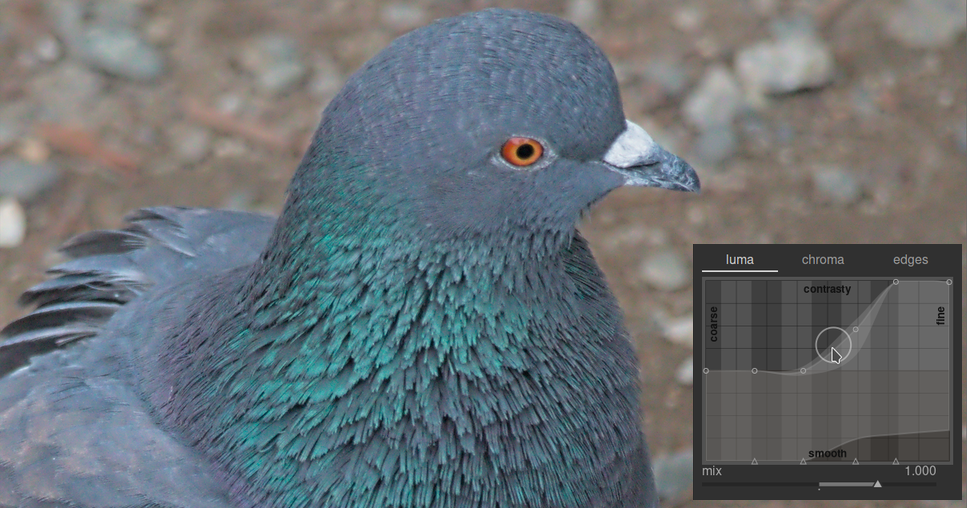
ການເພີ່ມຄວາມຄົມຊັດສະເພາະສ່ວນຍັງສາມາດເພີ່ມນອຍສ໌ (noise) ໃນຮູບໄດ້ນຳ. ເສັ້ນໂຄ້ງທີສອງທີ່ຢູ່ທາງລຸ່ມຂອງກຣາບສາມາດໃຊ້ເພື່ອຫຼຸດນອຍສ໌ ໃນລະດັບລາຍລະອຽດທີ່ເລືອກ. ປັບເສັ້ນໂຄ້ງນີ້ຂຶ້ນ (ໂດຍການຄລິກເທິງຮູບສາມຫຼ່ຽມຢູ່ທາງລຸ່ມແລ້ວລາກຂຶ້ນ) ເພື່ອຫຼຸດນອຍສ໌ໃນລະດັບເວບເລັດນັ້ນ. ໃນຕົວຢ່າງຂ້າງເທິງ, ເສັ້ນໂຄ້ງຫຼຸດນອຍສ໌ສີເຂັ້ມໄດ້ຖືກປັບຂຶ້ນຢູ່ສ່ວນລາຍລະອຽດລະອຽດ.
🔗ແຖບ chroma
The chroma tab allows the color contrast or saturation to be adjusted at the selected wavelet scales. You’ll usually see more saturation when dragging the nodes up, and less saturation when dragging them down. Keeping an eye on the vectorscope can help visualize the changes.
See the following example:
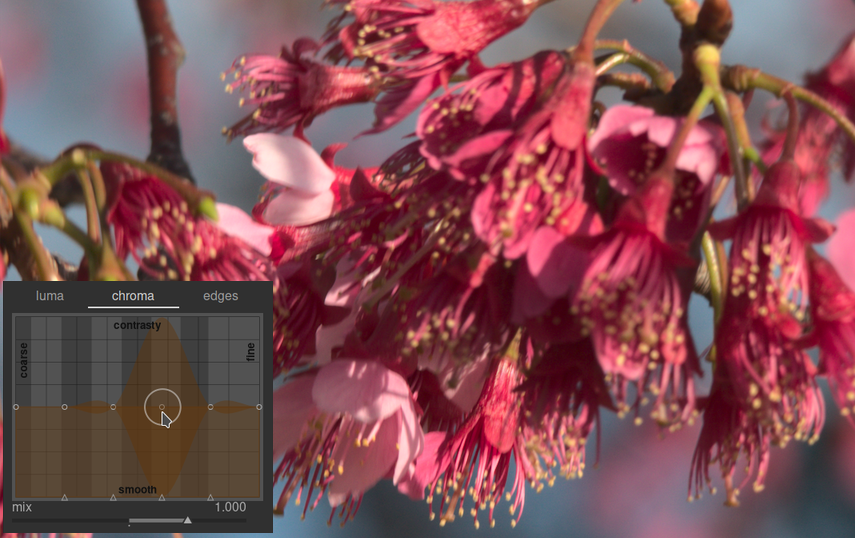
Say you wanted to boost the color contrast around the anthers at the end of the stamen. The pink petals of the flowers are already quite saturated, but using contrast equalizer you can selectively boost the saturation on the small scale of the anthers without impacting the saturation of the petals. The third control point from the right corresponds to the detail scale of the anthers. By raising that control point, you can target anthers saturation only:
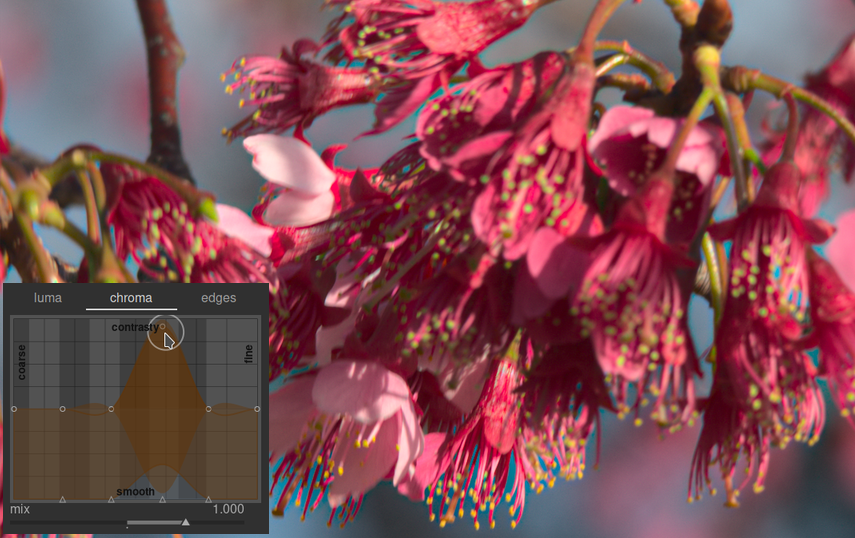
ເຊັ່ນດຽວກັບແຖບ luma, ແຖບ chroma ກໍມີເສັ້ນໂຄ້ງຫຼຸດນອຍສ໌ຢູ່ທາງລຸ່ມຂອງກຣາບ. ສິ່ງນີ້ສາມາດໃຊ້ເພື່ອຈັດການກັບນອຍສ໌ຂອງສີ (chroma noise) ໃນລະດັບຕ່າງໆ. ການຫຼຸດນອຍສ໌ຂອງສີໂດຍທົ່ວໄປສາມາດເຮັດໄດ້ຮຸນແຮງກວ່າໃນລະດັບເວບເລັດທີ່ໃຫຍ່ກວ່າ ແລະ ມີຜົນໜ້ອຍກວ່າໃນລະດັບທີ່ນ້ອຍ.
🔗ແຖບ edge
ການແປງເວຟເລັດແບບ à trous ພື້ນຖານໄດ້ຖືກປັບປຸງໃນ contrast equalizer ໃຫ້ມີການ “ຮັບຮູ້ຂອບພາບ” (edge-aware), ເຊິ່ງສາມາດຊ່ວຍຫຼຸດຜ່ອນການປີ້ນກັບຂອງການໄລ່ລະດັບສີ (gradient reversals) ແລະ ແສງຟຸ້ງອ້ອມຂອບ (halo artifacts) ທີ່ອານກໍຣິທຶມພື້ນຖານອາດສ້າງຂຶ້ນ. ແຖບ edges ບໍ່ໄດ້ເຮັດວຽກໂດຍກົງກັບຂອບໃນຮູບພາບ; ແຕ່ມັນຈະປັບຄຸນສົມບັດການຮັບຮູ້ຂອບພາບຂອງການແປງແບບເວຟເລັດ. ຖ້າທ່ານບໍ່ໄດ້ປັບເສັ້ນໂຄ້ງ luma ຫຼື chroma, ການປັບເສັ້ນໂຄ້ງ edge awareness ຈະບໍ່ມີຜົນຫຍັງເລີຍ.
ເພື່ອໃຫ້ເຫັນສິ່ງແປກປອມທີ່ເສັ້ນໂຄ້ງ edges ພະຍາຍາມແກ້ໄຂ, ນີ້ແມ່ນຕົວຢ່າງຈາກເອກະສານຕົ້ນສະບັບ “Edge-Optimized À-Trous Wavelets for Local Contrast Enhancement with Robust Denoising” (Hanika, Damertz and Lensch 2011):
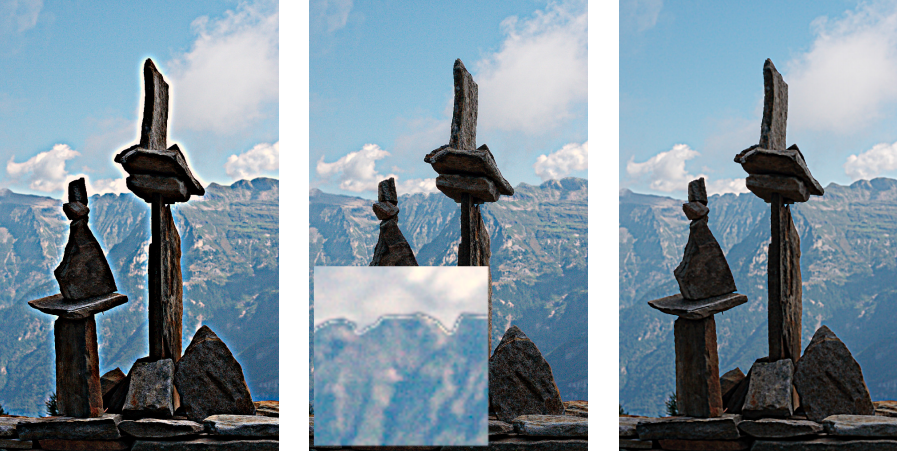
ໃນຮູບເບື້ອງຊ້າຍ, ເສັ້ນໂຄ້ງ edges ຖືກຫຼຸດລົງຕ່ຳສຸດ, ເຮັດໃຫ້ການຮັບຮູ້ຂອບຖືກປິດໄປ ແລະ ເກີດວົງແສງ (halos). ໃນຮູບກາງ, ເສັ້ນໂຄ້ງ edges ຖືກເພີ່ມຫຼາຍເກີນໄປ, ເຮັດໃຫ້ເກີດ gradient reversals. ໃນຮູບເບື້ອງຂວາ, ເສັ້ນໂຄ້ງ edges ຖືກຕັ້ງໄວ້ໃນລະດັບທີ່ເໝາະສົມລະຫວ່າງສອງຂົ້ວ, ເຮັດໃຫ້ໄດ້ຂອບທີ່ສະອາດ ແລະ ສວຍງາມ.
ໂດຍປົກກະຕິ ຕຳແໜ່ງກາງເລີ່ມຕົ້ນຂອງເສັ້ນໂຄ້ງແມ່ນຈຸດເລີ່ມຕົ້ນທີ່ດີ, ແຕ່ຖ້າມີສິ່ງຜິດປົກກະຕິທີ່ບໍ່ໜ້າເບິ່ງອ້ອມຂອບຮູບ, ການປັບສ່ວນນີ້ສາມາດຊ່ວຍຫຼຸດຜ່ອນບັນຫາດັ່ງກ່າວໄດ້. ທ່ານອາດຈະຕ້ອງທົດລອງປັບເບິ່ງເພື່ອໃຫ້ໄດ້ຜົນທີ່ດີທີ່ສຸດ.