
ຂອບເຂດການວັດແທກ (scopes)
ໂມດູນນີ້ໃຫ້ການສະແດງຜົນໃນຮູບແບບກຣາຟິກຕ່າງໆ ຂອງລະດັບແສງຂອງຮູບທີ່ຖືກແຕ່ງແລ້ວ ຫຼື ຄວາມອີ່ມຕົວສີ (chromaticity).
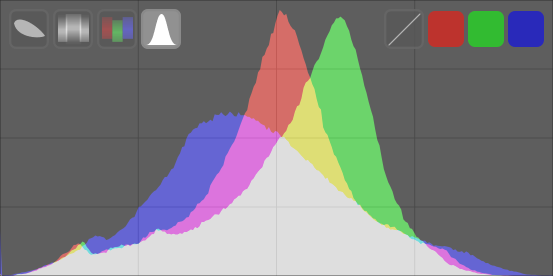
ວາງເມົາສ໌ໄວ້ເທິງໂມດູນເພື່ອສະແດງປຸ່ມຕ່າງໆທີ່ໃຊ້ປັບການສະແດງຜົນ. ປຸ່ມທາງເບື້ອງຊ້າຍມືແມ່ນໃຊ້ເພື່ອເລືອກໂໝດການສະແດງຜົນ, ຈາກຊ້າຍໄປຂວາ: vectorscope, waveform, split (waveform/vectorscope), rgb parade ແລະ histogram. ປຸ່ມທາງເບື້ອງຂວາມືໃຊ້ຄວບຄຸມວິທີການແຕ້ມກຣາບຂອງຂອບເຂດປັດຈຸບັນ.
ຄວາມສູງຂອງໂມດູນ scopes ສາມາດປ່ຽນໄດ້ໂດຍການຄລິກແລ້ວລາກທີ່ຂອບລຸ່ມ ຫຼື ໂດຍການກົດ Shift+Alt ຄ້າງໄວ້ໃນຂະນະທີ່ເລື່ອນເມົາສ໌. ການສະແດງ/ຊ່ອນ ໂມດູນສາມາດສະຫຼັບໄດ້ດ້ວຍປຸ່ມລັດຄີບອດ (ຄ່າເລີ່ມຕົ້ນ Ctrl+Shift+H).
ໂດຍຄ່າເລີ່ມຕົ້ນ, ໂມດູນ scopes ຈະຢູ່ດ້ານເທິງຂອງແຜງເບື້ອງຂວາມື ແຕ່ສາມາດຍ້າຍໄປໄວ້ແຜງເບື້ອງຊ້າຍມືໄດ້ດ້ວຍ ຄ່າກຳນົດ > ອື່ນໆ > ຕຳແໜ່ງຂອງໂມດູນ scopes.
ດ້ວຍເຫດຜົນດ້ານປະສິດທິພາບ, scopes ຈະຖືກຄຳນວນຈາກຮູບຕົວຢ່າງ (ຮູບທີ່ສະແດງໃນໂມດູນ ການນຳທາງ) ແທນທີ່ຈະເປັນຮູບທີ່ມີຄຸນນະພາບສູງກວ່າທີ່ສະແດງຢູ່ກາງຈໍ. ຮູບຕົວຢ່າງຖືກຄຳນວນດ້ວຍຄວາມລະອຽດທີ່ຕ່ຳກວ່າ ແລະ ອາດຈະໃຊ້ວິທີການທາງລັດເພື່ອຂ້າມຂັ້ນຕອນການປະມວນຜົນຮູບທີ່ໃຊ້ເວລາດົນ. ດັ່ງນັ້ນ, ການສະແດງຜົນອາດຈະບໍ່ສະແດງລາຍລະອຽດທີ່ລະອຽດອ່ອນຂອງຮູບໄດ້ຢ່າງຊັດເຈນ, ແລະ ອາດຈະແຕກຕ່າງຈາກຮູບທີ່ແຕ່ງສຳເລັດແລ້ວໃນບາງຈຸດ.
🔗ຮິສໂຕແກຣມ (histogram)
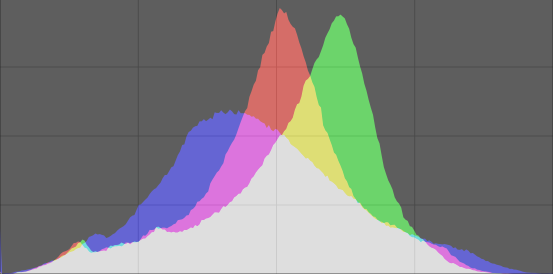
ຮິສໂຕແກຣມສະແດງການກະຈາຍຂອງພິກເຊວຕາມຄວາມສະຫວ່າງສຳລັບແຕ່ລະຊ່ອງສີ.
ແກນນອນສະແດງຈາກ 0% ຫາ 100% ຂອງຄວາມສະຫວ່າງສຳລັບແຕ່ລະຊ່ອງສີ. ແກນຕັ້ງສະແດງຈຳນວນພິກເຊວທີ່ມີຄວາມສະຫວ່າງນັ້ນໆ.
ໃນສະຖານະເລີ່ມຕົ້ນ, ຂໍ້ມູນຂອງທັງສາມຊ່ອງສີ RGB ຈະຖືກສະແດງ. ປຸ່ມສີແດງ, ສີຂຽວ ແລະ ສີຟ້າ ທາງເບື້ອງຂວາມືສາມາດໃຊ້ເພື່ອເປີດ/ປິດ ການສະແດງຜົນຂອງແຕ່ລະຊ່ອງສີໄດ້.
ປຸ່ມທຳອິດທາງເບື້ອງຂວາມືແມ່ນໃຊ້ເພື່ອສະຫຼັບລະຫວ່າງການສະແດງຜົນແບບລໍກາຣິດ (logarithmic) ແລະ ແບບເສັ້ນຊື່ (linear) ຂອງຂໍ້ມູນແກນຕັ້ງ (ຈຳນວນພິກເຊວ).
🔗ເວຟຟອມ (waveform)
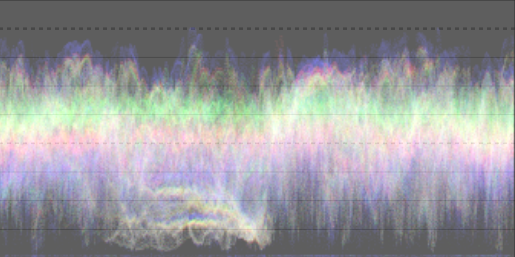
ສະໂຄບຮູບແບບຄື້ນ (waveform scope) ສະແດງຂໍ້ມູນທີ່ຄ້າຍຄືກັບຮິສໂຕແກຣມ, ແຕ່ຊ່ວຍໃຫ້ທ່ານເບິ່ງຂໍ້ມູນນັ້ນໃນບໍລິບົດທາງພື້ນທີ່ໄດ້.
ໃນ waveform ແນວນອນ “ມາດຕະຖານ”, ແກນນອນຂອງ waveform ຈະແທນແກນນອນຂອງຮູບ – ດ້ານຂວາຂອງ waveform ແທນດ້ານຂວາຂອງຮູບ ແລະ ດ້ານຊ້າຍຂອງ waveform ແທນດ້ານຊ້າຍຂອງຮູບ.
ແກນຕັ້ງສະແດງການກະຈາຍຂອງພິກເຊວຕາມຄວາມສະຫວ່າງສຳລັບແຕ່ລະຊ່ອງສີ – ເສັ້ນປະດ້ານເທິງແທນຄວາມສະຫວ່າງ 100% (ຄ່າທີ່ສູງກວ່ານີ້ອາດຈະຖືກຕັດ), ເສັ້ນປະຢູ່ກາງແທນຄວາມສະຫວ່າງ 50%, ແລະ ສ່ວນລຸ່ມສຸດຂອງ waveform ແທນຄວາມສະຫວ່າງ 0%.
ຄວາມສະຫວ່າງຂອງແຕ່ລະຈຸດເທິງ waveform ແທນຈຳນວນພິກເຊວໃນຕຳແໜ່ງນັ້ນໆ (ແກນນອນ) ທີ່ມີຄວາມສະຫວ່າງນັ້ນໆ (ແກນຕັ້ງ). ຈຸດທີ່ສະຫວ່າງຫຼາຍເທົ່າໃດ, ກໍຍິ່ງມີພິກເຊວໃນຕຳແໜ່ງນັ້ນທີ່ມີຄວາມສະຫວ່າງນັ້ນຫຼາຍເທົ່ານັ້ນ.
ຄືກັນກັບຮິສໂຕແກຣມ, ທ່ານສາມາດເລືອກສະແດງແຕ່ລະຊ່ອງສີ ແດງ, ຂຽວ ແລະ ຟ້າ ໄດ້ໂດຍການຄລິກໃສ່ປຸ່ມທີ່ກ່ຽວຂ້ອງ.
ປຸ່ມທຳອິດທາງເບື້ອງຂວາມືແມ່ນໃຊ້ສະຫຼັບການສະແດງຜົນລະຫວ່າງໂໝດແນວນອນ (ດ້ານເທິງ) ແລະ ແນວຕັ້ງ (ດ້ານລຸ່ມ):
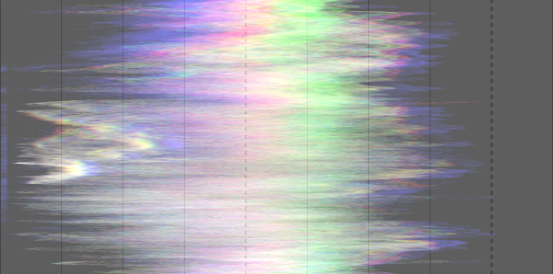
ໃນ waveform ແນວຕັ້ງ, ແກນຕັ້ງຂອງກຣາບຈະແທນແກນຕັ້ງຂອງຮູບ, ແລະ ແກນນອນຈະແທນການກະຈາຍຂອງພິກເຊວຕາມຄວາມສະຫວ່າງ. waveform ແນວຕັ້ງມີປະໂຫຍດສຳລັບຮູບພາບແນວຕັ້ງ (portrait), ຫຼື ພຽງແຕ່ເພື່ອທຳຄວາມເຂົ້າໃຈຮູບໃນມຸມມອງອື່ນ.
ເບິ່ງ Of Histograms and Waveforms ສຳລັບລາຍລະອຽດເພີ່ມເຕີມກ່ຽວກັບ waveform scope ຂອງ darktable.
🔗rgb parade
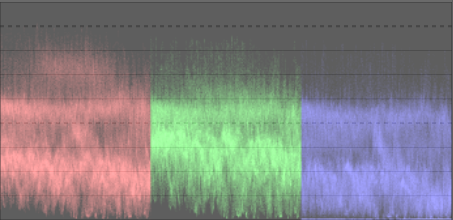
RGB parade scope ສະແດງຂໍ້ມູນດຽວກັນກັບ waveform, ແຕ່ສະແດງຊ່ອງສີແດງ, ສີຂຽວ ແລະ ສີຟ້າ ຄຽງຂ້າງກັນ.
ຄືກັນກັບ waveform, ການຄລິກປຸ່ມທາງເບື້ອງຂວາມືຂອງໂມດູນຈະສະຫຼັບລະຫວ່າງໂໝດແນວນອນ (ດ້ານເທິງ) ແລະ ແນວຕັ້ງ (ດ້ານລຸ່ມ):
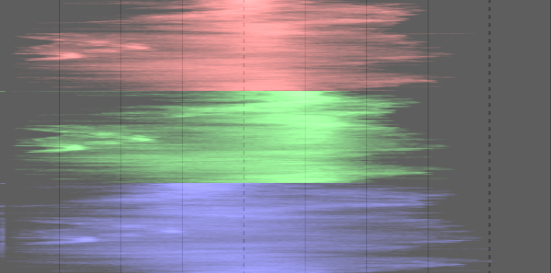
RGB parade ມີປະໂຫຍດໃນການປັບຄວາມເຂັ້ມຂອງຊ່ອງສີແດງ, ສີຂຽວ ແລະ ສີຟ້າ ໃຫ້ສົມດຸນກັນ. ມັນຍັງຊ່ວຍໃຫ້ເຂົ້າໃຈຄວາມແຕກຕ່າງ ແລະ ຄຸນລັກສະນະສະເພາະຂອງແຕ່ລະຊ່ອງສີ.
🔗ເວັກເຕີສະໂຄບ (vectorscope)
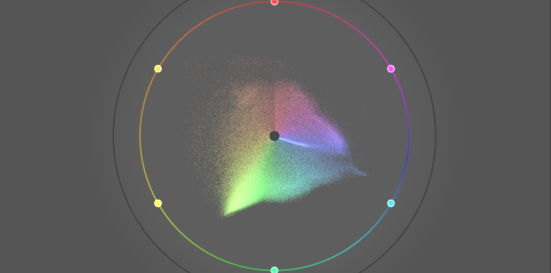
ເວກເຕີສະໂຄບ (vectorscope) ສະແດງ ໂຄຣມາຕິຊິຕີ (chromaticity) ໂດຍບໍ່ຄຳນຶງເຖິງຄວາມສະຫວ່າງ ຫຼື ຂໍ້ມູນທາງພື້ນທີ່.
ໄລຍະຫ່າງຈາກສູນກາງຂອງກຣາບແທັນຄ່າ Chroma (ຄວາມສົດຂອງສີ) ແລະ ມຸມແທັນຄ່າ Hue (ເນື້ອສີ). ພື້ນທີ່ຂອງກຣາບຈະມີສີຕາມຄວາມອີ່ມຕົວຂອງສີທີ່ກົງກັບໃນຮູບ. ກຣາບສະແດງ “ປະລິມານ” ຂອງສີໂດຍການສະແດງສີທີ່ໃຊ້ເລື້ອຍໆໃນໂທນທີ່ສະຫວ່າງກວ່າ.
ກຣາບປະກອບມີ “ວົງແຫວນເນື້ອສີ (hue ring)” ທີ່ສະແດງຄ່າ chroma ສູງສຸດຂອງແຕ່ລະເນື້ອສີ (ໃນຂອບເຂດ RGB) ຂອງໂປຣໄຟລ໌ຮິສໂຕແກຣມປັດຈຸບັນ. ສີຫຼັກ/ສີຮອງ RGB ຖືກໝາຍໄວ້ດ້ວຍວົງມົນອ້ອມຂອບຂອງວົງແຫວນເນື້ອສີ.
🔗ແບບແບ່ງ (waveform/vectorscope)
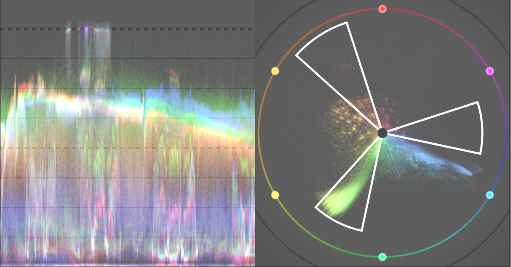
ສະແດງໂໝດລວມໂດຍມີ waveform ຢູ່ເບື້ອງຊ້າຍ ແລະ vectorscope ຢູ່ເບື້ອງຂວາ. ການຄວບຄຸມທີ່ມີແມ່ນເປັນໄປຕາມທີ່ໄດ້ອະທິບາຍໄວ້ໃນແຕ່ລະໂໝດ.
🔗ຄວາມກົມກືນຂອງສີ ແລະ ການຄວບຄຸມ vectorscope ເພີ່ມເຕີມ
ເວກເຕີສະໂຄບມີການຄວບຄຸມເພີ່ມເຕີມບາງຢ່າງນອກເໜືອຈາກໂໝດອື່ນໆ, ເຊິ່ງຄວນຄ່າແກ່ການສົນທະນາແຍກຕ່າງຫາກ. ການວາງເມົ້າໄວ້ເທິງໂມດູນສະໂຄບໃນຂະນະທີ່ຢູ່ໃນໂໝດເວກເຕີສະໂຄບ ຈະສະແດງປຸ່ມເພີ່ມເຕີມດັ່ງຕໍ່ໄປນີ້:
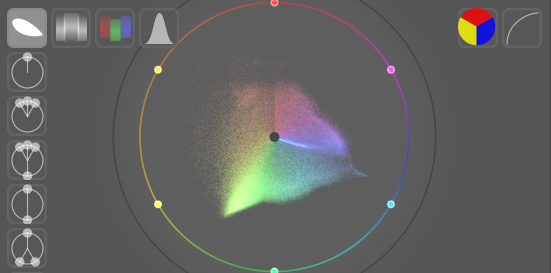
ຄລິກປຸ່ມທີສອງຈາກເບື້ອງຂວາເພື່ອສະຫຼັບມາດຕາສ່ວນ chroma ລະຫວ່າງໂໝດເສັ້ນຊື່ (linear) ແລະ ໂໝດລໍກາຣິດ (logarithmic).
ຄລິກປຸ່ມຂວາສຸດເພື່ອສະຫຼັບພື້ນທີ່ສີຂອງ vectorscope ລະຫວ່າງ CIELUV, JzAzBz ຫຼື RYB – ຕາມທີ່ໄດ້ກ່າວມາແລ້ວ, ພື້ນທີ່ສີເຫຼົ່ານີ້ຈະບໍ່ລວມສ່ວນປະກອບຂອງຄວາມສະຫວ່າງໃນໂມດູນນີ້. ກຣາບ CIELUV ຈະຄຳນວນໄດ້ໄວກວ່າ ແລະ ເປັນມາດຕະຖານທີ່ຮູ້ຈັກກັນດີ, ແຕ່ JzAzBz ອາດຈະມີຄວາມຖືກຕ້ອງຕາມການຮັບຮູ້ຂອງສາຍຕາຫຼາຍກວ່າ.
ສຸດທ້າຍ, ຢູ່ຂອບເບື້ອງຂວາຂອງໂມດູນຈະມີປຸ່ມຊຸດໜຶ່ງທີ່ຊ່ວຍໃຫ້ສາມາດສະແດງຕົວຊີ້ບອກຄວາມກົມກືນຂອງສີທີ່ເລືອກ ຊ້ອນລົງເທິງກຣາບ vectorscope ເມື່ອຢູ່ໃນພື້ນທີ່ສີ RYB. ຕົວຢ່າງ, ຕໍ່ໄປນີ້ແມ່ນການສະແດງຄວາມກົມກືນຂອງສີແບບ “triad”:
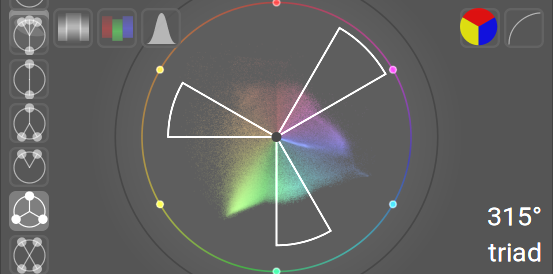
ໝູນການສະແດງຜົນຂອງເສັ້ນນຳທາງຄວາມກົມກືນໂດຍການວາງເມົາສ໌ໄວ້ເທິງໂມດູນ scopes ແລະ ເລື່ອນລໍ້ເມົາສ໌. ກົດ Ctrl ຄ້າງໄວ້ໃນຂະນະທີ່ເລື່ອນເພື່ອໝູນໃຫ້ຊ້າລົງ. ກົດ Shift ຄ້າງໄວ້ໃນຂະນະທີ່ເລື່ອນເພື່ອປ່ຽນພື້ນທີ່ທີ່ເສັ້ນນຳທາງກວມເອົາ.
ປະເພດ ແລະ ຕຳແໜ່ງຂອງເສັ້ນນຳທາງຄວາມກົມກືນທີ່ເລືອກ ຈະຖືກບັນທຶກໄວ້ພ້ອມກັບຂໍ້ມູນການແກ້ໄຂຂອງແຕ່ລະຮູບ (ໃນໄຟລ໌ XMP ແລະ ຖານຂໍ້ມູນ) ເພື່ອໃຫ້ສາມາດກູ້ຄືນມາໄດ້ທຸກຄັ້ງທີ່ທ່ານກັບມາແກ້ໄຂຮູບນັ້ນຄືນ.
ຄຳອະທິບາຍແບບເຕັມກ່ຽວກັບວິທີການໃຊ້ງານຟັງຊັນນີ້ແມ່ນບໍ່ໄດ້ລວມຢູ່ໃນພາກອ້າງອີງນີ້, ແຕ່ພາບລວມຕໍ່ໄປນີ້ຈະໃຫ້ຄຳແນະນຳເບື້ອງຕົ້ນກ່ຽວກັບວິທີການໃຊ້ໂໝດນີ້ເພື່ອປັບປຸງຄວາມກົມກືນຂອງສີພາຍໃນຮູບ.
-
ໃຊ້ ຕົວເລືອກສີທົ່ວໂລກ ເພື່ອເກັບຕົວຢ່າງສີຈາກພື້ນທີ່ສີຫຼັກຂອງຮູບ. ການເລືອກສີເຫຼົ່ານີ້ແມ່ນຂຶ້ນກັບສິລະປະ ແລະ ຄວາມຮູ້ສຶກທີ່ທ່ານຕ້ອງການສື່ສານ. ເລືອກ (ໃນຕົວເລືອກສີທົ່ວໂລກ) ເພື່ອສະແດງຕົວຢ່າງສີທີ່ເລືອກນັ້ນເທິງ RYB vectorscope.
-
ເລືອກປະເພດຄວາມກົມກືນຂອງສີທີ່ທ່ານຕ້ອງການນຳໃຊ້ (ຫຼື ປະເພດທີ່ໃກ້ຄຽງທີ່ສຸດກັບການກະຈາຍຂອງສີທີ່ເລືອກມາ). ໝູນ (ດ້ວຍ Ctrl+ເລື່ອນເມົາສ໌) ຈົນກວ່າຕົວຢ່າງສີທີ່ເລືອກຈະຕົກຢູ່ພາຍໃນ (ຫຼື ໃກ້ຄຽງ) ເສັ້ນນຳທາງຄວາມກົມກືນ.
-
ຫາກມີບາງສີທີ່ເລືອກຕົກຢູ່ຂ້າງນອກເສັ້ນນຳທາງ, ໃຫ້ປັບແຕ່ງສີຂອງຮູບຈົນກວ່າພວກມັນຈະຕົກຢູ່ໃນຂອບເຂດຂອງເສັ້ນນຳທາງ. ທ່ານສາມາດໃຊ້ໂມດູນປະມວນຜົນໃດກໍໄດ້ເພື່ອເຮັດສິ່ງນີ້, ແຕ່ການໃຊ້ color balance rgb ຫຼາຍໆອັນຮ່ວມກັບໜ້າກາກ (mask) ມັກຈະໃຫ້ຜົນໄດ້ຮັບທີ່ດີທີ່ສຸດ.
ຂໍໃຫ້ຈື່ໄວ້ວ່າການຄວບຄຸມເຫຼົ່ານີ້ຖືກໃຫ້ໄວ້ເພື່ອເປັນແນວທາງພື້ນຖານໃນການສ້າງຄວາມກົມກືນຂອງສີ – ຢ່າພະຍາຍາມບັງຄັບສີໃຫ້ເຂົ້າຫາເສັ້ນນຳທາງຈົນເຮັດໃຫ້ພາບລວມຂອງຮູບເບິ່ງບໍ່ດີ. ສຳລັບຕົວຢ່າງທີ່ມີປະໂຫຍດກ່ຽວກັບວິທີໃຊ້ງານຟັງຊັນນີ້, ກະລຸນາເບິ່ງ pull request ທີ່ໄດ້ນຳສະເໜີການປ່ຽນແປງຕົ້ນສະບັບ.
🔗ຂໍ້ຄວນລະວັງ
-
ວົງແຫວນເນື້ອສີບໍ່ແມ່ນ ການກວດສອບຂອບເຂດສີ (gamut check), ເພາະສີອາດຈະຢູ່ພາຍໃນວົງແຫວນເນື້ອສີ ແຕ່ອາດຈະຢູ່ນອກຂອບເຂດສີ (out of gamut) ຍ້ອນຄວາມມືດ/ຄວາມສະຫວ່າງຂອງມັນ.
-
ເມື່ອປັບແຕ່ງຮູບໂດຍອີງຕາມແຜ່ນສີທົດສອບ (color checker), ການໃຊ້ ຄາລິເບຣດດ້ວຍແຜ່ນສີທົດສອບ ໃນໂມດູນ color calibration ຈະໃຫ້ຜົນທີ່ໄວ ແລະ ຖືກຕ້ອງກວ່າ.
-
ເວກເຕີສະໂຄບບໍ່ມີ “ເສັ້ນໂທນສີຜິວ”, ເຊິ່ງເປັນການສະຫຼຸບແບບລວມໆທີ່ຜິດພາດ ຫຼາຍກວ່າທີ່ຈະເປັນມາດຕະຖານສາກົນ.
-
ເວກເຕີສະໂຄບສະແດງເຖິງການເຂົ້າລະຫັດຕາມຫຼັກການວັດແທກສີຂອງຮູບພາບ, ເຊິ່ງຫຼີກລ່ຽງບໍ່ໄດ້ທີ່ຈະມີຄວາມແຕກຕ່າງຈາກການຮັບຮູ້ຂອງຜູ້ເບິ່ງຕໍ່ຮູບພາບນັ້ນ.
🔗ການປັບແຕ່ງແສງ (exposure adjustment)
ຮິສໂຕແກຣມ, waveform, ແລະ RGB parade ສາມາດໃຊ້ເພື່ອປ່ຽນຄ່າ exposure (ການຮັບແສງ) ແລະ black level (ລະດັບສີດຳ) ຂອງໂມດູນ exposure ໄດ້ໂດຍກົງ.
ສຳລັບຮິສໂຕແກຣມ, ໃຫ້ຄລິກໄປທາງເບື້ອງຂວາຂອງຮິສໂຕແກຣມ ແລ້ວລາກໄປທາງຂວາເພື່ອເພີ່ມ ຫຼື ລາກໄປທາງຊ້າຍເພື່ອຫຼຸດຄ່າ exposure. ໃນທາງດຽວກັນ, ທ່ານສາມາດຄວບຄຸມລະດັບສີດຳໄດ້ໂດຍການຄລິກ ແລະ ລາກຢູ່ເບື້ອງຊ້າຍມື.
ສຳລັບ waveform ແນວນອນ ແລະ RGB parade, ໃຫ້ລາກສ່ວນເທິງຂອງ scope ຂຶ້ນ/ລົງ ເພື່ອເພີ່ມ/ຫຼຸດ ຄ່າ exposure. ລາກສ່ວນລຸ່ມຂຶ້ນ/ລົງ ເພື່ອເພີ່ມ/ຫຼຸດ ລະດັບສີດຳ.
ສຳລັບ waveform ແນວຕັ້ງ ແລະ RGB parade, ພື້ນທີ່ທີ່ກ່ຽວຂ້ອງຈະຢູ່ທາງຂວາ (exposure) ແລະ ທາງຊ້າຍ (ລະດັບສີດຳ).
ທ່ານຍັງສາມາດໃຊ້ການເລື່ອນລໍ້ເມົາສ໌ໃນພື້ນທີ່ທີ່ກ່ຽວຂ້ອງ – ແທນທີ່ຈະເປັນການລາກ – ເພື່ອປັບ exposure ແລະ ຈຸດສີດຳ.
ສຸດທ້າຍ, ທ່ານສາມາດຂ້າມຜ່ານພຶດຕິກຳການປັບແຕ່ງເລີ່ມຕົ້ນໄດ້ດັ່ງນີ້:
-
ກົດ Ctrl+Shift ຄ້າງໄວ້ໃນຂະນະທີ່ປັບເພື່ອຂ້າມຂີດຈຳກັດອ່ອນ (ຕົວຢ່າງ: ເພື່ອດຶງແສງຮູບໃຫ້ເກີນໄປຫຼາຍໆ)
-
ກົດ Ctrl ຄ້າງໄວ້ໃນຂະນະທີ່ປັບເພື່ອປັບແຕ່ງໃຫ້ລະອຽດຂຶ້ນ. ຫຼື ຄລິກຂວາເພື່ອປ້ອນຄ່າທີ່ແນ່ນອນສຳລັບການປັບແຕ່ງ
-
ດັບເບິນຄລິກໃສ່ພື້ນທີ່ທີ່ຕ້ອງການເພື່ອຣີເຊັດເປັນຄ່າເດີມ
🔗ໂປຣໄຟລ໌ຮິສໂຕແກຣມ
ຂໍ້ມູນຮູບພາບຈະຖືກແປງເປັນ ໂປຣໄຟລ໌ຮິສໂຕແກຣມ ກ່ອນທີ່ຈະຄຳນວນຂໍ້ມູນ scope. ທ່ານສາມາດເລືອກໂປຣໄຟລ໌ນີ້ໄດ້ໂດຍການຄລິກຂວາໃສ່ໄອຄອນ ການກວດສອບສີກ່ອນພິມ (soft-proof) ຫຼື ການກວດສອບຂອບເຂດສີ (gamut check) ໃນໂມດູນດ້ານລຸ່ມ ແລ້ວເລືອກໂປຣໄຟລ໌ທີ່ຕ້ອງການ. ເມື່ອເປີດໃຊ້ soft-proof ຫຼື gamut check, scope ຈະສະແດງໃນໂປຣໄຟລ໌ soft-proof.
ເນື່ອງຈາກໂມດູນ scopes ເຮັດວຽກຢູ່ຂັ້ນຕອນສຸດທ້າຍຂອງຂະບວນການສະແດງຕົວຢ່າງ, ມັນຈຶ່ງໄດ້ຮັບຂໍ້ມູນໃນພື້ນທີ່ສີຂອງການສະແດງຜົນ (display color space). ຫາກທ່ານໃຊ້ພື້ນທີ່ສີຂອງຈໍສະແດງຜົນທີ່ບໍ່ເປັນມາດຕະຖານ (ເຊິ່ງມັກພົບໃນໂປຣໄຟລ໌ຂອງອຸປະກອນ), ສີທີ່ຢູ່ນອກຂອບເຂດຂອງໂປຣໄຟລ໌ຈໍສະແດງຜົນອາດຈະຖືກຕັດ ຫຼື ຜິດພ້ຽນໄປ.