
ການປະເມີນສີ
ປະເມີນສີ ແລະ ຄວາມສະຫວ່າງໃນພາບຂອງເຈົ້າພາຍໃຕ້ສະພາວະການເບິ່ງທີ່ເປັນກາງ ເພື່ອຫຼີກເວັ້ນບັນຫາທາງດ້ານການຮັບຮູ້.
ໃນເວລາແຕ່ງພາບ, ວິທີທີ່ພວກເຮົາຮັບຮູ້ຄວາມສະຫວ່າງ, ຄວາມຄົມຊັດ (contrast) ແລະ ຄວາມອີ່ມຕົວຂອງສີ ແມ່ນໄດ້ຮັບອິດທິພົນຈາກສະພາວະແວດລ້ອມອ້ອມຂ້າງ. ຖ້າພາບຖືກສະແດງເທິງພື້ນຫຼັງທີ່ມືດ, ສິ່ງນີ້ສາມາດສົ່ງຜົນກະທົບທາງລົບຕໍ່ການຮັບຮູ້ພາບນັ້ນໄດ້ຫຼາຍຢ່າງ:
-
ການຮັບຮູ້ການຮັບແສງທີ່ເກີນຈິງ ເຮັດໃຫ້ພາບເບິ່ງຄືວ່າສະຫວ່າງກວ່າຄວາມເປັນຈິງ. ສິ່ງນີ້ຖືກສະແດງໃຫ້ເຫັນຢ່າງຊັດເຈນໂດຍ Adelson checkerboard shadow effect.
-
ການຮັບຮູ້ຄວາມອີ່ມຕົວຂອງສີໃນພາບທີ່ຫຼຸດລົງ ເຮັດໃຫ້ສີເບິ່ງຄືວ່າຈືດກວ່າຄວາມເປັນຈິງ (Hunt effect).
-
ການຮັບຮູ້ຄວາມຄົມຊັດໃນພາບທີ່ຫຼຸດລົງ ເຮັດໃຫ້ໂທນສີເບິ່ງຄືວ່າຮາບພຽງກວ່າຄວາມເປັນຈິງ (Bartleson-Breneman effect 3)
ຜົນໄດ້ຮັບສຸດທ້າຍແມ່ນພາບທີ່ແຕ່ງແລ້ວອາດຈະມືດເກີນໄປ ແລະ ຖືກປັບຄວາມຄົມຊັດ ຫຼື ຄວາມອີ່ມຕົວຂອງສີຫຼາຍເກີນຄວນ. ເພື່ອຫຼີກເວັ້ນສິ່ງນີ້, ໂມດູນ color assessment ໃນຫ້ອງມືດຈະວາງຂອບສີເທົາ ແລະ ສີຂາວໄວ້ອ້ອມພາບ ເພື່ອຊ່ວຍໃຫ້ຜູ້ໃຊ້ປະເມີນສີໃນພາບໄດ້ດີຂຶ້ນ.
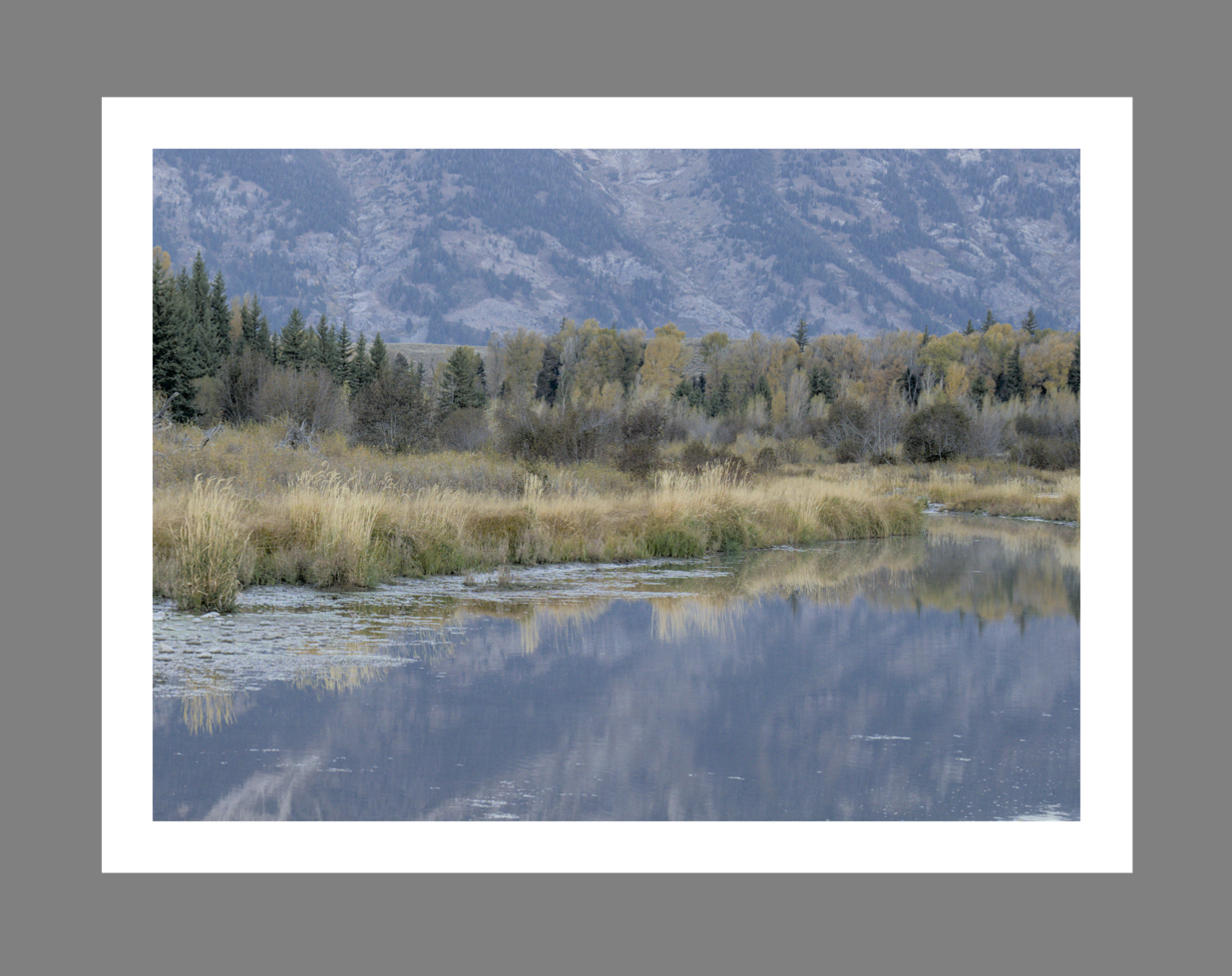
ເມື່ອເລືອກປຸ່ມປະເມີນສີ
 ໃນແຖບດ້ານລຸ່ມ, ພາບຈະຖືກຍໍ້ລົງເພື່ອໃຫ້ຂອບສີເທົາກາງທີ່ໜາປາກົດຂຶ້ນອ້ອມພາບ ເພື່ອໃຊ້ເປັນບ່ອນອ້າງອີງໃນການປຽບທຽບໂທນສີຂອງພາບ. ຂອບສີຂາວທີ່ບາງກວ່າຈະຖືກວາງໄວ້ຮອບພາບທັນທີ ເພື່ອໃຫ້ສາຍຕາມີພື້ນຖານໃນການປຽບທຽບເມື່ອເບິ່ງສ່ວນຂອງພາບທີ່ຄວນຈະເປັນສີຂາວສະຫວ່າງ.
ເຖິງແມ່ນວ່າໂໝດປະເມີນສີຈະໃຫ້ສະພາວະອ້ອມຂ້າງເປັນສີເທົາກາງແລ້ວ, ແຕ່ຂໍແນະນຳໃຫ້ເຈົ້າຕັ້ງຄ່າສ່ວນຕິດຕໍ່ຜູ້ໃຊ້ (ໃນ ການຕັ້ງຄ່າ > ທົ່ວໄປ) ໃຫ້ເປັນໜຶ່ງໃນຮູບແບບ (themes) “grey” (ສີເທົາ). ຮູບແບບເຫຼົ່ານີ້ຖືກອອກແບບມາເພື່ອໃຫ້ສ່ວນຕິດຕໍ່ຜູ້ໃຊ້ມີສີໃກ້ຄຽງກັບສີເທົາກາງ (ຄວາມຈິງແລ້ວມັນຈະມືດກວ່ານ້ອຍໜຶ່ງເພື່ອໃຫ້ເຫັນຕົວໜັງສືໄດ້ຊັດເຈນ). ເມື່ອໃຊ້ຮູບແບບເຫຼົ່ານີ້ຮ່ວມກັບໂໝດປະເມີນສີ, ມັນຈະຊ່ວຍຫຼີກເວັ້ນບັນຫາທາງດ້ານການຮັບຮູ້ທີ່ກ່າວມາຂ້າງເທິງ.
ໂໝດປະເມີນສີຍັງສາມາດເປີດ/ປິດໄດ້ໂດຍການກົດ Ctrl+B.
ຂະໜາດລວມຂອງຂອບສີເທົາ ແລະ ສີຂາວ ລວມທັງຂະໜາດທຽບເທົ່າຂອງຂອບສີຂາວ ສາມາດປັບໄດ້ໂດຍການຄລິກຂວາທີ່
. ສິ່ງນີ້ຈະສະແດງແຖບຄວບຄຸມທີ່ມີແຖບເລື່ອນສອງຕົວ:
- ຄວາມກວ້າງຂອງຂອບລວມທຽບກັບໜ້າຈໍ
- ປັບຂະໜາດຂອງຂອບສີເທົາ ແລະ ສີຂາວທີ່ລວມກັນ. ເພີ່ມຂຶ້ນເພື່ອໃຫ້ຂອບໃຫຍ່ຂຶ້ນ (ແລະ ພາບຈະນ້ອຍລົງ). ຫຼຸດລົງເພື່ອໃຫ້ຂອບນ້ອຍລົງ (ແລະ ພາບຈະໃຫຍ່ຂຶ້ນ).
- ສັດສ່ວນຂອບສີຂາວ
- ປັບຂອບສີຂາວທຽບກັບໜ້າຈໍ. ເລື່ອນເພີ່ມຂຶ້ນເພື່ອຂະຫຍາຍຂອບສີຂາວ. ເລື່ອນຫຼຸດລົງເພື່ອຍໍ້ຂອບສີຂາວ. ຂະໜາດຂອງພາບຈະບໍ່ໄດ້ຮັບຜົນກະທົບ.