
ການຄາລິເບຣດສີ (color calibration)
ຂໍ້ມູນທາງເຕັກນິກ
- ຄຳອະທິບາຍ
- ປັບແກ້ພື້ນທີ່ສີ ເຊັ່ນ: ຄວາມສົມດຸນສີຂາວ, ການປະສົມຊ່ອງສັນຍານ ແລະ ການປ່ຽນເປັນຮູບຂາວດຳໂດຍຈຳລອງແບບຈາກຟີມ.
- ຈຸດປະສົງ
- ເພື່ອການປັບແກ້ ຫຼື ເພື່ອການສ້າງສັນ.
- ຂໍ້ມູນເຂົ້າ
- linear, RGB, scene-referred.
- ການປະມວນຜົນ
- ເສັ້ນຊື່, RGB ຫຼື XYZ.
- ຂໍ້ມູນອອກ
- linear, RGB, scene-referred.
ໂມດູນທີ່ຄົບເຄື່ອງສຳລັບການປັບແກ້ພື້ນທີ່ສີ, ການປັບຄວາມສົດດຸນສີຂາວ ແລະ ການປະສົມຊ່ອງສັນຍານ.
ໂມດູນທີ່ງ່າຍແຕ່ມີປະສິດທິພາບນີ້ສາມາດໃຊ້ໄດ້ໃນວິທີດັ່ງນີ້:
-
ເພື່ອປັບຄວາມສົມດຸນສີຂາວ (ການປັບຕົວຕາມສີ), ໂດຍເຮັດວຽກຮ່ວມກັບໂມດູນ white balance. ໃນທີ່ນີ້, ໂມດູນ white balance ຈະເຮັດການປັບເບື້ອງຕົ້ນ (ເຊິ່ງຈຳເປັນສຳລັບໂມດູນ demosaic), ແລະ ຈາກນັ້ນໂມດູນ color calibration ຈະຄຳນວນຄວາມສົມດຸນສີຂາວທີ່ຖືກຕ້ອງຕາມການຮັບຮູ້ຫຼາຍຂຶ້ນ ຫຼັງຈາກທີ່ໄດ້ໃຊ້ input color profile ແລ້ວ.
-
ໃຊ້ເປັນ ຕົວປະສົມຊ່ອງສັນຍານ RGB ແບບງ່າຍໆ, ໂດຍປັບຊ່ອງຂາອອກ R, G ແລະ B ອີງຕາມຊ່ອງຂາເຂົ້າ R, G ແລະ B, ເພື່ອເຮັດການປັບໂທນສີແບບ cross-talk.
-
ເພື່ອປັບ ຄວາມອີ່ມຕົວຂອງສີ ແລະ ຄວາມສະຫວ່າງ ຂອງຮູບພາບ, ອີງຕາມຄວາມແຮງທີ່ສຳພັນກັນຂອງຊ່ອງສີ R, G ແລະ B ຂອງແຕ່ລະພິກເຊວ.
-
ເພື່ອສ້າງ ຜົນອອກເປັນຮູບຂາວດຳ ອີງຕາມຄວາມແຮງທີ່ສຳພັນກັນຂອງຊ່ອງ R, G ແລະ B, ໃນລັກສະນະທີ່ຄ້າຍຄືກັບການຕອບສະໜອງຂອງຟີມຂາວດຳຕໍ່ກັບສະເປັກຕຳຂອງແສງ.
-
ເພື່ອປັບປຸງຄວາມຖືກຕ້ອງຂອງສີຂອງ input color profile ໂດຍໃຊ້ແຜ່ນ ທຽບສີ (color checker).
🔗ຄວາມສົມດຸນສີຂາວໃນແຖບການປ່ຽນແປງເພື່ອປັບຕົວຕາມສີ (CAT)
ການປັບຕົວຕາມສີ (Chromatic adaptation) ມີຈຸດປະສົງເພື່ອຄາດການວ່າພື້ນຜິວທັງໝົດໃນສາກຈະເບິ່ງຄືແນວໃດ ຖ້າພວກມັນຖືກສ່ອງສະຫວ່າງດ້ວຍແຫຼ່ງກຳເນີດແສງ (illuminant) ອື່ນ. ແຕ່ສິ່ງທີ່ພວກເຮົາຕ້ອງການຄາດການແທ້ໆແມ່ນ ພື້ນຜິວເຫຼົ່ານັ້ນຈະເບິ່ງຄືແນວໃດຖ້າພວກມັນຖືກສ່ອງສະຫວ່າງດ້ວຍແຫຼ່ງກຳເນີດແສງອັນດຽວກັບຈໍມໍນິເຕີຂອງທ່ານ, ເພື່ອເຮັດໃຫ້ສີທັງໝົດໃນສາກກົງກັບການປ່ຽນແປງຂອງແຫຼ່ງກຳເນີດແສງ. ໃນທາງກົງກັນຂ້າມ, ຄວາມສົມດຸນສີຂາວ (White balance) ມີຈຸດປະສົງພຽງແຕ່ເພື່ອເຮັດໃຫ້ແນ່ໃຈວ່າສີຂາວ ແລະ ສີເທົາມີຄວາມເປັນກາງແທ້ໆ (R = G = B) ແລະ ບໍ່ໄດ້ສົນໃຈສ່ວນທີ່ເຫຼືອຂອງຊ່ວງສີ. ດັ່ງນັ້ນ, ຄວາມສົມດຸນສີຂາວຈຶ່ງເປັນພຽງສ່ວນໜຶ່ງຂອງການປັບຕົວຕາມສີເທົ່ານັ້ນ.
ການປັບຕົວຕາມສີແມ່ນຖືກຄວບຄຸມພາຍໃນແຖບ Chromatic Adaptation Transformation (CAT) ຂອງໂມດູນ color calibration. ເມື່ອໃຊ້ໃນວິທີນີ້ ໂມດູນ white balance ຍັງຈຳເປັນຕ້ອງມີ ເພາະມັນຕ້ອງເຮັດໜ້າທີ່ປັບຄວາມສົມດຸນສີຂາວຂັ້ນພື້ນຖານ. ການປັບສົມດຸນສີຂາວທາງເຕັກນິກນີ້ (ໂໝດ “camera reference”) ແມ່ນການຕັ້ງຄ່າແບບພຽງໆ ເພື່ອເຮັດໃຫ້ສີເທົາທີ່ຖືກສ່ອງດ້ວຍແສງ D65 ມາດຕະຖານເບິ່ງເປັນກາງ ແລະ ເຮັດໃຫ້ຂະບວນການ demosaicing ຖືກຕ້ອງຂຶ້ນ, ແຕ່ບໍ່ໄດ້ເຮັດການປັບຕົວຕາມການຮັບຮູ້ຂອງສາກ. ການປັບຕົວຕາມສີແທ້ໆ ຈະຖືກເຮັດໂດຍໂມດູນ color calibration ຢູ່ເທິງການປັບແກ້ຂອງໂມດູນ white balance ແລະ input color profile. ດັ່ງນັ້ນ, ຈຶ່ງບໍ່ແນະນຳໃຫ້ໃຊ້ custom matrices ໃນໂມດູນ input color profile. ນອກຈາກນີ້, ຄ່າສຳປະສິດ RGB ໃນໂມດູນ white balance ຕ້ອງມີຄວາມຖືກຕ້ອງ ເພື່ອໃຫ້ໂມດູນນີ້ເຮັດວຽກໄດ້ຕາມທີ່ຄາດໄວ້.
ໂມດູນ color calibration ແລະ white balance ສາມາດຖືກໃຊ້ໂດຍອັດຕະໂນມັດເພື່ອປັບຕົວຕາມສີສຳລັບການແກ້ໄຂໃໝ່ ໂດຍການຕັ້ງຄ່າຕົວເລືອກລະບົບການປັບຕົວຕາມສີ (preferences > processing > auto-apply chromatic adaptation defaults) ເປັນ “modern”. ຖ້າເຈົ້າມັກປັບຄວາມສົມດຸນສີຂາວທັງໝົດພາຍໃນໂມດູນ white balance, ກໍມີຕົວເລືອກ “legacy” ໃຫ້ໃຊ້. ທັງສອງຕົວເລືອກນີ້ບໍ່ໄດ້ຫ້າມການໃຊ້ໂມດູນອື່ນໆ (ເຊັ່ນ color balance RGB) ສຳລັບການປັບໂທນສີເພື່ອການສ້າງສັນໃນຂັ້ນຕອນຕໍ່ໄປ.
ໂດຍເລີ່ມຕົ້ນ, color calibration ຈະເຮັດການປັບຕົວຕາມສີໂດຍ:
-
ອ່ານຂໍ້ມູນ Exif ຂອງໄຟລ໌ RAW ເພື່ອດຶງຄ່າຄວາມສົມດຸນສີຂາວຂອງສາກທີ່ຕັ້ງໂດຍກ້ອງ,
-
ປັບການຕັ້ງຄ່ານີ້ໂດຍໃຊ້ຄ່າອ້າງອີງຈາກກ້ອງ (camera reference) ຈາກໂມດູນ white balance,
-
ປັບແຕ່ງການຕັ້ງຄ່ານີ້ຕື່ມອີກດ້ວຍ input color profile ທີ່ໃຊ້ຢູ່ (ສະເພາະມາດຕະຖານ matrix ເທົ່ານັ້ນ).
ເພື່ອຄວາມສະໝ່ຳສະເໝີ, ຄ່າເລີ່ມຕົ້ນຂອງໂມດູນ color calibration ຈະສົມມຸດສະເໝີວ່າໃຊ້ standard matrix ໃນໂມດູນ input color profile – ການຕັ້ງຄ່າທີ່ບໍ່ແມ່ນມາດຕະຖານໃນໂມດູນນັ້ນຈະຖືກລະເລີຍ. ແນວໃດກໍຕາມ, ຄ່າເລີ່ມຕົ້ນຂອງ color calibration ສາມາດອ່ານ preset ທີ່ຖືກໃຊ້ໂດຍອັດຕະໂນມັດໃນໂມດູນ white balance ໄດ້.
ສິ່ງທີ່ຄວນຮູ້ຄື, ແຕກຕ່າງຈາກໂມດູນ white balance, ໂມດູນ color calibration ສາມາດໃຊ້ຮ່ວມກັບ masks ໄດ້. ນີ້ໝາຍຄວາມວ່າເຈົ້າສາມາດເລືອກປັບແກ້ສະເພາະບາງສ່ວນຂອງຮູບ ເພື່ອຈັດການກັບແຫຼ່ງກຳເນີດແສງທີ່ແຕກຕ່າງກັນໄດ້.
ເພື່ອເຮັດສິ່ງນີ້, ໃຫ້ສ້າງ instance ຂອງໂມດູນ color calibration ເພື່ອປັບຄ່າໂດຍລວມ ໂດຍໃຊ້ mask ເພື່ອຍົກເວັ້ນສ່ວນຂອງຮູບທີ່ເຈົ້າຕ້ອງການຈັດການຕ່າງອອກໄປ. ຈາກນັ້ນສ້າງ instance ທີສອງຂອງໂມດູນ ໂດຍໃຊ້ mask ເດີມຈາກອັນທຳອິດ (ແບບກັບດ້ານ) ໂດຍໃຊ້ raster mask.
🔗ຂັ້ນຕອນການເຮັດວຽກໃນແຖບ CAT
ແຫຼ່ງກຳເນີດແສງ ແລະ ພື້ນທີ່ສີເລີ່ມຕົ້ນທີ່ໃຊ້ໂດຍການປັບຕົວຕາມສີ ຈະຖືກຕັ້ງຄ່າຈາກຂໍ້ມູນ Exif ຂອງໄຟລ໌ RAW “ຕາມທີ່ຕັ້ງໃນກ້ອງ”.
ຫຼື ເຈົ້າສາມາດໃຊ້ ຕົວເລືອກສີ (ທາງຂວາຂອງແຜ່ນສີ) ເພື່ອເລືອກສີທີ່ເປັນກາງຈາກຮູບພາບ ຫຼື ຖ້າບໍ່ມີ, ໃຫ້ເລືອກທັງຮູບ. ໃນກໍລະນີນີ້, ຂັ້ນຕອນວິທີຈະຊອກຫາສີສະເລ່ຍພາຍໃນບໍລິເວນທີ່ເລືອກ ແລະ ຕັ້ງສີນັ້ນເປັນແຫຼ່ງກຳເນີດແສງ. ວິທີນີ້ອີງຕາມສົມມຸດຕິຖານ “gray-world”, ເຊິ່ງຄາດຄະເນວ່າສີສະເລ່ຍຂອງສາກທຳມະຊາດຈະເປັນກາງ. ວິທີນີ້ຈະບໍ່ໄດ້ຜົນສຳລັບສາກທີ່ຖືກສ້າງຂຶ້ນ, ຕົວຢ່າງ: ສາກທີ່ມີພື້ນຜິວທີ່ຖືກທາສີ.
- ເລືອກ “as shot in camera” ເພື່ອຄືນຄ່າເລີ່ມຕົ້ນຂອງກ້ອງ ແລະ ອ່ານຂໍ້ມູນ Exif ໃໝ່.
ຊ່ອງຕົວຢ່າງສີຈະສະແດງສີຂອງແຫຼ່ງກຳເນີດແສງທີ່ຄຳນວນໄດ້ໃນປັດຈຸບັນ ເຊິ່ງຖືກສາຍເຂົ້າໃນພື້ນທີ່ສີ sRGB. ຈຸດປະສົງຂອງອັນກໍຣິທຶມການປັບຕົວຂອງສີ ແມ່ນເພື່ອປ່ຽນສີນັ້ນໃຫ້ເປັນສີຂາວບໍລິສຸດ, ເຊິ່ງບໍ່ໄດ້ໝາຍຄວາມວ່າຈະຕ້ອງປັບປ່ຽນຮູບພາບໄປຫາສີກົງກັນຂ້າມ ຕາມການຮັບຮູ້ ເໝີໄປ. ຖ້າແຫຼ່ງກຳເນີດແສງຖືກກຳນົດຢ່າງຖືກຕ້ອງ, ຮູບພາບຈະມີສີອົມຄືກັນກັບທີ່ສະແດງຢູ່ໃນຊ່ອງຕົວຢ່າງສີ ເມື່ອປິດການໃຊ້ງານໂມດູນ.
ທາງດ້ານຊ້າຍຂອງແຖບສີແມ່ນຄ່າປະມານ CCT (correlated color temperature). ນີ້ແມ່ນອຸນຫະພູມທີ່ໃກ້ຄຽງທີ່ສຸດ, ໃນຫົວໜ່ວຍ ເຄນວິນ (kelvin), ກັບແຫຼ່ງກຳເນີດແສງທີ່ກຳລັງໃຊ້ຢູ່. ໃນຊອບແວປະມວນຜົນຮູບພາບສ່ວນໃຫຍ່, ມັນເປັນເລື່ອງປົກກະຕິທີ່ຈະຕັ້ງຄ່າຄວາມສົມດຸນສີຂາວໂດຍໃຊ້ການປະສົມປະສານຂອງອຸນຫະພູມ (temperature) ແລະ ສີຍ້ອມ (tint). ເຖິງຢ່າງໃດກໍຕາມ, ເມື່ອແຫຼ່ງກຳເນີດແສງຢູ່ຫ່າງໄກຈາກແສງກາງເວັນ, CCT ຈະກາຍເປັນຄ່າທີ່ບໍ່ຖືກຕ້ອງ ແລະ ບໍ່ກ່ຽວຂ້ອງ, ແລະ CIE (ຄະນະກໍາມະການລະຫວ່າງປະເທດວ່າດ້ວຍການສ່ອງສະຫວ່າງ) ບໍ່ແນະນຳໃຫ້ໃຊ້ມັນໃນສະພາບການດັ່ງກ່າວ. ຄ່າ CCT ທີ່ອ່ານໄດ້ຈະແຈ້ງໃຫ້ທ່ານຮູ້ກ່ຽວກັບ CCT ທີ່ໃກ້ຄຽງທີ່ສຸດທີ່ພົບ:
-
ເມື່ອຄ່າ CCT ຕາມດ້ວຍ “(daylight)”, ໝາຍຄວາມວ່າແຫຼ່ງກຳເນີດແສງປັດຈຸບັນແມ່ນໃກ້ຄຽງກັບສະເປັກຕຣຳຂອງແສງເວັນໃນອຸດົມຄະຕິ ± 0.5 %, ແລະ ຄ່າ CCT ຈຶ່ງມີຄວາມໝາຍ. ໃນກໍລະນີນີ້, ທ່ານໄດ້ຮັບການແນະນຳໃຫ້ໃຊ້ແຫຼ່ງກຳເນີດແສງ “D (daylight)”.
-
ເມື່ອຄ່າ CCT ຕາມດ້ວຍ “(black body)”, ໝາຍຄວາມວ່າແຫຼ່ງກຳເນີດແສງປັດຈຸບັນແມ່ນໃກ້ຄຽງກັບສະເປັກຕຣຳຂອງວັດຖຸດຳ (Planckian) ໃນອຸດົມຄະຕິ ± 0.5 %, ແລະ ຄ່າ CCT ຈຶ່ງມີຄວາມໝາຍ. ໃນກໍລະນີນີ້, ທ່ານໄດ້ຮັບການແນະນຳໃຫ້ໃຊ້ແຫຼ່ງກຳເນີດແສງ “Planckian (black body)”.
-
ເມື່ອ CCT ຕາມດ້ວຍ “(invalid)”, ໝາຍຄວາມວ່າຕົວເລກ CCT ແມ່ນບໍ່ມີຄວາມໝາຍ ແລະ ຜິດ, ເພາະວ່າມັນຢູ່ຫ່າງໄກເກີນໄປຈາກທັງແສງກາງເວັນ ຫຼື ສະເປັກຕຣຳແສງວັດຖຸດຳ. ໃນກໍລະນີນີ້ນ, ທ່ານໄດ້ຮັບການແນະນຳໃຫ້ໃຊ້ແຫຼ່ງກຳເນີດແສງ custom (ກຳນົດເອງ). ການປັບຕົວຕາມສີ (chromatic adaptation) ຈະຍັງຄົງເຮັດວຽກຕາມທີ່ຄາດໄວ້ (ເບິ່ງໝາຍເຫດຂ້າງລຸ່ມ), ດັ່ງນັ້ນແທັກ “(invalid)” ພຽງແຕ່ໝາຍຄວາມວ່າສີຂອງແຫຼ່ງກຳເນີດແສງໃນປະຈຸບັນບໍ່ໄດ້ຜູກພັນຢ່າງຖືກຕ້ອງກັບ CCT ທີ່ສະແດງ. ແທັກນີ້ບໍ່ມີຫຍັງຕ້ອງກັງວົນ – ມັນມີໄວ້ພຽງເພື່ອບອກໃຫ້ທ່ານຢູ່ຫ່າງຈາກແຫຼ່ງກຳເນີດແສງ daylight ແລະ planckian ເພາະວ່າພວກມັນຈະບໍ່ເຮັດວຽກຕາມທີ່ທ່ານຄາດໄວ້.
ເມື່ອມີການໃຊ້ວິທີການກວດຫາແຫຼ່ງກຳເນີດແສງອັນໃດອັນໜຶ່ງຂ້າງເທິງ, ໂມດູນຈະກວດສອບວ່າແຫຼ່ງກຳເນີດແສງທີ່ຄຳນວນໄດ້ນັ້ນຕັ້ງຢູ່ບ່ອນໃດ ໂດຍໃຊ້ສອງສະເປັກຕຣຳໃນອຸດົມຄະຕິ (daylight ແລະ black body) ແລະ ເລືອກຮູບແບບສະເປັກຕຣຳທີ່ຖືກຕ້ອງທີ່ສຸດເພື່ອໃຊ້ໃນພາຣາມິເຕີ illuminant. ສ່ວນຕິດຕໍ່ຜູ້ໃຊ້ (user-interface) ຈະປ່ຽນແປງໄປຕາມນັ້ນ:
-
ແຖບເລື່ອນອຸນຫະພູມຈະຖືກສະແດງໃຫ້ ຖ້າກວດພົບແຫຼ່ງກຳເນີດແສງທີ່ໃກ້ຄຽງກັບສະເປັກຕຣຳ D (daylight) ຫຼື Planckian (black body), ເຊິ່ງ CCT ມີຄວາມໝາຍ.
-
ແຖບເລື່ອນສີ (Hue) ແລະ ຄວາມສົດ (Chroma) ໃນພື້ນທີ່ສີ CIE 1976 Luv ແມ່ນມີໃຫ້ສຳລັບແຫຼ່ງກຳເນີດແສງ custom, ເຊິ່ງຊ່ວຍໃຫ້ສາມາດເລືອກສີຂອງແຫຼ່ງກຳເນີດແສງໄດ້ໂດຍກົງໃນໂຄງສ້າງການຮັບຮູ້ ໂດຍບໍ່ມີການສົມມຸດຕິຖານໃດໆ.
ໝາຍເຫດ: ພາຍໃນ, ແຫຼ່ງກຳເນີດແສງຖືກສະແດງໂດຍພິກັດຄວາມເຂັ້ມສີ (chromaticity coordinates) ສົມບູນໃນພື້ນທີ່ສີ CIE xyY. ຕົວເລືອກການເລືອກແຫຼ່ງກຳເນີດແສງໃນໂມດູນເປັນພຽງສ່ວນຕິດຕໍ່ເພື່ອຕັ້ງຄ່າຄວາມເຂັ້ມສີນີ້ນຈາກຄວາມສຳພັນໃນໂລກຕົວຈິງ ແລະ ມີຈຸດປະສົງເພື່ອເຮັດໃຫ້ຂະບວນການນີ້ໄວຂຶ້ນ. ມັນບໍ່ສຳຄັນຕໍ່ອັລກໍຣິທຶມຫາກ CCT ຖືກແທັກວ່າ “invalid” – ນີ້ພຽງແຕ່ໝາຍຄວາມວ່າຄວາມສຳພັນລະຫວ່າງ CCT ແລະ ພິກັດ xyY ທີ່ກ່ຽວຂ້ອງນັ້ນບໍ່ຖືກຕ້ອງຕາມຫຼັກຟີຊິກ. ເຖິງຢ່າງໃດກໍຕາມ, ສີທີ່ຕັ້ງໄວ້ສຳລັບແຫຼ່ງກຳເນີດແສງ, ຕາມທີ່ສະແດງໃນແຖບສີ, ຈະຖືກນຳໃຊ້ໂດຍອັລກໍຣິທຶມສະເໝີ.
ເມື່ອປ່ຽນຈາກແຫຼ່ງກຳເນີດແສງໜຶ່ງໄປເປັນອີກອັນໜຶ່ງ, ໂມດູນຈະພະຍາຍາມປ່ຽນການຕັ້ງຄ່າກ່ອນໜ້ານີ້ໃຫ້ເຂົ້າກັບແຫຼ່ງກຳເນີດແສງໃໝ່ໃຫ້ຖືກຕ້ອງທີ່ສຸດເທົ່າທີ່ຈະເປັນໄປໄດ້. ການປ່ຽນຈາກແຫຼ່ງກຳເນີດແສງໃດໆໄປເປັນ custom ຈະຮັກສາການຕັ້ງຄ່າຂອງທ່ານໄວ້ທັງໝົດ, ເພາະວ່າແຫຼ່ງກຳເນີດແສງ custom ແມ່ນກໍລະນີທົ່ວໄປ. ການປ່ຽນລະຫວ່າງໂໝດອື່ນໆ, ຫຼື ຈາກ custom ໄປຫາໂໝດອື່ນ, ຈະບໍ່ຮັກສາການຕັ້ງຄ່າຂອງທ່ານຈາກໂໝດກ່ອນໜ້ານີ້ໄດ້ຢ່າງແນ່ນອນ ເນື່ອງຈາກຂໍ້ຜິດພາດໃນການປັດເສດຕົວເລກ.
ມີ ແຫຼ່ງກຳເນີດແສງ ອື່ນໆ ທີ່ກຳນົດໄວ້ລ່ວງໜ້າໃຫ້ເລືອກ (ເບິ່ງຂ້າງລຸ່ມ). ຄ່າຂອງພວກມັນມາຈາກແຫຼ່ງກຳເນີດແສງມາດຕະຖານ CIE ແລະ ເປັນຄ່າສົມບູນ. ທ່ານສາມາດໃຊ້ມັນໄດ້ໂດຍກົງຖ້າທ່ານຮູ້ຢ່າງແນ່ນອນວ່າໃຊ້ດອກໄຟປະເພດໃດໃນການສ່ອງສະຫວ່າງສາກ ແລະ ຖ້າທ່ານໝັ້ນໃຈວ່າໂປຣໄຟລ໌ຂາເຂົ້າຂອງກ້ອງ ແລະ ຄ່າສຳປະສິດອ້າງອີງ (D65) ຂອງທ່ານຖືກຕ້ອງ. ຖ້າບໍ່ດັ່ງນັ້ນ, ໃຫ້ເບິ່ງ ຂໍ້ຄວນລະວັງ ທາງລຸ່ມ.
🔗ການຄວບຄຸມໃນແທັບ CAT
- adaptation (ການປັບຕົວ)
- ພື້ນທີ່ສີເຮັດວຽກທີ່ໂມດູນຈະໃຊ້ໃນການແປງການປັບຕົວຕາມສີ (chromatic adaptation transform) ແລະ ການປະສົມຊ່ອງສີ. ມີຕົວເລືອກດັ່ງນີ້:
-
- Linear Bradford (1985): ມີຄວາມຖືກຕ້ອງສຳລັບແຫຼ່ງກຳເນີດແສງທີ່ໃກ້ຄຽງກັບແສງກາງເວັນ ແລະ ເຂົ້າກັນໄດ້ກັບມາດຕະຖານ ICC v4, ແຕ່ອາດເຮັດໃຫ້ເກີດສີທີ່ຢູ່ນອກຂອບເຂດສີ (out-of-gamut) ສຳລັບແຫຼ່ງກຳເນີດແສງທີ່ຍາກກວ່າ.
- CAT16 (2016): ນີ້ແມ່ນຕົວເລືອກເລີ່ມຕົ້ນ ແລະ ມີຄວາມທົນທານກວ່າໃນການຫຼີກລ່ຽງສີທີ່ສົມມຸດ (imaginary colors) ໃນຂະນະທີ່ເຮັດວຽກກັບຂອບເຂດສີທີ່ກວ້າງ ຫຼື ສີຟ້າຂຽວ (cyan) ແລະ ສີມ່ວງທີ່ອີ່ມຕົວສູງ. ມັນມີຄວາມຖືກຕ້ອງກວ່າ Bradford CAT ໃນກໍລະນີສ່ວນໃຫຍ່.
- Non-linear Bradford (1985): ບາງຄັ້ງອາດໃຫ້ຜົນໄດ້ຮັບທີ່ດີກວ່າແບບເສັ້ນຊື່ (linear) ແຕ່ບໍ່ມີຄວາມໜ້າເຊື່ອຖື.
- XYZ: ນີ້ແມ່ນວິທີທີ່ຖືກຕ້ອງໜ້ອຍທີ່ສຸດ ແລະ ໂດຍທົ່ວໄປແລ້ວບໍ່ແນະນຳໃຫ້ໃຊ້ ຍົກເວັ້ນເພື່ອຈຸດປະສົງການທົດສອບ ແລະ ແກ້ໄຂຂໍ້ຜິດພາດ.
- none (disable): ປິດການປັບຕົວໃດໆ ແລະ ໃຊ້ພື້ນທີ່ສີ RGB ເຮັດວຽກຂອງໄພພ໌ລາຍ.
- illuminant (ແຫຼ່ງກຳເນີດແສງ)
- ປະເພດຂອງແຫຼ່ງກຳເນີດແສງທີ່ສົມມຸດວ່າໄດ້ສ່ອງແສງໃຫ້ສາກ. ເລືອກຈາກຕົວເລືອກຕໍ່ໄປນີ້:
-
- same as pipeline (D50): ບໍ່ເຮັດການປັບຕົວຕາມສີໃນອິນສະແຕນຊ໌ຂອງໂມດູນນີ້ ແຕ່ໃຫ້ເຮັດພຽງແຕ່ການປະສົມຊ່ອງສີ ໂດຍໃຊ້ພື້ນທີ່ສີ adaptation ທີ່ເລືອກ.
- CIE standard illuminant: ເລືອກຈາກໜຶ່ງໃນແຫຼ່ງກຳເນີດແສງມາດຕະຖານ CIE (ແສງກາງເວັນ, ຫລອດໄຟມີໄສ້, ຫລອດຟລູອໍເຣດເຊນ, ພະລັງງານເທົ່າກັນ, ຫຼື ວັດຖຸດຳ), ຫຼື ແຫຼ່ງກຳເນີດແສງ “LED light” ທີ່ບໍ່ແມ່ນມາດຕະຖານ. ຄ່າເຫຼົ່ານີ້ຖືກຄຳນວນໄວ້ລ່ວງໜ້າທັງໝົດ – ຕາບໃດທີ່ເຊັນເຊີກ້ອງຂອງທ່ານມີໂປຣໄຟລ໌ທີ່ຖືກຕ້ອງ, ທ່ານສາມາດໃຊ້ມັນໄດ້ທັນທີ. ສຳລັບແຫຼ່ງກຳເນີດແສງທີ່ຢູ່ໃກ້ກັບເສັ້ນໂຄ້ງ Planckian, ຈະມີການຄວບຄຸມ “ອຸນຫະພູມ” ເພີ່ມເຕີມໃຫ້ (ເບິ່ງຂ້າງລຸ່ມ).
- custom: ຖ້າມີແຖບສີເທົາກາງ (neutral gray) ໃນຮູບ, ສີຂອງແຫຼ່ງກຳເນີດແສງສາມາດເລືອກໄດ້ໂດຍໃຊ້ picker, ຫຼື ສາມາດກຳນົດເອງໄດ້ໂດຍໃຊ້ແຖບເລື່ອນສີ ແລະ ຄວາມອີ່ມຕົວສີ (ໃນພື້ນທີ່ສີການຮັບຮູ້ LCh). ຕົວຢ່າງສີຂ້າງ picker ຈະສະແດງສີຂອງແຫຼ່ງກຳເນີດແສງທີ່ຄຳນວນໄດ້ທີ່ໃຊ້ໃນການຊົດເຊີຍ CAT.
- as shot in camera: ຄຳນວນແຫຼ່ງກຳເນີດແສງໂດຍອີງໃສ່ການຕັ້ງຄ່າຄວາມສົມດຸນສີຂາວທີ່ມາຈາກກ້ອງ.
- temperature (ອຸນຫະພູມ)
- ປັບອຸນຫະພູມສີຂອງແຫຼ່ງກຳເນີດແສງ. ເລື່ອນແຖບໄປທາງຂວາເພື່ອສົມມຸດແຫຼ່ງກຳເນີດແສງທີ່ມີສີຟ້າຫຼາຍຂຶ້ນ, ເຊິ່ງຈະເຮັດໃຫ້ຮູບພາບທີ່ປັບຄວາມສົມດຸນສີຂາວແລ້ວເບິ່ງອຸ່ນຂຶ້ນ/ແດງຂຶ້ນ. ເລື່ອນແຖບໄປທາງຊ້າຍເພື່ອສົມມຸດແຫຼ່ງກຳເນີດແສງທີ່ມີສີແດງຫຼາຍຂຶ້ນ, ເຊິ່ງເຮັດໃຫ້ຮູບພາບເບິ່ງເຢັນລົງ/ຟ້າຫຼາຍຂຶ້ນຫຼັງຈາກການຊົດເຊີຍ.
-
ການຄວບຄຸມນີ້ມີໃຫ້ສະເພາະແຫຼ່ງກຳເນີດແສງທີ່ຢູ່ໃກ້ກັບເສັ້ນໂຄ້ງ Planckian ແລະ ໃຫ້ການປັບແຕ່ງລະອຽດຕາມເສັ້ນໂຄ້ງນັ້ນ. ສຳລັບແຫຼ່ງກຳເນີດແສງອື່ນໆ, ແນວຄິດເລື່ອງ “ອຸນຫະພູມສີ” ແມ່ນບໍ່ມີຄວາມໝາຍ, ດັ່ງນັ້ນຈຶ່ງບໍ່ມີແຖບເລື່ອນອຸນຫະພູມໃຫ້.
- hue (ສີ)
- ສຳລັບຄວາມສົມດຸນສີຂາວກຳນົດເອງ, ໃຫ້ຕັ້ງຄ່າ hue ຂອງສີແຫຼ່ງກຳເນີດແສງໃນພື້ນທີ່ສີ LCh (ມາຈາກພື້ນທີ່ສີ CIE Luv).
- chroma (ຄວາມສົດສີ)
- ສຳລັບຄວາມສົມດຸນສີຂາວກຳນົດເອງ, ໃຫ້ຕັ້ງຄ່າ chroma (ຫຼື ຄວາມອີ່ມຕົວ) ຂອງສີແຫຼ່ງກຳເນີດແສງໃນພື້ນທີ່ສີ LCh (ມາຈາກພື້ນທີ່ສີ CIE Luv).
- gamut compression (ການບີບອັດຂອບເຂດສີ)
- ເຊັນເຊີກ້ອງສ່ວນໃຫຍ່ມີຄວາມໄວຕໍ່ຄວາມຍາວຄື້ນ UV ທີ່ເບິ່ງບໍ່ເຫັນເລັກນ້ອຍ, ເຊິ່ງຖືກບັນທຶກໄວ້ໃນຊ່ອງສີຟ້າ ແລະ ສ້າງສີ “ສົມມຸດ”. ເມື່ອຖືກແກ້ໄຂໂດຍໂປຣໄຟລ໌ສີຂາເຂົ້າ, ສີເຫຼົ່ານີ້ຈະຢູ່ນອກຂອບເຂດສີ (ໝາຍຄວາມວ່າ ອາດຈະບໍ່ສາມາດສະແດງບາງສີເປັນຄ່າ [R,G,B] ທີ່ຖືກຕ້ອງດ້ວຍຄ່າບວກໃນພື້ນທີ່ສີເຮັດວຽກໄດ້ອີກຕໍ່ໄປ) ແລະ ສ້າງສິ່ງລົບກວນທາງສາຍຕາ (artifacts) ໃນການໄລ່ສີ. ການປັບຕົວຕາມສີອາດຈະຍູ້ສີທີ່ຖືກຕ້ອງອື່ນໆອອກນອກຂອບເຂດສີ, ໃນຂະນະດຽວກັນກໍຍູ້ສີທີ່ຢູ່ນອກຂອບເຂດສີຢູ່ແລ້ວໃຫ້ອອກໄປໄກກວ່າເກົ່າ.
- Gamut compression ໃຊ້ວິທີການທາງການຮັບຮູ້ທີ່ບໍ່ທຳລາຍຂໍ້ມູນ ເພື່ອພະຍາຍາມບີບອັດຄວາມສົດສີ (chroma) ໃນຂະນະທີ່ຮັກສາຄວາມສະຫວ່າງ (luminance) ໄວ້ຄືເກົ່າ ແລະ ຮັກສາສີ (hue) ໃຫ້ໃກ້ຄຽງທີ່ສຸດເທົ່າທີ່ຈະເປັນໄປໄດ້, ເພື່ອໃຫ້ຮູບພາບທັງໝົດຢູ່ໃນຂອບເຂດສີຂອງພື້ນທີ່ສີເຮັດວຽກຂອງໄພພ໌ລາຍ. ຕົວຢ່າງໜຶ່ງທີ່ຟີເຈີນີ້ມີປະໂຫຍດຫຼາຍແມ່ນສຳລັບສາກທີ່ມີໄຟ LED ສີຟ້າ, ເຊິ່ງມັກຈະມີບັນຫາ ແລະ ສາມາດເຮັດໃຫ້ເກີດການຕັດຂອບເຂດສີ (gamut clipping) ທີ່ບໍ່ສວຍງາມໃນຮູບສຸດທ້າຍ.
- clip negative RGB from gamut (ຕັດຄ່າ RGB ທີ່ເປັນລົບອອກຈາກຂອບເຂດສີ)
- ລຶບຄ່າ RGB ທີ່ເປັນລົບອອກ (ຕັ້ງຄ່າເປັນສູນ). ນີ້ຊ່ວຍໃນການຈັດການກັບລະດັບສີດຳທີ່ບໍ່ດີ ລວມທັງບັນຫາການຕັດຊ່ອງສີຟ້າທີ່ອາດເກີດຂຶ້ນກັບໄຟ LED ສີຟ້າ. ຕົວເລືອກນີ້ເປັນການທຳລາຍຂໍ້ມູນສີ (ມັນອາດຈະປ່ຽນແປງສີ/hue) ແຕ່ຮັບປະກັນວ່າຈະໄດ້ຜົນໄດ້ຮັບ RGB ທີ່ຖືກຕ້ອງບໍ່ວ່າຈະເກີດຫຍັງຂຶ້ນ. ມັນບໍ່ຄວນຖືກປິດການໃຊ້ງານ ຍົກເວັ້ນທ່ານຕ້ອງການຈັດການການຈັບຄູ່ຂອບເຂດສີ (gamut mapping) ດ້ວຍຕົນເອງ ແລະ ເຂົ້າໃຈສິ່ງທີ່ທ່ານກຳລັງເຮັດ. ໃນກໍລະນີນັ້ນ, ໃຫ້ໃຊ້ black level correction ໃນໂມດູນ exposure ເພື່ອກຳຈັດ RGB ທີ່ເປັນລົບ (RGB ໝາຍເຖິງແສງ, ເຊິ່ງແມ່ນພະລັງງານ, ແລະ ຄວນເປັນປະລິມານບວກສະເໝີ), ຈາກນັ້ນເພີ່ມ gamut compression ຈົນກວ່າຈະບໍ່ມີແຖບສີດຳເຂັ້ມເຫຼືອຢູ່ໃນຮູບ. ການລົດສິ່ງລົບກວນ (denoising) ທີ່ເໝາະສົມອາດຊ່ວຍກຳຈັດຄ່າ RGB ທີ່ຜິດປົກກະຕິໄດ້ຄືກັນ. ໝາຍເຫດວ່າວິທີນີ້ອາດຈະຍັງບໍ່ພຽງພໍທີ່ຈະກູ້ຄືນສີຟ້າບາງເສດສີທີ່ເຂັ້ມ ແລະ ສະຫວ່າງ.
ໝາຍເຫດ 1: ມີລາຍງານວ່າໄດຣເວີ OpenCL ບາງຕົວເຮັດວຽກບໍ່ໄດ້ດີເມື່ອມີຄ່າ RGB ທີ່ເປັນລົບຢູ່ໃນພິກເຊວໄພພ໌ລາຍ, ເພາະວ່າຕົວປະຕິບັດການພິກເຊວຫຼາຍຕົວໃຊ້ລໍກາຣິດ (logarithms) ແລະ ຟັງຊັນເລກກຳລັງ (filmic, color balance, ການແປງພື້ນທີ່ສີ CIE Lab <-> CIE XYZ ທັງໝົດ), ເຊິ່ງບໍ່ໄດ້ຖືກກຳນົດໄວ້ສຳລັບເລກລົບ. ເຖິງແມ່ນວ່າຂໍ້ມູນຂາເຂົ້າຈະຖືກກວດສອບກ່ອນການດຳເນີນການທີ່ລະອຽດອ່ອນ, ແຕ່ມັນກໍຍັງບໍ່ພຽງພໍສຳລັບໄດຣເວີ OpenCL ບາງຕົວ, ເຊິ່ງຈະສະແດງຄ່າ NaN (Not a Number). ຄ່າ NaN ເຫຼົ່ານີ້ອາດຈະຖືກແຜ່ກະຈາຍໂດຍຟິວເຕີທ້ອງຖິ່ນ (ການເຮັດໃຫ້ມົວ ແລະ ການເຮັດໃຫ້ຄົມຊັດ ເຊັ່ນ sharpness, local contrast, contrast equalizer, low pass, high pass, surface blur, ແລະ filmic highlights reconstruction), ສົ່ງຜົນໃຫ້ເກີດສີ່ຫຼ່ຽມສີດຳ, ເທົາ ຫຼື ຂາວຂະໜາດໃຫຍ່.
ໃນກໍລະນີເຫຼົ່ານີ້ທັງໝົດ, ທ່ານ ຕ້ອງ ເປີດໃຊ້ຕົວເລືອກ “clip negative RGB from gamut” ໃນໂມດູນ color calibration.
ໝາຍເຫດ 2: ກໍລະນີທົ່ວໄປທີ່ອັລກໍຣິທຶມສີໃນ color calibration (ໂດຍສະເພາະ gamut compression) ເຮັດວຽກຜິດພາດ ແມ່ນພິກເຊວທີ່ມີຄ່າຄວາມສະຫວ່າງ (luminance) ເປັນ 0 (ຊ່ອງ Y ຂອງພື້ນທີ່ສີ CIE 1931 XYZ), ແຕ່ມີຄ່າຄວາມເຂັ້ມສີ (chromaticity) ທີ່ບໍ່ແມ່ນສູນ (ຊ່ອງ X ແລະ Z ຂອງພື້ນທີ່ສີ CIE 1931 XYZ). ກໍລະນີນີ້ນແມ່ນຄວາມຜິດປົກກະຕິທາງຕົວເລກທີ່ບໍ່ກົງກັບຄວາມເປັນຈິງທາງຟີຊິກ (ພິກເຊວທີ່ບໍ່ມີຄວາມສະຫວ່າງກໍບໍ່ຄວນມີຄວາມເຂັ້ມສີ), ຈະເຮັດໃຫ້ເກີດການຫານດ້ວຍສູນໃນພື້ນທີ່ສີ xyY ແລະ Yuv, ແລະ ຈະສ້າງຄ່າ RGB ເປັນ NaN. ບັນຫານີ້ ບໍ່ໄດ້ ຖືກແກ້ໄຂພາຍໃນ color calibration ເພາະວ່າມັນເປັນອາການຂອງການເຮັດໂປຣໄຟລ໌ຂາເຂົ້າທີ່ບໍ່ດີ ແລະ/ຫຼື ລະດັບຈຸດສີດຳທີ່ບໍ່ຖືກຕ້ອງ, ແລະ ຈຳເປັນຕ້ອງໄດ້ຮັບການແກ້ໄຂດ້ວຍຕົນເອງໂດຍການປັບໂປຣໄຟລ໌ສີຂາເຂົ້າດ້ວຍ channel mixer ຫຼື ໃນ black level correction ຂອງໂມດູນ exposure.
🔗ຄຳເຕືອນ CAT
ການປັບຕົວຕາມສີໃນໂມດູນນີ້ອາໄສສົມມຸດຕິຖານຫຼາຍຢ່າງກ່ຽວກັບຂັ້ນຕອນການປະມວນຜົນກ່ອນໜ້ານີ້ໃນໄພພ໌ລາຍເພື່ອໃຫ້ເຮັດວຽກໄດ້ຢ່າງຖືກຕ້ອງ, ແລະ ມັນງ່າຍທີ່ຈະທຳລາຍສົມມຸດຕິຖານເຫຼົ່ານັ້ນໂດຍບໍ່ຕັ້ງໃຈ. ເພື່ອຊ່ວຍໃຫ້ທ່ານຫຼີກລ່ຽງຄວາມຜິດພາດເຫຼົ່ານີ້, ໂມດູນ color calibration ຈະສະແດງຄຳເຕືອນໃນສະຖານະການຕໍ່ໄປນີ້.
-
ຖ້າໂມດູນ color calibration ຖືກຕັ້ງຄ່າໃຫ້ເຮັດການປັບຕົວຕາມສີ ແຕ່ໂມດູນ white balance ບໍ່ໄດ້ຖືກຕັ້ງເປັນ “camera reference”, ຄຳເຕືອນຈະສະແດງໃນທັງສອງໂມດູນ. ຂໍ້ຜິດພາດເຫຼົ່ານີ້ສາມາດແກ້ໄຂໄດ້ໂດຍການຕັ້ງໂມດູນ white balance ເປັນ “camera reference” ຫຼື ໂດຍການປິດການປັບຕົວຕາມສີໃນໂມດູນ color calibration. ໝາຍເຫດວ່າເຊັນເຊີບາງຕົວອາດຕ້ອງການການແກ້ໄຂເລັກນ້ອຍພາຍໃນໂມດູນ white balance ເຊິ່ງໃນກໍລະນີນັ້ນທ່ານສາມາດລະເລີຍຄຳເຕືອນເຫຼົ່ານີ້ໄດ້.
-
ຖ້າມີການສ້າງອິນສະແຕນຊ໌ຂອງ color calibration ສອງອັນ ຫຼື ຫຼາຍກວ່າ, ໂດຍແຕ່ລະອັນພະຍາຍາມເຮັດການປັບຕົວຕາມສີ, ຂໍ້ຜິດພາດຈະສະແດງຢູ່ໃນອິນສະແຕນຊ໌ທີສອງ. ນີ້ອາດຈະເປັນກໍລະນີການໃຊ້ງານທີ່ຖືກຕ້ອງ (ຕົວຢ່າງ: ບ່ອນທີ່ມີການຕັ້ງຄ່າໜ້າກາກ (masks) ເພື່ອໃຊ້ຄວາມສົມດຸນສີຂາວທີ່ແຕກຕ່າງກັນກັບພື້ນທີ່ຕ່າງໆທີ່ບໍ່ທັບຊ້ອນກັນຂອງຮູບ) ເຊິ່ງໃນກໍລະນີນັ້ນທ່ານສາມາດລະເລີຍຄຳເຕືອນໄດ້. ສຳລັບກໍລະນີອື່ນໆສ່ວນໃຫຍ່, ຄວນປິດການປັບຕົວຕາມສີໃນອິນສະແຕນຊ໌ໃດໜຶ່ງເພື່ອຫຼີກລ່ຽງການແກ້ໄຂຊ້ຳຊ້ອນ.
ຕາມຄ່າເລີ່ມຕົ້ນ, ຖ້າອິນສະແຕນຊ໌ຂອງໂມດູນ color calibration ກຳລັງເຮັດການປັບຕົວຕາມສີຢູ່ແລ້ວ, ແຕ່ລະອິນສະແຕນຊ໌ໃໝ່ທີ່ທ່ານສ້າງຂຶ້ນຈະຖືກຕັ້ງຄ່າການປັບຕົວເປັນ “none (bypass)” ໂດຍອັດຕະໂນມັດ ເພື່ອຫຼີກເວັ້ນຂໍ້ຜິດພາດຈາກການ “ແກ້ໄຂຊ້ຳຊ້ອນ” (double-correction).
ໂໝດການປັບຕົວຕາມສີໃນ color calibration ສາມາດປິດໄດ້ໂດຍການຕັ້ງຄ່າ adaptation ເປັນ “none (bypass)” ຫຼື ຕັ້ງຄ່າ illuminant ເປັນ “same as pipeline (D50)” ໃນແທັບ CAT.
ຄຳເຕືອນເຫຼົ່ານີ້ມີຈຸດປະສົງເພື່ອປ້ອງກັນຄວາມຜິດພາດທີ່ເກີດຂຶ້ນໄດ້ງ່າຍ ແລະ ເລື້ອຍໆໃນຂະນະທີ່ໃຊ້ການຕັ້ງຄ່າເລີ່ມຕົ້ນອັດຕະໂນມັດໃນໂມດູນໃນຂະບວນການແກ້ໄຂ RAW ທົ່ວໄປ. ເມື່ອໃຊ້ການຕັ້ງຄ່າກຳນົດເອງ ແລະ ບາງຂະບວນການເຮັດວຽກສະເພາະ ເຊັ່ນ: ການແກ້ໄຂຮູບສະແກນຟິມ ຫຼື JPEG, ຄຳເຕືອນເຫຼົ່ານີ້ສາມາດ ແລະ ຄວນໄດ້ຮັບການລະເລີຍ.
ຜູ້ໃຊ້ລະດັບສູງສາມາດປິດຄຳເຕືອນໂມດູນໄດ້ໃນ preferences > processing > show warning messages.
🔗channel mixing (ການປະສົມຊ່ອງສີ)
ສ່ວນທີ່ເຫຼືອຂອງໂມດູນນີ້ແມ່ນຕົວປະສົມຊ່ອງສີມາດຕະຖານ, ເຊິ່ງຊ່ວຍໃຫ້ທ່ານສາມາດປັບຄ່າຂາອອກ R, G, B, ຄວາມສົດສີ (colorfulness), ຄວາມສະຫວ່າງ (brightness) ແລະ ສີເທົາ (gray) ຂອງໂມດູນ ໂດຍອີງໃສ່ຄວາມເຂັ້ມສຳພັດຂອງຊ່ອງສີຂາເຂົ້າ R, G ແລະ B.
ການປະສົມຊ່ອງສີຈະຖືກດຳເນີນການໃນພື້ນທີ່ສີທີ່ກຳນົດໂດຍການຄວບຄຸມ adaptation ໃນ ແທັບ CAT. ໃນທາງປະຕິບັດ, ພື້ນທີ່ສີ CAT ເຫຼົ່ານີ້ແມ່ນພື້ນທີ່ສີ RGB ສະເພາະທີ່ຜູກພັນກັບລະບົບການຮັບຮູ້ຂອງມະນຸດ ແລະ ເປັນສັດສ່ວນກັບການປ່ອຍແສງໃນສາກ, ແຕ່ພວກມັນຍັງເຮັດວຽກໃນແບບດຽວກັນກັບພື້ນທີ່ສີ RGB ອື່ນໆ. ການໃຊ້ພື້ນທີ່ສີ CAT ໃດໜຶ່ງສາມາດເຮັດໃຫ້ຂະບວນການປັບແຕ່ງຕົວປະສົມຊ່ອງສີງ່າຍຂຶ້ນ ເນື່ອງຈາກຄວາມສຳພັນຂອງພວກມັນກັບລະບົບການຮັບຮູ້ຂອງມະນຸດ, ແຕ່ກໍຍັງສາມາດປະສົມຊ່ອງສີໃນພື້ນທີ່ສີ RGB ຂອງໄພພ໌ລາຍໄດ້ໂດຍການຕັ້ງຄ່າ adaptation ເປັນ “none (bypass)”. ເພື່ອປະສົມຊ່ອງສີໃນພື້ນທີ່ສີ adaptation ອັນໃດອັນໜຶ່ງໂດຍບໍ່ມີການປັບຕົວຕາມສີ, ໃຫ້ຕັ້ງຄ່າ illuminant ເປັນ “same as pipeline (D50)”.
ໝາຍເຫດ: ສີທີ່ແທ້ຈິງຂອງສີຫຼັກ CAT ຫຼື RGB ທີ່ໃຊ້ໃນການປະສົມຊ່ອງສີ, ເມື່ອຖືກຈຳລອງລົງໃນພື້ນທີ່ສະແດງຜົນ sRGB, ຈະຖືກລະບາຍໄວ້ໃນພື້ນຫຼັງຂອງແຖບເລື່ອນ RGB, ເພື່ອໃຫ້ທ່ານເຫັນພາບລວມຂອງການປ່ຽນແປງຂອງສີທີ່ຈະເກີດຂຶ້ນຈາກການຕັ້ງຄ່າຂອງທ່ານ.
ການປະສົມຊ່ອງສີ (Channel mixing) ແມ່ນຂັ້ນຕອນການກຳນົດຄ່າການເພີ່ມ/ຫຼຸດ ສຳລັບແຕ່ລະຊ່ອງສີໂດຍເປັນອັດຕາສ່ວນຂອງຊ່ອງສີດັ້ງເດີມທັງໝົດ. ແທນທີ່ຈະໃສ່ຄ່າການແກ້ໄຂແບບດຽວທີ່ຜູກມັດຄ່າຂາອອກຂອງຊ່ອງສີກັບຄ່າຂາເຂົ້າຂອງມັນ (ຕົວຢ່າງ: R_output = R_input × correction), ການແກ້ໄຂໃນແຕ່ລະຊ່ອງສີຈະຂຶ້ນກັບຄ່າຂາເຂົ້າຂອງ ທຸກ ຊ່ອງສີສຳລັບແຕ່ລະພິກເຊວ (ຕົວຢ່າງ: R_output = R_input × R_correction + G_input × G_correction + B_input × B_correction). ດັ່ງນັ້ນ ຊ່ອງສີຂອງພິກເຊວຈຶ່ງມີສ່ວນຮ່ວມເຊິ່ງກັນ ແລະ ກັນ (ຂັ້ນຕອນນີ້ເອີ້ນວ່າ “cross-talk”) ເຊິ່ງທຽບເທົ່າກັບການໝູນສີຫຼັກຂອງພື້ນທີ່ສີໃນຮູບແບບ 3 ມິຕິ. ໃນທາງປະຕິບັດ, ນີ້ແມ່ນການຈຳລອງດ້ວຍລະບົບດີຈີຕອນຂອງແຜ່ນຕອງສີທາງກາຍະພາບ.
ເຖິງແມ່ນວ່າການໝຸນສີຫຼັກໃນ 3 ມິຕິຈະທຽບເທົ່າກັບການໝຸນສີ (hue) ໂດຍລວມ, ແຕ່ຄວາມສຳພັນລະຫວ່າງການແກ້ໄຂ RGB ແລະ ການໝຸນສີທີ່ຮັບຮູ້ໄດ້ນັ້ນບໍ່ສາມາດຄາດເດົາໄດ້ໂດຍກົງ, ເຊິ່ງເຮັດໃຫ້ຂະບວນການນີ້ບໍ່ເຂົ້າໃຈໄດ້ງ່າຍ (non-intuitive). “R”, “G” ແລະ “B” ຄວນຖືກມອງວ່າເປັນການປະສົມຂອງແສງ 3 ແສງທີ່ພວກເຮົາປັບຂຶ້ນ ແລະ ລົງ, ບໍ່ແມ່ນເປັນຊຸດຂອງສີ ຫຼື ເສດສີ. ນອກຈາກນັ້ນ, ເນື່ອງຈາກ RGB tristimulus ບໍ່ໄດ້ແຍກຄວາມສະຫວ່າງ (luminance) ແລະ ສີ (chrominance) ອອກຈາກກັນ, ແຕ່ເປັນການຕັ້ງຄ່າແສງແບບບວກ (additive lighting), ຊ່ອງ “G” ຈຶ່ງມີຄວາມຜູກພັນກັບການຮັບຮູ້ຄວາມສະຫວ່າງຂອງມະນຸດຫຼາຍກວ່າຊ່ອງ “R” ແລະ “B”. ທຸກໆພິກເຊວມີຊ່ອງ G ທີ່ບໍ່ແມ່ນສູນ, ເຊິ່ງໝາຍຄວາມວ່າການແກ້ໄຂໃດໆຕໍ່ຊ່ອງ G ມີແນວໂນ້ມທີ່ຈະສົ່ງຜົນກະທົບຕໍ່ພິກເຊວທັງໝົດ.
ດັ່ງນັ້ນ, ຂະບວນການປະສົມຊ່ອງສີຈຶ່ງຜູກພັນກັບການຕີຄວາມໝາຍທາງຟີຊິກຂອງ RGB tristimulus (ເປັນແສງແບບບວກ), ເຊິ່ງເຮັດໃຫ້ມັນເໝາະສົມສຳລັບການປັບແຕ່ງສີຫຼັກ (color grading) ແລະ ການແກ້ໄຂແຫຼ່ງກຳເນີດແສງ, ແລະ ເຮັດໃຫ້ການປ່ຽນແປງຂອງສີເປັນໄປຢ່າງຕໍ່ເນື່ອງ. ເຖິງຢ່າງໃດກໍຕາມ, ການພະຍາຍາມເຂົ້າໃຈ ແລະ ຄາດເດົາມັນຈາກມຸມມອງຂອງການຮັບຮູ້ (ຄວາມສະຫວ່າງ, ສີ ແລະ ຄວາມອີ່ມຕົວ) ຈະບໍ່ປະສົບຜົນສຳເລັດ ແລະ ບໍ່ແນະນຳໃຫ້ເຮັດ.
ໝາຍເຫດ: ປ້າຍກຳກັບ “R”, “G” ແລະ “B” ໃນຊ່ອງສີຂອງພື້ນທີ່ສີໃນໂມດູນນີ້ເປັນພຽງຂໍ້ກຳນົດທີ່ສ້າງຂຶ້ນຕາມຄວາມເຄີຍຊິນ. ຊ່ອງສີເຫຼົ່ານີ້ບໍ່ຈຳເປັນຕ້ອງເບິ່ງເປັນສີ “ແດງ”, “ຂຽວ” ແລະ “ຟ້າ” ສະເໝີໄປ, ແລະ ຜູ້ໃຊ້ໄດ້ຮັບການແນະນຳບໍ່ໃຫ້ພະຍາຍາມຕີຄວາມໝາຍຂອງພວກມັນໂດຍອີງໃສ່ຊື່. ນີ້ແມ່ນຫຼັກການທົ່ວໄປທີ່ໃຊ້ກັບພື້ນທີ່ສີ RGB ໃດໆ ໃນແອັບພລິເຄຊັນໃດກໍຕາມ.
🔗ແທັບ R, G ແລະ B
ໃນລະດັບພື້ນຖານທີ່ສຸດ, ທ່ານສາມາດຄິດວ່າແທັບ R, G ແລະ B ຂອງໂມດູນ color calibration ເປັນການຄູນເມທຣິກຊ໌ລະຫວ່າງເມທຣິກຊ໌ 3x3 ແລະ ຄ່າຂາເຂົ້າ [R G B]. ແທ້ຈິງແລ້ວ ມັນຄ້າຍຄືກັນຫຼາຍກັບສິ່ງທີ່ໂປຣໄຟລ໌ສີ ICC ທີ່ອີງໃສ່ເມທຣິກຊ໌ເຮັດ, ຍົກເວັ້ນຜູ້ໃຊ້ສາມາດໃສ່ຄ່າສຳປະສິດເມທຣິກຊ໌ຜ່ານ GUI ຂອງ darktable ແທນທີ່ຈະອ່ານຄ່າສຳປະສິດຈາກໄຟລ໌ໂປຣໄຟລ໌ ICC.
┌ R_out ┐     ┌ Rr Rg Rb ┐     ┌ R_in ┐
│ G_out │  =  │ Gr Gg Gb │  X  │ G_in │
└ B_out ┘     └ Br Bg Bb ┘     └ B_in ┘
ຕົວຢ່າງ, ຖ້າເຈົ້າໄດ້ຮັບມາຕຣິກເພື່ອປ່ຽນຈາກພື້ນທີ່ສີໜຶ່ງໄປຫາອີກພື້ນທີ່ສີໜຶ່ງ, ເຈົ້າສາມາດປ້ອນຄ່າສຳປະສິດຂອງມາຕຣິກເຂົ້າໃນ channel mixer ໄດ້ດັ່ງນີ້:
-
ເລືອກແທັບ R ຈາກນັ້ນຕັ້ງຄ່າ Rr, Rg & Rb ໂດຍໃຊ້ແຖບເລື່ອນຂາເຂົ້າ R, G ແລະ B
-
ເລືອກແທັບ G ຈາກນັ້ນຕັ້ງຄ່າ Gr, Gg & Gb ໂດຍໃຊ້ແຖບເລື່ອນຂາເຂົ້າ R, G ແລະ B
-
ເລືອກແທັບ B ຈາກນັ້ນຕັ້ງຄ່າ Br, Bg & Bb ໂດຍໃຊ້ແຖບເລື່ອນຂາເຂົ້າ R, G ແລະ B
ໂດຍເລີ່ມຕົ້ນ, ຟັງຊັນການປະສົມໃນ color calibration ຈະພຽງແຕ່ຄັດລອກຊ່ອງສີຂາເຂົ້າ [R G B] ໄປຍັງຊ່ອງສີຂາອອກທີ່ກົງກັນໂດຍກົງ. ນີ້ທຽບເທົ່າກັບການຄູນດ້ວຍເມທຣິກຊ໌ເອກະລັກ:
┌ R_out ┐     ┌ 1  0  0 ┐      ┌ R_in ┐
│ G_out │  =  │ 0  1  0 │   X  │ G_in │
└ B_out ┘     └ 0  0  1 ┘      └ B_in ┘
ເພື່ອໃຫ້ເຂົ້າໃຈໄດ້ງ່າຍຂຶ້ນວ່າແຖບເລື່ອນການປະສົມໃນແທັບ R, G ແລະ B ເຮັດວຽກແນວໃດ, ໃຫ້ພິຈາລະນາດັ່ງນີ້:
-
ສຳລັບຊ່ອງສີປາຍທາງ R, ການປັບແຖບເລື່ອນໄປທາງຂວາຈະເຮັດໃຫ້ພື້ນທີ່ R, G ຫຼື B ຂອງຮູບມີຄວາມເປັນສີ “ແດງ” ຫຼາຍຂຶ້ນ. ການເລື່ອນແຖບໄປທາງຊ້າຍຈະເຮັດໃຫ້ພື້ນທີ່ເຫຼົ່ານັ້ນມີຄວາມເປັນສີ “ຟ້າຂຽວ (cyan)” ຫຼາຍຂຶ້ນ.
-
ສຳລັບຊ່ອງສີປາຍທາງ G, ການປັບແຖບເລື່ອນໄປທາງຂວາຈະເຮັດໃຫ້ພື້ນທີ່ R, G ຫຼື B ຂອງຮູບມີຄວາມເປັນສີ “ຂຽວ” ຫຼາຍຂຶ້ນ. ການເລື່ອນແຖບໄປທາງຊ້າຍຈະເຮັດໃຫ້ພື້ນທີ່ເຫຼົ່ານັ້ນມີຄວາມເປັນສີ “ມ່ວງແດງ (magenta)” ຫຼາຍຂຶ້ນ.
-
ສຳລັບຊ່ອງສີປາຍທາງ B, ການປັບແຖບເລື່ອນໄປທາງຂວາຈະເຮັດໃຫ້ພື້ນທີ່ R, G ຫຼື B ຂອງຮູບມີຄວາມເປັນສີ “ຟ້າ” ຫຼາຍຂຶ້ນ. ການເລື່ອນແຖບໄປທາງຊ້າຍຈະເຮັດໃຫ້ພື້ນທີ່ເຫຼົ່ານັ້ນມີຄວາມເປັນສີ “ເຫຼືອງ” ຫຼາຍຂຶ້ນ.
🔗ການຄວບຄຸມໃນແທັບ R, G ແລະ B
ການຄວບຄຸມຕໍ່ໄປນີ້ຈະຖືກສະແດງສຳລັບແຕ່ລະແທັບ R, G ແລະ B:
- input R/G/B
- ເລືອກວ່າຊ່ອງສີຂາເຂົ້າ R, G ແລະ B ມີອິດທິພົນຫຼາຍປານໃດຕໍ່ຊ່ອງສີຂາອອກທີ່ກ່ຽວຂ້ອງກັບແທັບນັ້ນ.
- normalize channels (ປັບຊ່ອງສີໃຫ້ເປັນມາດຕະຖານ)
- ເລືອກຊ່ອງນີ້ເພື່ອປັບຄ່າສຳປະສິດໃຫ້ເປັນມາດຕະຖານ ເພື່ອພະຍາຍາມຮັກສາຄວາມສະຫວ່າງໂດຍລວມຂອງຊ່ອງສີນີ້ໃນຮູບສຸດທ້າຍເມື່ອທຽບກັບຮູບຂາເຂົ້າ.
🔗ແທັບຄວາມສະຫວ່າງ (brightness) ແລະ ຄວາມສົດສີ (colorfulness)
ຄວາມສະຫວ່າງ ແລະ ຄວາມສົດສີ (ຄວາມອີ່ມຕົວສີ) ຂອງພິກເຊວໃນຮູບສາມາດປັບໄດ້ໂດຍອີງໃສ່ຊ່ອງສີຂາເຂົ້າ R, G ແລະ B. ນີ້ໃຊ້ອັລກໍຣິທຶມພື້ນຖານດຽວກັນກັບທີ່ໂມດູນ filmic rgb ໃຊ້ສຳລັບການຈັບຄູ່ໂທນສີ (tone mapping) (ເຊິ່ງຮັກສາອັດຕາສ່ວນ RGB) ແລະ ສຳລັບຄວາມອີ່ມຕົວສີໂທນກາງ (mid-tones saturation).
- saturation algorithm (ອັລກໍຣິທຶມຄວາມອີ່ມຕົວ)
- ການຄວບຄຸມນີ້ຊ່ວຍໃຫ້ທ່ານສາມາດອັບເກຣດອັລກໍຣິທຶມຄວາມອີ່ມຕົວເປັນເວີຊັນໃໝ່ 2021 ສຳລັບການແກ້ໄຂທີ່ເຮັດກ່ອນ darktable 3.6 – ມັນຈະບໍ່ປາກົດສຳລັບການແກ້ໄຂທີ່ໃຊ້ເວີຊັນລ້າສຸດຢູ່ແລ້ວ.
🔗ການຄວບຄຸມໃນແທັບຄວາມສົດສີ (colorfulness)
- input R/G/B
- ປັບຄວາມອີ່ມຕົວສີຂອງພິກເຊວ ໂດຍອີງໃສ່ຊ່ອງສີ R, G ແລະ B ຂອງພິກເຊວເຫຼົ່ານັ້ນ. ຕົວຢ່າງ: ການປັບແຖບເລື່ອນ input R ຈະສົ່ງຜົນກະທົບຕໍ່ຄວາມອີ່ມຕົວສີຂອງພິກເຊວທີ່ມີ “R” ຫຼາຍ ກວ່າພິກເຊວທີ່ມີ “R” ພຽງເລັກນ້ອຍ.
- normalize channels (ປັບຊ່ອງສີໃຫ້ເປັນມາດຕະຖານ)
- ເລືອກຊ່ອງນີ້ເພື່ອພະຍາຍາມຮັກສາຄວາມອີ່ມຕົວໂດຍລວມໃຫ້ຄົງທີ່ລະຫວ່າງຮູບຂາເຂົ້າ ແລະ ຮູບຂາອອກ.
🔗ການຄວບຄຸມໃນແທັບຄວາມສະຫວ່າງ (brightness)
- input R/G/B
- ປັບຄວາມສະຫວ່າງຂອງບາງສີໃນຮູບ ໂດຍອີງໃສ່ຊ່ອງສີ R, G ແລະ B ຂອງສີເຫຼົ່ານັ້ນ. ຕົວຢ່າງ: ການປັບແຖບເລື່ອນ input R ຈະສົ່ງຜົນກະທົບຕໍ່ຄວາມສະຫວ່າງຂອງສີທີ່ມີຊ່ອງ R ຫຼາຍກວ່າສີທີ່ມີຊ່ອງ R ພຽງເລັກນ້ອຍ. ເມື່ອເຮັດໃຫ້ພິກເຊວມືດລົງ/ສະຫວ່າງຂຶ້ນ, ອັດຕາສ່ວນຂອງຊ່ອງ R, G ແລະ B ສຳລັບພິກເຊວນັ້ນຈະຖືກຮັກສາໄວ້ ເພື່ອຄົງຄ່າສີ (hue) ໄວ້.
- normalize channels (ປັບຊ່ອງສີໃຫ້ເປັນມາດຕະຖານ)
- ເລືອກຊ່ອງນີ້ເພື່ອພະຍາຍາມຮັກສາຄວາມສະຫວ່າງໂດຍລວມໃຫ້ຄົງທີ່ລະຫວ່າງຮູບຂາເຂົ້າ ແລະ ຮູບຂາອອກ.
🔗ແທັບສີເທົາ (gray)
ການໃຊ້ງານທີ່ມີປະໂຫຍດຫຼາຍອີກຢ່າງໜຶ່ງຂອງ color calibration ແມ່ນຄວາມສາມາດໃນການປະສົມຊ່ອງສີເຂົ້າກັນເພື່ອສ້າງຜົນໄດ້ຮັບເປັນສີເທົາ (grayscale) – ຮູບພາບຂາວດຳ (monochrome). ເລືອກແທັບ gray, ແລະ ຕັ້ງແຖບເລື່ອນ R, G ແລະ B ເພື່ອຄວບຄຸມວ່າແຕ່ລະຊ່ອງສີມີສ່ວນຮ່ວມຫຼາຍປານໃດຕໍ່ຄວາມສະຫວ່າງຂອງຂາອອກ. ນີ້ທຽບເທົ່າກັບການຄູນເມທຣິກຊ໌ດັ່ງນີ້:
GRAY_out  =   [ r  g  b ]  X  ┌ R_in ┐
                              │ G_in │
                              └ B_in ┘
ເມື່ອຈັດການກັບໂທນສີຜິວ, ນ້ຳໜັກສຳພັດຂອງທັງສາມຊ່ອງສີຈະສົ່ງຜົນກະທົບຕໍ່ລະດັບລາຍລະອຽດໃນຮູບ. ການໃຫ້ນ້ຳໜັກກັບ R ຫຼາຍຂຶ້ນ (ຕົວຢ່າງ: [0.9, 0.3, -0.3]) ຈະເຮັດໃຫ້ໂທນສີຜິວລຽບນຽນ, ໃນຂະນະທີ່ການເນັ້ນ G (ຕົວຢ່າງ: [0.4, 0.75, -0.15]) ຈະເຮັດໃຫ້ເຫັນລາຍລະອຽດຫຼາຍຂຶ້ນ. ໃນທັງສອງກໍລະນີ, ຊ່ອງ B ຈະຖືກລົດລົງເພື່ອຫຼີກລ່ຽງການເນັ້ນຜິວສຳຜັດທີ່ບໍ່ຕ້ອງການ.
🔗ການຄວບຄຸມໃນແທັບສີເທົາ (gray)
- input R/G/B
- ເລືອກວ່າແຕ່ລະຊ່ອງສີ R, G ແລະ B ມີສ່ວນຮ່ວມຫຼາຍປານໃດຕໍ່ລະດັບສີເທົາຂອງຂາອອກ. ຮູບພາບຈະຖືກປ່ຽນເປັນຂາວດຳກໍຕໍ່ເມື່ອແຖບເລື່ອນທັງສາມລວມກັນແລ້ວມີຄ່າທີ່ບໍ່ແມ່ນສູນ. ການເພີ່ມ B ຫຼາຍຂຶ້ນມີແນວໂນ້ມທີ່ຈະດຶງລາຍລະອຽດອອກມາຫຼາຍຂຶ້ນ, ການເພີ່ມ R ຫຼາຍຂຶ້ນມີແນວໂນ້ມທີ່ຈະເຮັດໃຫ້ໂທນສີຜິວລຽບນຽນ.
- normalize channels (ປັບຊ່ອງສີໃຫ້ເປັນມາດຕະຖານ)
- ເລືອກຊ່ອງນີ້ເພື່ອພະຍາຍາມຮັກສາຄວາມສະຫວ່າງໂດຍລວມໃຫ້ຄົງທີ່ໃນຂະນະທີ່ປັບແຖບເລື່ອນ.
🔗area color mapping (ການຈັບຄູ່ສີຕາມພື້ນທີ່)
ຟີເຈີການຈັບຄູ່ພື້ນທີ່ຖືກອອກແບບມາເພື່ອຊ່ວຍໃນການ ແກ້ໄຂແບບກຸ່ມ (batch-editing) ຊຸດຂອງຮູບພາບຢ່າງມີປະສິດທິພາບ. ໃນສະຖານະການນີ້, ໂດຍທົ່ວໄປແລ້ວທ່ານຈະແຕ່ງຮູບອ້າງອີງຮູບດຽວສຳລັບທັງໝົດຊຸດ ຈາກນັ້ນກໍຄັດລອກ ແລະ ວາງລຳດັບການແຕ່ງ (development stack) ໃສ່ຮູບອື່ນໆທັງໝົດໃນຊຸດນັ້ນ.
ແຕ່ໜ້າເສຍດາຍ, ອຸນຫະພູມສີຂອງແສງທີ່ສ່ອງສະຫວ່າງມັກຈະປ່ຽນແປງເລັກນ້ອຍລະຫວ່າງການຖ່າຍແຕ່ລະຮູບ, ເຖິງແມ່ນວ່າຈະຢູ່ໃນຊຸດດຽວກັນທີ່ຖ່າຍໃນສະພາບດຽວກັນກໍຕາມ. ນີ້ອາດຈະເປັນຜົນມາຈາກເມກທີ່ຜ່ານດວງອາທິດໃນແສງທຳມະຊາດ, ຫຼື ອັດຕາສ່ວນທີ່ແຕກຕ່າງກັນລະຫວ່າງແສງສະທ້ອນທີ່ມີສີ ແລະ ແສງຫຼັກ. ແຕ່ລະຮູບຍັງຄົງຕ້ອງມີການປັບແຕ່ງລະອຽດເປັນລາຍຮູບ ຖ້າທ່ານຕ້ອງການໃຫ້ທັງໝົດຊຸດເບິ່ງຄືກັນຢ່າງສົມບູນ, ແລະ ສິ່ງນີ້ສາມາດເຮັດໃຫ້ເສຍເວລາ ແລະ ໜ້າເບື່ອ.
Area color mapping ຊ່ວຍໃຫ້ທ່ານສາມາດກຳນົດຄວາມເຂັ້ມສີເປົ້າໝາຍ (ສີ ແລະ ຄວາມສົດສີ) ສຳລັບພື້ນທີ່ສະເພາະໃດໜຶ່ງຂອງຮູບ (ຕົວຢ່າງຄວບຄຸມ), ເຊິ່ງຈາກນັ້ນທ່ານສາມາດນຳໄປຈັບຄູ່ກັບຄວາມເຂັ້ມສີເປົ້າໝາຍດຽວກັນໃນຮູບອື່ນໆ. ຕົວຢ່າງຄວບຄຸມອາດຈະເປັນສ່ວນສຳຄັນຂອງວັດຖຸທີ່ຕ້ອງການໃຫ້ມີສີຄົງທີ່, ຫຼື ເປັນພື້ນຜິວທີ່ບໍ່ເຄື່ອນທີ່ ແລະ ໄດ້ຮັບແສງຄົງທີ່ຕະຫຼອດຊຸດຮູບພາບຂອງທ່ານ.
ຂະບວນການຈັບຄູ່ປະກອບມີສອງຂັ້ນຕອນ.
🔗ຂັ້ນຕອນທີ 1: ກຳນົດເປົ້າໝາຍ
ມີສອງວິທີໃນການຕັ້ງຄ່າຄວາມເຂັ້ມສີເປົ້າໝາຍສຳລັບຕົວຢ່າງຄວບຄຸມຂອງທ່ານ:
-
- ຖ້າທ່ານຮູ້ ຫຼື ຄາດຫວັງສີໃດໜຶ່ງສຳລັບຕົວຢ່າງຄວບຄຸມ (ຕົວຢ່າງ: ແຜ່ນສີເທົາ, ແຜ່ນທຽບສີ, ຜະລິດຕະພັນ ຫຼື ໂລໂກ້ທີ່ມີສີສະເພາະ), ທ່ານສາມາດຕັ້ງຄ່າ L, h ແລະ c ຂອງມັນໄດ້ໂດຍກົງ, ໃນ Lch ທີ່ມາຈາກພື້ນທີ່ສີ CIE Lab 1976,
-
- ຖ້າທ່ານພຽງແຕ່ຕ້ອງການໃຫ້ກົງກັບການແຕ່ງຮູບອ້າງອີງຂອງທ່ານ, ໃຫ້ຕັ້ງຄ່າ area mode ເປັນ measure, ຈາກນັ້ນເປີດໃຊ້ picker (ທາງດ້ານຂວາຂອງແຖບສີ) ແລະ ແຕ້ມຮູບສີ່ຫຼ່ຽມໃສ່ຕົວຢ່າງຄວບຄຸມຂອງທ່ານ. ຈາກນັ້ນຄໍລຳ input ຈະຖືກອັບເດດດ້ວຍຄ່າ L, h, c ຂອງຕົວຢ່າງຄວບຄຸມກ່ອນການແກ້ໄຂສີ, ແລະ ຄໍລຳ target ຈະສະແດງຄ່າ L, h, c ທີ່ໄດ້ຈາກຕົວຢ່າງຄວບຄຸມຫຼັງຈາກໃຊ້ການຕັ້ງຄ່າການປັບທຽບປະຈຸບັນ.
ຖ້າທ່ານຣີເຊັດຄ່າ L, h, c, ຄ່າເລີ່ມຕົ້ນແມ່ນສີກາງຢູ່ທີ່ຄວາມສະຫວ່າງ 50% (ສີເທົາກາງ) – ນີ້ສາມາດມີປະໂຫຍດໃນການຕັ້ງຄ່າຄວາມສົມດຸນສີຂາວສະເລ່ຍຂອງຮູບໃດໜຶ່ງຢ່າງວ່ອງໄວ. ຖ້າທ່ານຕ້ອງການຈັບຄູ່ຕົວຢ່າງຄວບຄຸມກັບສີເທົາກາງ, ທ່ານພຽງແຕ່ຕ້ອງຣີເຊັດແຖບເລື່ອນ chroma ເພາະວ່າການຕັ້ງຄ່າຄວາມສະຫວ່າງ ແລະ ສີ (hue) ບໍ່ມີຜົນຕໍ່ຄວາມເຂັ້ມສີສຳລັບສີເທົາກາງ.
ໝາຍເຫດວ່າຄ່າເປົ້າໝາຍຈະບໍ່ຖືກຣີເຊັດເມື່ອທ່ານຣີເຊັດຕົວໂມດູນເອງ, ແຕ່ຈະຖືກເກັບໄວ້ຕະຫຼອດໄປໃນການກຳນົດຄ່າຂອງ darktable ແລະ ຈະມີໃຫ້ໃຊ້ໃນການເປີດຄັ້ງຕໍ່ໄປ ລວມທັງສຳລັບຮູບຕໍ່ໄປທີ່ທ່ານແຕ່ງ. ນອກຈາກນັ້ນ, ຕຳແໜ່ງຂອງຮູບສີ່ຫຼ່ຽມທີ່ເລືອກກໍຈະຖືກເກັບໄວ້ເພື່ອຄວາມສະດວກໃນການນຳໃຊ້ເມື່ອນຳຄ່າການແກ້ໄຂທີ່ເລືອກໄປໃຊ້ກັບຮູບທີ່ຄ້າຍຄືກັນຫຼາຍຮູບ (ເບິ່ງຂ້າງລຸ່ມຫົວຂໍ້ “match the target”), ເຖິງແມ່ນວ່າທ່ານອາດຈະແຕ້ມຮູບສີ່ຫຼ່ຽມໃໝ່ໄດ້ຖ້າຕຳແໜ່ງຂອງວັດຖຸເປົ້າໝາຍປ່ຽນແປງລະຫວ່າງຮູບ.
ຕົວເລືອກ take channel mixing into account ຊ່ວຍໃຫ້ທ່ານເລືອກບ່ອນທີ່ຈະເກັບຕົວຢ່າງເປົ້າໝາຍ. ຖ້າປິດໃຊ້ງານ, ສີເປົ້າໝາຍຈະຖືກວັດແທກທັນທີຫຼັງຈາກຂັ້ນຕອນ CAT (Chromatic Adaptation Transform), ເຊິ່ງເກີດຂຶ້ນກ່ອນການປະສົມຊ່ອງສີໃດໆ. ນີ້ໝາຍຄວາມວ່າຖ້າທ່ານມີໂປຣໄຟລ໌ທີ່ປັບທຽບແລ້ວມີຜົນຢູ່ໃນ channel mixer, ໂປຣໄຟລ໌ນີ້ຈະຖືກລະເລີຍ. ຖ້າເປີດໃຊ້ງານ, ສີເປົ້າໝາຍຈະຖືກວັດແທກຫຼັງຈາກຂັ້ນຕອນ CAT ແລະ ການປະສົມຊ່ອງສີ, ລວມທັງໂປຣໄຟລ໌ທີ່ປັບທຽບໃດໆ. ນີ້ແມ່ນຕົວເລືອກທີ່ແນະນຳສຳລັບກໍລະນີການໃຊ້ງານສ່ວນໃຫຍ.
ໝາຍເຫດ: ຖ້າທ່ານກຳລັງກຳນົດເປົ້າໝາຍຈາກແຖບສີເທົາ (gray patch), ທ່ານຄວນຮູ້ວ່າແຖບສີເທົາໃນແຜ່ນທຽບສີ (color checkers) ບໍ່ເຄີຍມີຄວາມເປັນກາງທັງໝົດ. ຕົວຢ່າງ: Datacolor Spyder ຈະມີສີເທົາທີ່ອອກໂທນອຸ່ນເລັກນ້ອຍ (hue = 20°, chroma = 1.2), ໃນຂະນະທີ່ X-Rite ລຸ້ນກ່ອນປີ 2014 ຈະມີສີເທົາທີ່ເຢັນກວ່າແຕ່ມີຄວາມເປັນກາງຫຼາຍກວ່າ (hue = 240°, chroma = 0.3) ແລະ X-Rite ລຸ້ນຫຼັງປີ 2014 ຈະມີຄວາມເປັນກາງເກືອບສົມບູນ (hue = 133°, chroma = 0.2). ໂດຍທົ່ວໄປແລ້ວ, ມັນບໍ່ເໝາະສົມທີ່ຈະປັບຕົວຢ່າງຄວບຄຸມໃຫ້ກົງກັບເປົ້າໝາຍສີເທົາທີ່ເປັນກາງຢ່າງສົມບູນ, ແລະ ມັນກໍເປັນສິ່ງທີ່ຜິດທີ່ຈະເຮັດແນວນັ້ນເມື່ອໃຊ້ແຜ່ນສີເທົາ (gray cards) ແລະ ແຜ່ນທຽບສີເປັນຕົວຢ່າງຄວບຄຸມ.
🔗ຂັ້ນຕອນທີ 2: ປັບໃຫ້ກົງກັບເປົ້າໝາຍ
ເມື່ອທ່ານເປີດຮູບໃໝ່, area mode ຈະຖືກຣີເຊັດເປັນ correction ໂດຍອັດຕະໂນມັດ. ໂດຍການໃຊ້ picker ທີ່ຕິດຢູ່ກັບແຖບສີ, ຈາກນັ້ນທ່ານສາມາດເລືອກຕົວຢ່າງຄວບຄຸມຂອງທ່ານໃນຮູບໃໝ່ໄດ້ໂດຍກົງ. ການຕັ້ງຄ່າແຫຼ່ງກຳເນີດແສງທີ່ເໝາະສົມທີ່ຈຳເປັນເພື່ອໃຫ້ຕົວຢ່າງຄວບຄຸມກົງກັບຄວາມເຂັ້ມສີເປົ້າໝາຍທີ່ບັນທຶກໄວ້ຈະຖືກຄຳນວນໂດຍອັດຕະໂນມັດ, ແລະ ການຕັ້ງຄ່າຈະຖືກອັບເດດໃນການດຳເນີນການດຽວກັນ.
ຕົວເລືອກ take channel mixing into account ຈະຕ້ອງຖືກຕັ້ງຄ່າໃຫ້ຄືກັນກັບຕອນທີ່ເຮັດການວັດແທກເປົ້າໝາຍເພື່ອຮັບປະກັນຜົນໄດ້ຮັບທີ່ສອດຄ່ອງກັນ. ໝາຍເຫດວ່າການຈັບຄູ່ເປົ້າໝາຍພຽງແຕ່ກຳນົດການຕັ້ງຄ່າແຫຼ່ງກຳເນີດແສງທີ່ໃຊ້ໃນ Chromatic Adaptation Transform – ມັນບໍ່ໄດ້ປ່ຽນແປງການຕັ້ງຄ່າ channel mixer, ເພາະວ່າການປັບທຽບແມ່ນຖືກຈັດການໃນເຄື່ອງມືການປັບທຽບແຜ່ນສີ. ເຖິງຢ່າງໃດກໍຕາມ, ການຕັ້ງຄ່າ channel mixer ສາມາດຖືກນຳໃຊ້ ຫຼື ລະເລີຍໃນການຄຳນວນການຕັ້ງຄ່າແຫຼ່ງກຳເນີດແສງ, ຂຶ້ນກັບຕົວເລືອກນີ້.
ການດຳເນີນການນີ້ສາມາດເຮັດຊ້ຳໄດ້ຫຼາຍຄັ້ງຕາມຈຳນວນຮູບໃນຊຸດຂອງທ່ານໂດຍບໍ່ຕ້ອງເຮັດຫຍັງເພີ່ມເຕີມ.
🔗ຂັ້ນຕອນທີ 3: ປິດການໃຊ້ງານການຈັບຄູ່ສີ
ການຕັ້ງຄ່າທີ່ທ່ານກຳນົດໃນ ຂັ້ນຕອນທີ 1 ແມ່ນ “ຄົງຄ້າງ” – ພວກມັນຈະຍັງຄົງເຮັດວຽກຢູ່ຈົນກວ່າທ່ານຈະປິດຕົວມັນເອງດ້ວຍຕົນເອງໂດຍການຣີເຊັດ lightness ເປັນ 50 ແລະ chroma ເປັນ 0. ຈົນກວ່າຈະຮອດເວລານັ້ນ, ທຸກໆຄັ້ງ ທີ່ທ່ານໃຊ້ໂມດູນນີ້ (ເຖິງແມ່ນວ່າຈະປິດ ແລະ ເປີດ darktable ໃໝ່), ການຕັ້ງຄ່າເຫຼົ່ານັ້ນຈະສົ່ງຜົນກະທົບຕໍ່ຜົນໄດ້ຮັບຂອງການເຮັດຄວາມສົມດຸນສີຂາວອັດຕະໂນມັດ. ເພື່ອເຕືອນທ່ານວ່າການຈັບຄູ່ສີກຳລັງເຮັດວຽກຢູ່, ໂດຍສະເພາະໃນຂະນະທີ່ພາກສ່ວນນີ້ຖືກຍໍ້ໄວ້, ຫົວຂໍ້ຈະປ່ຽນຈາກ “area color mapping” ເປັນ “area color mapping (active)” ເມື່ອໃດກໍຕາມທີ່ chroma ບໍ່ແມ່ນສູນ ຫຼື lightness ບໍ່ແມ່ນ 50.
ໝາຍເຫດ: ການຈັບຄູ່ຕົວຢ່າງຄວບຄຸມກັບຄວາມເຂັ້ມສີເປົ້າໝາຍຢ່າງສົມບູນແບບອາດຈະຍັງບໍ່ໃຫ້ຜົນໄດ້ຮັບທາງການຮັບຮູ້ທີ່ຄ້າຍຄືກັນ, ເຖິງແມ່ນວ່າຕົວເລກຈະຄືກັນຢ່າງແນ່ນອນກໍຕາມ. ອັດຕາສ່ວນຂອງຄວາມສະຫວ່າງລະຫວ່າງຕົວຢ່າງຄວບຄຸມ ແລະ ສິ່ງອ້ອມຂ້າງ, ລວມທັງຄວາມຄົມຊັດຂອງສີໃນເຟຣມ, ຈະປ່ຽນແປງການຮັບຮູ້ຂອງສີໃນຮູບແບບທີ່ຍາກທີ່ຈະສ້າງແບບຈຳລອງໄດ້. ເພື່ອໃຫ້ເຂົ້າໃຈບັນຫານີ້, ໃຫ້ເບິ່ງ ພາບລວງຕາໝາກສະຕໍເບີຣີສີເທົາ.
🔗ການສະກັດຄ່າການຕັ້ງຄ່າໂດຍໃຊ້ແຜ່ນທຽບສີ (color checker)
ເນື່ອງຈາກ channel mixer ເປັນເມທຣິກຊ໌ RGB ໂດຍພື້ນຖານ (ຄ້າຍຄືກັບ input color profile ທີ່ໃຊ້ສຳລັບຮູບ RAW) ມັນຈຶ່ງສາມາດຖືກນຳໃຊ້ເພື່ອປັບປຸງຄວາມຖືກຕ້ອງຂອງສີຂອງໂປຣໄຟລ໌ສີຂາເຂົ້າໂດຍການຄຳນວນການຕັ້ງຄ່າການປັບທຽບສີສະເພາະກິດ.
ການຕັ້ງຄ່າທີ່ຄຳນວນໄດ້ເຫຼົ່ານີ້ມີຈຸດປະສົງເພື່ອລົດຄວາມແຕກຕ່າງຂອງສີລະຫວ່າງສາກອ້າງອີງ ແລະ ການບັນທຶກຂອງກ້ອງໃນສະພາວະແສງທີ່ກຳນົດ. ນີ້ທຽບເທົ່າກັບການສ້າງໂປຣໄຟລ໌ສີ ICC ທົ່ວໄປ ແຕ່ໃນທີ່ນີ້, ໂປຣໄຟລ໌ຈະຖືກເກັບໄວ້ເປັນການຕັ້ງຄ່າໂມດູນທີ່ສາມາດບັນທຶກເປັນ presets ຫຼື styles ເພື່ອແບ່ງປັນ ແລະ ນຳໃຊ້ຄືນລະຫວ່າງຮູບພາບ. ໂປຣໄຟລ໌ດັ່ງກ່າວມີໄວ້ເພື່ອເສີມ ແລະ ປັບແຕ່ງໂປຣໄຟລ໌ຂາເຂົ້າທົ່ວໄປ ແຕ່ບໍ່ໄດ້ເຂົ້າມາແທນທີ່.
ຟີເຈີນີ້ສາມາດຊ່ວຍໃນເລື່ອງ:
-
ການຈັດການກັບແຫຼ່ງກຳເນີດແສງທີ່ຍາກ, ເຊັ່ນດອກໄຟທີ່ມີຄ່າ CRI ຕ່ຳ, ເຊິ່ງພຽງແຕ່ການປັບຄວາມສົມດຸນສີຂາວຈະບໍ່ພຽງພໍ,
-
ການແປງຜົນງານສິລະປະ ຫຼື ຜະລິດຕະພັນທາງການຄ້າໃຫ້ເປັນດິຈິຕອນ ເຊິ່ງຕ້ອງການການສະແດງສີເດີມທີ່ຖືກຕ້ອງ,
-
ການເຮັດໃຫ້ກ້ອງທີ່ແຕກຕ່າງກັນຫຼາຍຕົວມີຄ່າເປັນກາງຕາມຄວາມເປັນຈິງດຽວກັນ, ໃນການຖ່າຍຮູບດ້ວຍກ້ອງຫຼາຍຕົວ, ເພື່ອໃຫ້ໄດ້ລຸກ (look) ພື້ນຖານທີ່ສອດຄ່ອງກັນ ແລະ ແບ່ງປັນການຕັ້ງຄ່າການແກ້ໄຂສີເພື່ອໃຫ້ໄດ້ຜົນໄດ້ຮັບສຸດທ້າຍທີ່ສອດຄ່ອງກັນ,
-
ການໄດ້ຮັບໄພພ໌ລາຍສີທີ່ດີຕັ້ງແຕ່ເລີ່ມຕົ້ນ, ການຕັ້ງຄ່າຄວາມສົມດຸນສີຂາວທີ່ຖືກຕ້ອງ ແລະ ການກຳຈັດສີທີ່ຜິດເພ້ຍຈາກແສງສະທ້ອນ (color cast) ໃນບາດດຽວ, ໂດຍໃຊ້ຄວາມພະຍາຍາມ ແລະ ເວລາໜ້ອຍທີ່ສຸດ.
🔗ແຜ່ນທຽບສີ (color checker) ທີ່ຮອງຮັບ
ໃນປະຈຸບັນຜູ້ໃຊ້ຍັງບໍ່ໄດ້ຮັບອະນຸຍາດໃຫ້ໃຊ້ເປົ້າໝາຍທີ່ກຳນົດເອງ, ແຕ່ມີແຜ່ນທຽບສີທີ່ໄດ້ຮັບການກວດສອບແລ້ວຈຳນວນໜຶ່ງ (ຈາກຜູ້ຜະລິດທີ່ມີຊື່ສຽງ) ທີ່ຮອງຮັບ:
-
X-Rite / Gretag MacBeth Color Checker 24 (ລຸ້ນກ່ອນ ແລະ ຫຼັງປີ 2014),
-
Datacolor SpyderCheckr 24 (ລຸ້ນກ່ອນ ແລະ ຫຼັງປີ 2018),
-
Datacolor SpyderCheckr 48 (ລຸ້ນກ່ອນ ແລະ ຫຼັງປີ 2018),
-
Datacolor SpyderCheckr Photo.
ຜູ້ໃຊ້ບໍ່ໄດ້ຮັບການແນະນຳໃຫ້ໃຊ້ແຜ່ນທຽບສີລາຄາຖືກ ຫຼື ບໍ່ມີຍີ່ຫໍ້ ເພາະວ່າຄວາມຄົງທີ່ຂອງສີລະຫວ່າງແຕ່ລະຊຸດບໍ່ສາມາດຮັບປະກັນໄດ້ໃນລາຄາດັ່ງກ່າວ. ແຜ່ນທຽບສີທີ່ບໍ່ຖືກຕ້ອງຈະເຮັດໃຫ້ຈຸດປະສົງຂອງການປັບທຽບສີເສຍໄປ ແລະ ອາດຈະເຮັດໃຫ້ທຸກຢ່າງຮ້າຍແຮງຂຶ້ນ.
ແຜ່ນສີ IT7 ແລະ IT8 ແມ່ນບໍ່ຮອງຮັບ ເພາະວ່າພວກມັນພົກພາໄດ້ຍາກ ແລະ ບໍ່ສະດວກໃນການນຳໃຊ້ໃນສະຖານທີ່ຈິງສຳລັບໂປຣໄຟລ໌ສະເພາະກິດ. ແຜ່ນສີເຫຼົ່ານີ້ເໝາະສົມກວ່າສຳລັບການສ້າງໂປຣໄຟລ໌ສີທົ່ວໄປ ໂດຍໃຊ້ແຫຼ່ງກຳເນີດແສງມາດຕະຖານ, ຕົວຢ່າງ: ການໃຊ້ Argyll CMS.
ໝາຍເຫດ: X-Rite ໄດ້ປ່ຽນສູດເມັດສີໃນປີ 2014 ແລະ Datacolor ໃນປີ 2018, ເຊິ່ງເຮັດໃຫ້ສີຂອງແຖບສີປ່ຽນແປງເລັກນ້ອຍ. ທັງສອງສູດແມ່ນຮອງຮັບໃນ darktable, ແຕ່ທ່ານຄວນລະມັດລະວັງໃນການເລືອກການອ້າງອີງທີ່ຖືກຕ້ອງສຳລັບເປົ້າໝາຍຂອງທ່ານ. ຖ້າບໍ່ແນ່ໃຈ, ໃຫ້ລອງທັງສອງແລ້ວເລືອກອັນທີ່ໃຫ້ຄ່າສະເລ່ຍ delta E ຕ່ຳສຸດຫຼັງຈາກການປັບທຽບ.
🔗ເງື່ອນໄຂເບື້ອງຕົ້ນ
ເພື່ອໃຊ້ຟີເຈີນີ້ນ, ທ່ານຈະຕ້ອງຖ່າຍຮູບທົດສອບຂອງແຜ່ນທຽບສີທີ່ຮອງຮັບ, ໃນສະຖານທີ່ຈິງ, ພາຍໃຕ້ສະພາວະແສງທີ່ເໝາະສົມ:
-
ຈັດວາງແຜ່ນສີໃຫ້ຢູ່ໃນບໍລິເວນ 50% ກາງຂອງເຟຣມກ້ອງ, ເພື່ອຮັບປະກັນວ່າຮູບພາບບໍ່ມີຂອບມືດ (vignetting),
-
ຮັບປະກັນວ່າແຫຼ່ງກຳເນີດແສງຫຼັກຢູ່ຫ່າງຈາກແຜ່ນສີພຽງພໍ ເພື່ອໃຫ້ແສງສະຫວ່າງສະເໝີກັນທົ່ວພື້ນຜິວຂອງແຜ່ນສີ,
-
ປັບມຸມລະຫວ່າງແສງ, ແຜ່ນສີ ແລະ ເລນ ເພື່ອປ້ອງກັນການສະທ້ອນ ແລະ ຄວາມເງົາໃນແຖບສີ,
-
ເພື່ອໃຫ້ໄດ້ໂປຣໄຟລ໌ທີ່ມີຄຸນນະພາບດີທີ່ສຸດ, ທ່ານຄວນຖ່າຍຮູບທີ່ມີຄວາມສະຫວ່າງທີ່ເໝາະສົມ. ເພື່ອເຮັດສິ່ງນີ້, ໃຫ້ຖ່າຍຮູບຫຼາຍໆຊ໊ອດ (ລະຫວ່າງ -1 ຫາ +1 EV) ຂອງແຜ່ນທຽບສີຂອງທ່ານ ແລະ ໂຫຼດພວກມັນເຂົ້າໃນ darktable, ໂດຍຮັບປະກັນວ່າໂມດູນທັງໝົດລະຫວ່າງ color calibration ແລະ output color profile ຖືກປິດໃຊ້ງານ. ເລືອກຮູບທີ່ແຖບສີຂາວມີຄວາມສະຫວ່າງ L ຢູ່ທີ່ 94-96% ໃນພື້ນທີ່ສີ CIE Lab ຫຼື ມີຄວາມສະຫວ່າງ Y ຢູ່ທີ່ 83-88% ໃນພື້ນທີ່ສີ CIE XYZ (ໃຊ້ global color picker). ຂັ້ນຕອນນີ້ບໍ່ຈຳເປັນຢ່າງເຂັ້ມງວດ – ຫຼື ທ່ານສາມາດຖ່າຍຮູບດຽວແລ້ວໃຊ້ການຊົດເຊີຍແສງ (exposure compensation) ຕາມທີ່ແນະນຳໃນລາຍງານໂປຣໄຟລ໌.
ຖ້າສະພາວະແສງໃກ້ຄຽງກັບແຫຼ່ງກຳເນີດແສງມາດຕະຖານ D50 ຫາ D65 (ແສງທຳມະຊາດໂດຍກົງ, ບໍ່ມີແສງສະທ້ອນທີ່ມີສີ), ຮູບຖ່າຍແຜ່ນທຽບສີສາມາດຖືກນຳໃຊ້ເພື່ອສ້າງໂປຣໄຟລ໌ທົ່ວໄປທີ່ຈະເໝາະສົມສຳລັບແຫຼ່ງກຳເນີດແສງກາງເວັນໃດໆ ໂດຍການປັບຄວາມສົມດຸນສີຂາວເລັກນ້ອຍເທົ່ານັ້ນ.
ຖ້າສະພາວະແສງມີຄວາມພິເສດ ແລະ ຫ່າງໄກຈາກແຫຼ່ງກຳເນີດແສງມາດຕະຖານ, ຮູບຖ່າຍແຜ່ນທຽບສີຈະສາມາດໃຊ້ໄດ້ພຽງແຕ່ເປັນໂປຣໄຟລ໌ສະເພາະກິດສຳລັບຮູບທີ່ຖ່າຍໃນສະພາວະແສງດຽວກັນເທົ່ານັ້ນ.
🔗ການນຳໃຊ້
ການຕັ້ງຄ່າທີ່ໃຊ້ໃນການປັບທຽບສີແມ່ນຂຶ້ນກັບພື້ນທີ່ CAT ທີ່ເລືອກ ແລະ ການຕັ້ງຄ່າສີໃດໆທີ່ກຳນົດໄວ້ກ່ອນໜ້ານີ້ໃນໄພພ໌ລາຍພາຍໃນໂມດູນ white balance ແລະ input color profile. ດັ່ງນັ້ນ, ຜົນໄດ້ຮັບຂອງການເຮັດໂປຣໄຟລ໌ (ຕົວຢ່າງ: ຄ່າສຳປະສິດການປະສົມຊ່ອງສີ RGB) ຈະໃຊ້ໄດ້ສະເພາະກັບຊຸດການຕັ້ງຄ່າ CAT space, white balance ແລະ input color profile ທີ່ແນ່ນອນເທົ່ານັ້ນ. ຖ້າທ່ານຕ້ອງການສ້າງຮູບແບບ (style) ທົ່ວໄປດ້ວຍໂປຣໄຟລ໌ຂອງທ່ານ, ຢ່າລືມວ່າທ່ານຈະຕ້ອງລວມການຕັ້ງຄ່າຈາກໂມດູນເຫຼົ່ານີ້ເຂົ້າໄປນຳ.
ໃຊ້ຂະບວນການຕໍ່ໄປນີ້ເພື່ອສ້າງ preset/style ໂປຣໄຟລ໌ຂອງທ່ານ:
-
- ເປີດໃຊ້ໂມດູນ lens correction ເພື່ອແກ້ໄຂຂອບມືດ (vignetting) ທີ່ອາດຈະເຮັດໃຫ້ການປັບທຽບຜິດພາດ,
-
- ຢູ່ດ້ານລຸ່ມຂອງໂມດູນ color calibration, ຄລິກທີ່ລູກສອນໃກ້ກັບປ້າຍ calibrate with a color checker, ເພື່ອສະແດງການຄວບຄຸມ,
-
- ເລືອກລຸ້ນ ແລະ ຜູ້ຜະລິດແຜ່ນທຽບສີທີ່ຖືກຕ້ອງຈາກເມນູເລື່ອນລົງ chart,
-
- ໃນສ່ວນສະແດງຕົວຢ່າງຮູບ, ຈະມີແຜນຜັງແຖບສີປາກົດຂຶ້ນ. ລາກມຸມຂອງແຜນຜັງໃຫ້ກົງກັບຈຸດອ້າງອີງ (ຈຸດ ຫຼື ກາກະບາດ) ອ້ອມຮອບເປົ້າໝາຍ, ເພື່ອຊົດເຊີຍການບິດເບືອນຂອງມຸມມອງ (perspective distortion),
-
- ຄລິກປຸ່ມ refresh ເພື່ອຄຳນວນໂປຣໄຟລ໌,
-
- ກວດສອບ Profile quality report (ລາຍງານຄຸນນະພາບໂປຣໄຟລ໌). ຖ້າມັນເປັນ “good”, ທ່ານສາມາດຄລິກປຸ່ມ validation. ຖ້າບໍ່, ໃຫ້ລອງປ່ຽນກົນລະຍຸດການປັບໃຫ້ເໝາະສົມ (optimization strategy) ແລ້ວຄລິກ refresh ໂປຣໄຟລ໌ອີກຄັ້ງ.
-
- ບັນທຶກໂປຣໄຟລ໌ໃນ preset ຫຼື style, ຫຼື ພຽງແຕ່ຄັດລອກ ແລະ ວາງການຕັ້ງຄ່າໂມດູນໃສ່ຮູບທັງໝົດທີ່ຖ່າຍພາຍໃຕ້ສະພາວະແສງດຽວກັນ, ຈາກໃນໜ້າ lighttable ຫຼື filmstrip.
ໝາຍເຫດ: ທ່ານບໍ່ ຈຳເປັນ ຕ້ອງໃຊ້ເມທຣິກຊ໌ມາດຕະຖານໃນໂມດູນ input color profile ເມື່ອເຮັດການປັບທຽບ, ແຕ່ໃຫ້ລະວັງວ່າຄວາມສົມດຸນສີຂາວເລີ່ມຕົ້ນ “as shot in camera” ຈະເຮັດວຽກບໍ່ຖືກຕ້ອງກັບໂປຣໄຟລ໌ອື່ນ, ແລະ ທ່ານຈະຕ້ອງໃຊ້ໂປຣໄຟລ໌ຂາເຂົ້າດຽວກັນສະເໝີເມື່ອໃດກໍຕາມທີ່ທ່ານນຳການຕັ້ງຄ່າການປັບທຽບດັ່ງກ່າວມາໃຊ້ຄືນ.
🔗ການອ່ານລາຍງານໂປຣໄຟລ໌
ລາຍງານໂປຣໄຟລ໌ຊ່ວຍໃຫ້ທ່ານປະເມີນຄຸນນະພາບຂອງການປັບທຽບ. ການຕັ້ງຄ່າໃນການປັບທຽບສີເປັນພຽງການປັບໃຫ້ “ເໝາະສົມທີ່ສຸດ (best fit)” ແລະ ຈະບໍ່ຖືກຕ້ອງ 100% ສຳລັບທຸກສະເປັກຕຣຳສີ. ດັ່ງນັ້ນ ພວກເຮົາຈຶ່ງຕ້ອງຕິດຕາມວ່າ “ມັນບໍ່ຖືກຕ້ອງຫຼາຍປານໃດ” ເພື່ອໃຫ້ຮູ້ວ່າພວກເຮົາສາມາດເຊື່ອຖືໂປຣໄຟລ໌ນີ້ໄດ້ຫຼືບໍ່.
ໂປຣໄຟລ໌ທີ່ບໍ່ດີສາມາດເກີດຂຶ້ນໄດ້ ແລະ ຈະສົ່ງຜົນເສຍຫຼາຍກວ່າຜົນດີຖ້ານຳມາໃຊ້.
🔗delta E ແລະ ລາຍງານຄຸນນະພາບ
ຄ່າ CIE delta E 2000 (ΔE) ແມ່ນຖືກໃຊ້ເປັນມາດຕະຖານການວັດແທກການຮັບຮູ້ (perceptual metric) ຂອງຂໍ້ຜິດພາດລະຫວ່າງສີອ້າງອີງຂອງແຖບສີ ແລະ ສີທີ່ໄດ້ຮັບຫຼັງຈາກແຕ່ລະຂັ້ນຕອນຂອງການປັບທຽບ:
-
ΔE = 0 ໝາຍຄວາມວ່າບໍ່ມີຂໍ້ຜິດພາດ – ສີທີ່ໄດ້ຮັບແມ່ນກົງກັບສີອ້າງອີງຢ່າງສົມບູນ. ແຕ່ຫນ້າເສຍດາຍ, ສິ່ງນີ້ຈະບໍ່ມີວັນເກີດຂຶ້ນໃນທາງປະຕິບັດ.
-
ΔE = 2.3 ຖືກກຳນົດວ່າເປັນ ຄວາມແຕກຕ່າງທີ່ເລີ່ມສັງເກດເຫັນໄດ້ (Just Noticeable Difference - JND).
-
ΔE < 2.3 ໝາຍຄວາມວ່າຜູ້ສັງເກດການທົ່ວໄປຈະບໍ່ສາມາດບອກຄວາມແຕກຕ່າງລະຫວ່າງສີອ້າງອີງທີ່ຄາດໄວ້ ແລະ ສີທີ່ໄດ້ຮັບ. ນີ້ແມ່ນຜົນລັດທີ່ໜ້າພໍໃຈ.
-
ΔE > 2.3 ໝາຍຄວາມວ່າຄວາມແຕກຕ່າງຂອງສີລະຫວ່າງສີອ້າງອີງທີ່ຄາດໄວ້ ແລະ ສີທີ່ໄດ້ຮັບ ແມ່ນສັງເກດເຫັນໄດ້ໂດຍຜູ້ສັງເກດການທົ່ວໄປ. ນີ້ແມ່ນຜົນທີ່ບໍ່ໜ້າພໍໃຈແຕ່ບາງຄັ້ງກໍຫຼີກເວັ້ນບໍ່ໄດ້.
ລາຍງານຄຸນນະພາບຈະຕິດຕາມຄ່າ ΔE ສະເລ່ຍ ແລະ ສູງສຸດ ຢູ່ທີ່ຂາເຂົ້າຂອງໂມດູນ (ກ່ອນທີ່ຈະເລີ່ມເຮັດຫຍັງ), ຫຼັງຈາກຂັ້ນຕອນການປັບຕົວຕາມສີ (ສະເພາະຄວາມສົມດຸນສີຂາວ), ແລະ ຢູ່ທີ່ຂາອອກຂອງໂມດູນ (ຄວາມສົມດຸນສີຂາວ ແລະ ການປະສົມຊ່ອງສີ). ໃນແຕ່ລະຂັ້ນຕອນ, ຄ່າ ΔE ຄວນຈະຕ່ຳກວ່າຂັ້ນຕອນກ່ອນໜ້ານັ້ນ ຖ້າທຸກຢ່າງເປັນໄປຕາມທີ່ວາງແຜນໄວ້.
🔗ຂໍ້ມູນໂປຣໄຟລ໌
ຂໍ້ມູນທີ່ສ້າງຂຶ້ນຈາກຂັ້ນຕອນການສ້າງໂປຣໄຟລ໌ ປະກອບດ້ວຍເມທຣິກ RGB 3x3 ແລະ ແຫຼ່ງກຳເນີດແສງທີ່ກວດພົບ. ສິ່ງເຫຼົ່ານີ້ຖືກສະແດງຢູ່ໃນພື້ນທີ່ການປັບຕົວ CAT adaptation ທີ່ກຳນົດໄວ້ໃນແຖບ CAT ແລະ ມີໃຫ້ໃນກໍລະນີທີ່ທ່ານຕ້ອງການສົ່ງອອກຄ່າສຳປະສິດເຫຼົ່ານີ້ໄປຍັງຊອບແວອື່ນ. ຖ້າແຫຼ່ງກຳເນີດແສງທີ່ກວດພົບແມ່ນ daylight ຫຼື black body, ເມທຣິກນັ້ນຄວນຈະເປັນແບບທົ່ວໄປ ແລະ ສາມາດນຳມາໃຊ້ໃໝ່ໄດ້ກັບແຫຼ່ງກຳເນີດແສງ daylight ແລະ black body ອື່ນໆ ໂດຍການປັບຄວາມສົມດຸນສີຂາວເພີ່ມເລັກນ້ອຍ.
🔗ຄ່າການປັບໃຫ້ເປັນມາດຕະຖານ (normalization values)
ເຫຼົ່ານີ້ແມ່ນການຕັ້ງຄ່າທີ່ທ່ານຄວນກຳນົດ, ຕາມທີ່ບອກ, ສຳລັບພາຣາມິເຕີ exposure ແລະ black level correction ໃນໂມດູນ exposure, ເພື່ອໃຫ້ໄດ້ຂໍ້ຜິດພາດທີ່ຕ່ຳທີ່ສຸດໃນໂປຣໄຟລ໌ຂອງທ່ານ. ຂັ້ນຕອນນີ້ເປັນທາງເລືອກ ແລະ ມີປະໂຫຍດສະເພາະເມື່ອຕ້ອງການຄວາມຖືກຕ້ອງສູງສຸດ, ແຕ່ໃຫ້ລະວັງວ່າມັນສາມາດສ້າງຄ່າ RGB ທີ່ເປັນລົບ ເຊິ່ງຈະຖືກຕັດອອກໃນຈຸດຕ່າງໆຂອງໄພພ໌ລາຍ.
🔗ແຜນຜັງທັບຊ້ອນ (overlay)
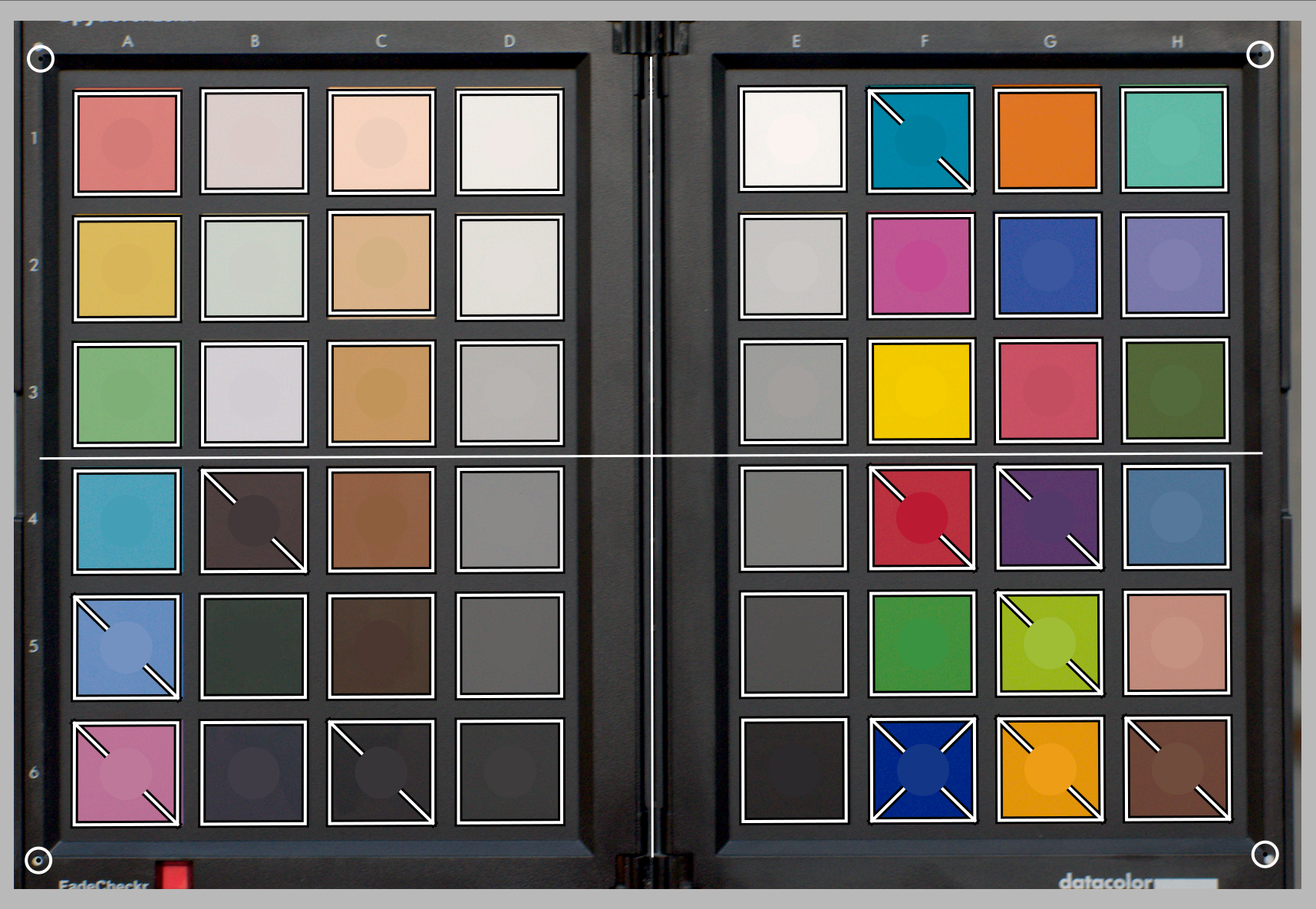
ຜັງສະແດງຂໍ້ມູນຊ້ອນທັບ (chart overlay) ຈະສະແດງຮູບວົງມົນຢູ່ໃຈກາງຂອງແຕ່ລະແຖບສີ, ເຊິ່ງສະແດງເຖິງຄ່າອ້າງອີງທີ່ຄາດໄວ້ຂອງແຖບນັ້ນ ໂດຍສາຍເຂົ້າໄປໃນພື້ນທີ່ສີ RGB ຂອງການສະແດງຜົນ. ສິ່ງນີ້ຊ່ວຍໃຫ້ທ່ານປະເມີນຄວາມແຕກຕ່າງລະຫວ່າງສີອ້າງອີງ ແລະ ສີຕົວຈິງໄດ້ດ້ວຍຕາ ໂດຍບໍ່ຈຳເປັນຕ້ອງກັງວົນກັບຄ່າ ΔE. ຄຳແນະນຳທາງສາຍຕານີ້ຈະເຊື່ອຖືໄດ້ກໍຕໍ່ເມື່ອທ່ານຕັ້ງຄ່າໂມດູນ exposure ຕາມທີ່ແນະນຳໃນ ຄ່າການປັບໃຫ້ເປັນມາດຕະຖານ (normalization values) ຂອງລາຍງານໂປຣໄຟລ໌.
ເມື່ອໂປຣໄຟລ໌ໄດ້ຮັບການປັບທຽບແລ້ວ, ບາງແຖບສີຮູບສີ່ຫຼ່ຽມຈະມີເສັ້ນທະແຍງມຸມໜຶ່ງ ຫຼື ສອງເສັ້ນຕັດຜ່ານໃນພື້ນຫຼັງ:
-
ແຖບສີທີ່ບໍ່ມີຮອຍກາກະບາດທັບ ມີຄ່າ ΔE < 2.3 (JND), ໝາຍຄວາມວ່າມັນມີຄວາມຖືກຕ້ອງພຽງພໍທີ່ຜູ້ສັງເກດການທົ່ວໄປຈະບໍ່ສັງເກດເຫັນຄວາມຜິດພ້ຽນ,
-
ແຖບສີທີ່ມີຮອຍຂີດທັບໜຶ່ງເສັ້ນ ມີຄ່າ 2.3 < ΔE < 4.6, ໝາຍຄວາມວ່າມັນມີຄວາມບໍ່ຖືກຕ້ອງເລັກນ້ອຍ,
-
ແຖບສີທີ່ມີຮອຍກາກະບາດທັບ (ສອງເສັ້ນ) ມີຄ່າ ΔE > 4.6 (2 x JND), ໝາຍຄວາມວ່າມັນມີຄວາມບໍ່ຖືກຕ້ອງສູງ.
ຄຳແນະນຳທາງສາຍຕານີ້ຈະຊ່ວຍໃຫ້ທ່ານຕັ້ງຄ່າການປັບໃຫ້ເໝາະສົມ ເພື່ອກວດສອບວ່າສີໃດມີຄວາມຖືກຕ້ອງຫຼາຍ ຫຼື ໜ້ອຍ.
🔗ການເສີມປະສິດທິພາບໂປຣໄຟລ໌
ເນື່ອງຈາກການປັບທຽບໃດໆກໍຕາມແມ່ນພຽງແຕ່ການປັບຄ່າໃຫ້ “ເໝາະສົມທີ່ສຸດ” (ໂດຍໃຊ້ວິທີກຳລັງສອງນ້ອຍສຸດແບບຖ່ວງນ້ຳໜັກ - weighted least-squares method) ມັນຈຶ່ງເປັນໄປບໍ່ໄດ້ທີ່ຈະໃຫ້ທຸກແຖບສີຢູ່ພາຍໃນເກນ ΔE < 2.3. ດັ່ງນັ້ນ ຈຶ່ງຈຳເປັນຕ້ອງມີການຍອມຮັບຂໍ້ຜິດພາດບາງສ່ວນ.
ພາຣາມິເຕີ optimize for ຊ່ວຍໃຫ້ທ່ານກຳນົດກົນລະຍຸດການປັບໃຫ້ເໝາະສົມ ທີ່ພະຍາຍາມເພີ່ມຄວາມຖືກຕ້ອງຂອງໂປຣໄຟລ໌ໃນບາງສີ ໂດຍຍອມເສຍຄວາມຖືກຕ້ອງໃນສີອື່ນໆ. ມີຕົວເລືອກດັ່ງນີ້:
-
none: ບໍ່ໃຊ້ກົນລະຍຸດທີ່ຊັດເຈນ ແຕ່ອາໄສກົນລະຍຸດທີ່ຜູ້ຜະລິດແຜ່ນທຽບສີກຳນົດໄວ້. ຕົວຢ່າງ: ຖ້າແຜ່ນທຽບສີມີແຖບສີທີ່ມີຄວາມອີ່ມຕົວຕ່ຳເປັນສ່ວນໃຫຍ່, ໂປຣໄຟລ໌ຈະຖືກຕ້ອງກວ່າສຳລັບສີທີ່ມີຄວາມອີ່ມຕົວໜ້ອຍ.
-
ສີທີ່ເປັນກາງ (neutral colors): ໃຫ້ຄວາມສຳຄັນກັບສີເທົາ ແລະ ສີທີ່ມີຄວາມອີ່ມຕົວຕ່ຳ. ສິ່ງນີ້ມີປະໂຫຍດສຳລັບກໍລະນີທີ່ຈັດການໄດ້ຍາກ ເຊັ່ນ: ແສງໄຟຟລູອໍເຣສເຊນ ແລະ ແອລອີດີ ລາຄາຖືກ ທີ່ມີຄ່າ CRI ຕ່ຳ. ຢ່າງໃດກໍຕາມ, ມັນອາດຈະເພີ່ມຂໍ້ຜິດພາດໃນສີທີ່ມີຄວາມອີ່ມຕົວສູງຫຼາຍກວ່າການບໍ່ມີໂປຣໄຟລ໌ເລີຍ.
-
saturated colors: ໃຫ້ນ້ຳໜັກຄວາມສຳຄັນກັບສີຫຼັກ (primary colors) ແລະ ສີທີ່ມີຄວາມອີ່ມຕົວສູງ. ນີ້ມີປະໂຫຍດໃນການຖ່າຍຮູບຜະລິດຕະພັນ ແລະ ທາງການຄ້າ ເພື່ອໃຫ້ໄດ້ສີຂອງແບຣນທີ່ຖືກຕ້ອງ.
-
ສີຜິວ ແລະ ດິນ, ສີໃບໄມ້, ສີທ້ອງຟ້າ ແລະ ນ້ຳ: ໃຫ້ຄວາມສຳຄັນກັບຊ່ວງໂທນສີທີ່ເລືອກ. ສິ່ງນີ້ມີປະໂຫຍດຖ້າຫົວຂໍ້ຂອງຮູບພາບຂອງທ່ານຖືກກຳນົດຢ່າງຊັດເຈນ ແລະ ມີສີທີ່ເປັນເອກະລັກ.
-
average delta E: ພະຍາຍາມເຮັດໃຫ້ຂໍ້ຜິດພາດຂອງສີສະເໝີກັນທົ່ວທຸກຊ່ວງສີ ແລະ ລົດຂໍ້ຜິດພາດທາງການຮັບຮູ້ສະເລ່ຍໃຫ້ຕ່ຳທີ່ສຸດ. ນີ້ມີປະໂຫຍດສຳລັບໂປຣໄຟລ໌ທົ່ວໄປ.
-
maximum delta E: ພະຍາຍາມລົດຄ່າທີ່ຜິດປົກກະຕິ (outliers) ແລະ ຂໍ້ຜິດພາດຂະໜາດໃຫຍ່, ໂດຍຍອມເສຍຄ່າຂໍ້ຜິດພາດສະເລ່ຍ. ນີ້ສາມາດມີປະໂຫຍດໃນການເຮັດໃຫ້ສີຟ້າທີ່ມີຄວາມອີ່ມຕົວສູງກັບມາຖືກຕ້ອງ.
ບໍ່ວ່າທ່ານຈະເຮັດແນວໃດ, ກົນລະຍຸດທີ່ເນັ້ນໃຫ້ຄ່າ ΔE ສະເລ່ຍຕ່ຳ ມັກຈະມີຄ່າ ΔE ສູງສຸດທີ່ສູງຂຶ້ນ, ແລະ ໃນທາງກົງກັນຂ້າມກໍເຊັ່ນກັນ. ນອກຈາກນີ້, ສີຟ້າແມ່ນຊ່ວງສີທີ່ທ້າທາຍທີ່ສຸດໃນການປັບໃຫ້ຖືກຕ້ອງ, ດັ່ງນັ້ນການປັບທຽບມັກຈະຕ້ອງເລືອກລະຫວ່າງການຮັກສາສີຟ້າໄວ້ໂດຍຍອມເສຍສີອື່ນໆ, ຫຼື ຮັກສາສີອື່ນໆໂດຍຍອມເສຍສີຟ້າ.
ຄວາມງ່າຍໃນການໄດ້ຮັບການປັບທຽບທີ່ຖືກຕ້ອງແມ່ນຂຶ້ນກັບຄຸນນະພາບຂອງແຫຼ່ງກຳເນີດແສງຂອງສາກ (ຄວນເລືອກແສງກາງເວັນ ແລະ ແຫຼ່ງກຳເນີດແສງທີ່ມີ CRI ສູງ), ຄຸນນະພາບຂອງ input color profile ຫຼັກ, ການຕັ້ງຄ່າ black point compensation ໃນໂມດູນ exposure, ແຕ່ສິ່ງທີ່ສຳຄັນທີ່ສຸດແມ່ນຄຸນສົມບັດທາງຄະນິດສາດຂອງອາເຣຟິວເຕີ (filter array) ຂອງເຊັນເຊີກ້ອງ.
🔗ການກວດສອບໂປຣໄຟລ໌
ມັນເປັນໄປໄດ້ທີ່ຈະໃຊ້ປຸ່ມ ກວດສອບພື້ນທີ່ສີ (color space check) (ປຸ່ມທຳອິດທາງຊ້າຍ, ຢູ່ທາງລຸ່ມຂອງໂມດູນ) ເພື່ອຄຳນວນ ΔE ຄັ້ງດຽວຂອງແຜ່ນທຽບສີອ້າງອີງກັບຂາອອກຂອງໂມດູນ color calibration. ສິ່ງນີ້ສາມາດໃຊ້ໄດ້ໃນຮູບແບບດັ່ງນີ້:
-
- ເພື່ອກວດສອບຄວາມຖືກຕ້ອງຂອງໂປຣໄຟລ໌ທີ່ຄຳນວນໃນສະພາວະໃດໜຶ່ງ ທຽບກັບຮູບຖ່າຍແຜ່ນທຽບສີໃນສະພາວະທີ່ແຕກຕ່າງກັນ.
-
ເພື່ອປະເມີນປະສິດທິພາບຂອງການແກ້ໄຂສີໃດໆທີ່ເຮັດມາກ່ອນໜ້ານີ້ໃນລຳດັບການປະມວນຜົນ, ໂດຍການຕັ້ງຄ່າພາລາມິເຕີຂອງ color calibration ໃຫ້ເປັນຄ່າທີ່ປິດການເຮັດວຽກຂອງມັນ (ຕັ້ງ CAT adaptation ເປັນ none, ສ່ວນອື່ນໆຕັ້ງເປັນຄ່າເລີ່ມຕົ້ນ), ແລະ ໃຊ້ພຽງແຕ່ຄ່າ ΔE ສະເລ່ຍເປັນມາດຕະການວັດແທກປະສິດທິພາບ.
🔗ຂໍ້ຄວນລະວັງ
ຄວາມສາມາດໃນການໃຊ້ແຫຼ່ງກຳເນີດແສງ CIE ມາດຕະຖານ ແລະ ອິນເຕີເຟສທີ່ອີງຕາມ CCT ເພື່ອກຳນົດສີຂອງແຫຼ່ງກຳເນີດແສງ ແມ່ນຂຶ້ນກັບຄ່າເລີ່ມຕົ້ນທີ່ຖືກຕ້ອງຂອງເມທຣິກມາດຕະຖານໃນໂມດູນ input color profile ລວມເຖິງຄ່າສຳປະສິດ RGB ທີ່ເໝາະສົມໃນໂມດູນ white balance.
ກ້ອງບາງລຸ້ນ, ໂດຍສະເພາະຈາກ Olympus ແລະ Sony, ມີຄ່າສຳປະສິດຄວາມສົມດຸນສີຂາວທີ່ບໍ່ຄາດຄິດ ເຊິ່ງຈະເຮັດໃຫ້ CCT ທີ່ກວດພົບບໍ່ຖືກຕ້ອງ (invalid) ສະເໝີ ເຖິງແມ່ນວ່າຈະເປັນແຫຼ່ງກຳເນີດແສງກາງເວັນທີ່ຖືກຕ້ອງກໍຕາມ. ຂໍ້ຜິດພາດນີ້ນ່າຈະມາຈາກບັນຫາຂອງເມທຣິກຊ໌ຂາເຂົ້າເຮົ້າມາດຕະຖານ, ເຊິ່ງນຳມາຈາກ Adobe DNG Converter.
ທ່ານສາມາດບັນເທົາບັນຫານີ້ໄດ້, ຖ້າທ່ານມີໜ້າຈໍຄອມພິວເຕີທີ່ໄດ້ຮັບການປັບທຽບສຳລັບແຫຼ່ງກຳເນີດແສງ D65, ໂດຍໃຊ້ຂະບວນການຕໍ່ໄປນີ້:
-
- ສະແດງພື້ນຜິວສີຂາວໃນໜ້າຈໍຂອງທ່ານ, ຕົວຢ່າງ: ໂດຍການເປີດໜ້າເປົ່າຫວ່າງໃນຊອບແວແຕ່ງຮູບໃດກໍໄດ້ທີ່ທ່ານມັກ
-
- ຖ່າຍຮູບທີ່ມົວ (ບໍ່ໂຟກັດ) ຂອງພື້ນຜິວນັ້ນດ້ວຍກ້ອງຂອງທ່ານ, ໂດຍຮັບປະກັນວ່າບໍ່ມີແສງລົບກວນອື່ນໆໃນເຟຣມ, ບໍ່ມີການຕັດແສງ (clipping), ແລະ ໃຊ້ຮູຮັບແສງລະຫວ່າງ f/5.6 ຫາ f/8,
-
- ເປີດຮູບໃນ darktable ແລະ ສະກັດຄ່າຄວາມສົມດຸນສີຂາວໂດຍໃຊ້ເຄື່ອງມື picker ໃນໂມດູນ white balance ບໍລິເວນໃຈກາງຂອງຮູບ (ບໍລິເວນທີ່ບໍ່ແມ່ນໃຈກາງອາດຈະມີຄວາມຄາດເຄື່ອນຂອງສີ). ສິ່ງນີ້ຈະສ້າງຊຸດຂອງຄ່າສຳປະສິດ RGB 3 ຄ່າ.
-
- ບັນທຶກເປັນ preset ສຳລັບໂມດູນ white balance ດ້ວຍຄ່າສຳປະສິດເຫຼົ່ານີ້ ແລະ ຕັ້ງໃຫ້ໃຊ້ໂດຍອັດຕະໂນມັດກັບຮູບ RAW ສີໃດໆທີ່ສ້າງໂດຍກ້ອງລຸ້ນດຽວກັນ.