
AgX
ຂໍ້ມູນທາງເຕັກນິກ
- ລາຍລະອຽດ
- ນຳໃຊ້ເສັ້ນໂຄ້ງການຈຳລອງໂທນສີ (tone mapping). ໄດ້ຮັບແຮງບັນດານໃຈມາຈາກ AgX tone mapper ຂອງ Blender.
- ຈຸດປະສົງ
- ເພື່ອແກ້ໄຂ ແລະ ສ້າງສັນ.
- ຂໍ້ມູນເຂົ້າ
- linear, RGB, scene-referred.
- ການປະມວນຜົນ
- non-linear, RGB.
- ຂໍ້ມູນອອກ
- linear, RGB, display-referred.
ແປງສີ ແລະ ຊ່ວງໂທນຂອງຮູບພາບ ເພື່ອໃຫ້ເໝາະສົມກັບຈໍສະແດງຜົນ.
ນະວັດຕະກຳຫຼັກຂອງໂມດູນ AgX ແມ່ນວິທີການຈັດການສີທີ່ກ້າວໜ້າ ເພື່ອຮັບປະກັນໃຫ້ຮູບພາບເບິ່ງເປັນທຳມະຊາດ ແລະ ຄືກັບຟິມ, ຊ່ວຍປ້ອງກັນອາການສີອີ່ມຕົວເກີນ (oversaturation artifacts) ທີ່ມັກເກີດຂຶ້ນກັບເຕັກນິກການຈຳລອງໂທນສີແບບທຳມະດາ. ມັນໄດ້ຮັບການສືບທອດມາຈາກການແປງການສະແດງຜົນໃນຊື່ດຽວກັນ ທີ່ໃຊ້ໃນ Blender 3D modeler ໂດຍ T. J. Sobotka, Eary_Chow, Sakari Kapanen ແລະ ຜູ້ອື່ນໆ.
ໂມດູນທີ່ວາງໄວ້ກ່ອນ AgX ໃນສາຍງານການປະມວນຜົນ ແມ່ນເຮັດວຽກໃນພື້ນທີ່ ອ້າງອີງສາກ. ໂມດູນທີ່ຢູ່ຫຼັງ AgX ແມ່ນເຮັດວຽກໃນພື້ນທີ່ ອ້າງອີງການສະແດງຜົນ.
ທ່ານສາມາດເປີດໃຊ້ AgX ໂດຍອັດຕະໂນມັດໃນຮູບພາບໃໝ່ ໂດຍການຕັ້ງຄ່າ ການຕັ້ງຄ່າ > ການປະມວນຜົນ > ນຳໃຊ້ຄ່າເລີ່ມຕົ້ນຂະບວນການພິກເຊວອັດຕະໂນມັດ ໃຫ້ເປັນ ‘scene-referred (AgX)’.
🔗ສີຫຼັກ (primaries)
“ສີຫຼັກ (primaries)” ແມ່ນຄຸນລັກສະນະທີ່ໂດດເດັ່ນຂອງ AgX ແລະ ເປັນຫົວໃຈສຳຄັນຂອງການຈັດການສີ. ພວກມັນກຳນົດລັກສະນະສີພື້ນຖານຂອງຮູບພາບ ກ່ອນ ທີ່ຈະນຳໃຊ້ເສັ້ນໂຄ້ງການຈຳລອງໂທນສີ. ສຳລັບຄຳນິຍາມທີ່ຊັດເຈນຂອງຄຳສັບສີທີ່ໃຊ້ໃນພາກນີ້, ກະລຸນາເບິ່ງທີ່ ມິຕິຂອງສີໃນ darktable.
ສິ່ງທ້າທາຍຫຼັກໃນການບີບອັດຊ່ວງໄດນາມິກທີ່ກວ້າງຂອງສາກ ໃຫ້ເຂົ້າກັບຊ່ວງທີ່ແຄບກວ່າຂອງຈໍສະແດງຜົນ ແມ່ນການຈັດການສີໃນທຸກລະດັບໂທນ. ຖ້າບໍ່ມີການຈຳລອງໂທນສີ, ການປ່ຽນຜ່ານຈະເກີດຂຶ້ນຢ່າງກະທັນຫັນ ແລະ ເຮັດໃຫ້ສີຜິດພ້ຽນ:

ເສັ້ນໂຄ້ງແບບແຍກແຕ່ລະຊ່ອງສີ (per-channel) ມັກຈະເຮັດໃຫ້ວັດຖຸທີ່ມີສີສັນປ່ຽນໄປເປັນສີຫຼັກ ຫຼື ສີຮອງທີ່ເບິ່ງບໍ່ເປັນທຳມະຊາດ ເມື່ອຄວາມເຂັ້ມຂອງແສງປ່ຽນໄປ – ເຊິ່ງເປັນຜົນກະທົບທີ່ບາງຄັ້ງເອີ້ນວ່າ “Notorious 6”:
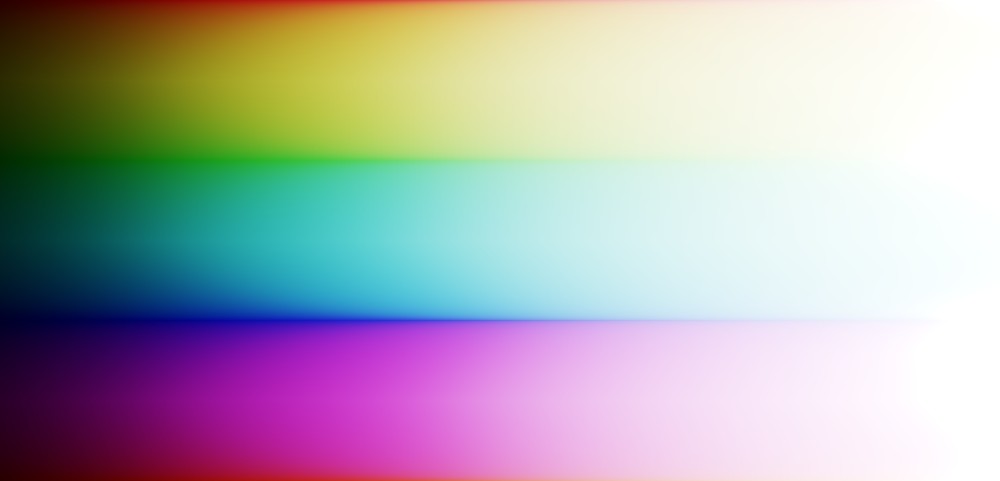
ການຄວບຄຸມສີຫຼັກໃນ AgX ເຮັດວຽກເພື່ອປ້ອງກັນສິ່ງນີ້ໂດຍການສ້າງພື້ນທີ່ສີສະເພາະສຳລັບເສັ້ນໂຄ້ງໂທນສີ. ດ້ວຍການປັບສີຫຼັກ ກ່ອນ ທີ່ຈະນຳໃຊ້ເສັ້ນໂຄ້ງ, AgX ຈະສ້າງ “ເສັ້ນທາງສູ່ສີຂາວ” ທີ່ນຸ່ມນວນກວ່າ, ຊ່ວຍໃຫ້ສີລຸດຄວາມອີ່ມຕົວ ແລະ ປ່ຽນຄ່າສີ (hue) ໃນແບບທີ່ເບິ່ງເປັນທຳມະຊາດ ແລະ ໜ້າເຊື່ອຖື. ຂະບວນການນີ້ສົ່ງຜົນຕໍ່ການສະແດງຜົນຂອງສີໃນທຸກລະດັບໂທນ ເພື່ອສ້າງຮູບພາບສຸດທ້າຍທີ່ມີຄວາມກົມກືນກັນ:

🔗ການນຳໃຊ້
ກະລຸນາສັງເກດຄຳແນະນຳຕໍ່ໄປນີ້ໃນຂະນະທີ່ນຳໃຊ້ໂມດູນນີ້ໃນຂະບວນການເຮັດວຽກຂອງທ່ານ:
- only use one tone mapper
- AgX is a tone mapper; you typically have exactly one tone mapper enabled for an image.
- ປັບແຕ່ງໂທນສີກາງກ່ອນ
- ໂດຍຄ່າເລີ່ມຕົ້ນ, ໂມດູນຈະຮັກສາຄ່າສີເທີົາກາງ (middle gray). ກ່ອນທີ່ຈະໃຊ້ AgX, ທ່ານຄວນໃຊ້ໂມດູນ ການຮັບແສງ (exposure) ເພື່ອປັບໂທນສີກາງໃຫ້ໄດ້ຕາມທີ່ຕ້ອງການກ່ອນ.
ມີຄຳແນະນຳ ຂະບວນການເຮັດວຽກທີ່ແນະນຳ ສຳລັບການໃຊ້ໂມດູນນີ້ຢູ່ທ້າຍໜ້ານີ້.
🔗ສ່ວນຄວບຄຸມໂມດູນ
ການຄວບຄຸມຂອງໂມດູນຖືກແບ່ງອອກເປັນສາມປະເພດ:
-
ການຄວບຄຸມການຈຳລອງໂທນສີ (ຊ່ວງຂໍ້ມູນເຂົ້າ ແລະ ເສັ້ນໂຄ້ງ)
-
ການປັບແຕ່ງຫຼັງການຈຳລອງໂທນສີ (“ລັກສະນະພາບ” ຫຼື look)
-
ການຄວບຄຸມທີ່ກ່ຽວກັບສີ (ສີຫຼັກ)
ໃນເອກະສານຂອງໂມດູນນີ້, ຈະມີການອ້າງອີງເຖິງເຄື່ອງມືຈຳລອງໂທນສີອື່ນໆ ເຊັ່ນ filmic rgb ແລະ sigmoid. ນີ້ແມ່ນເພື່ອຊ່ວຍຜູ້ໃຊ້ທີ່ຄຸ້ນເຄີຍກັບໂມດູນເຫຼົ່ານັ້ນຢູ່ແລ້ວ, ແນວໃດກໍຕາມ, ທ່ານບໍ່ຈຳເປັນຕ້ອງມີຄວາມຮູ້ກ່ຽວກັບໂມດູນເຫຼົ່ານັ້ນກໍສາມາດໃຊ້ AgX ໄດ້.
ເນື່ອງຈາກຄວາມຊັບຊ້ອນຂອງໂມດູນນີ້, ການຄວບຄຸມທີ່ກ່ຽວຂ້ອງກັນຈຶ່ງຖືກຈັດເປັນກຸ່ມໃນສ່ວນທີ່ສາມາດຍຸບໄດ້, ແລະ ປຸ່ມຄວບຄຸມຕ່າງໆຈະຖືກແບ່ງອອກເປັນສອງແຖບ (tabs).
🔗ແຖບການຕັ້ງຄ່າ (settings)
ແຖບການຕັ້ງຄ່າປະກອບດ້ວຍການຄວບຄຸມທີ່ໃຊ້ເລື້ອຍທີ່ສຸດ.
🔗ຊ່ວງການຮັບແສງຂາເຂົ້າ (input exposure range)
ສ່ວນນີ້ມີການຄວບຄຸມທີ່ຄ້າຍຄືກັບໂມດູນ filmic rgb, ເຊິ່ງຊ່ວຍໃຫ້ທ່ານກຳນົດຈຸດສີດຳ ແລະ ສີຂາວໄດ້. ຊ່ວງການຮັບແສງທີ່ເລືອກຈະຖືກປ່ຽນໃຫ້ຢູ່ໃນຊ່ວງ [0, 1] ໂດຍໃຊ້ການແປງແບບລໍກາຣິດ (logarithmic transformation). ນີ້ໝາຍຄວາມວ່າແຕ່ລະ 1 EV ຂອງຊ່ວງໄດນາມິກຈະມີໄລຍະຫ່າງເທົ່າກັນໃນແກນນອນຂອງເສັ້ນໂຄ້ງ. ຈຸດສີເທີົາກາງຈະຖືກວາງໄວ້ຕາມອັດຕາສ່ວນໃນແກນນີ້ລະຫວ່າງຈຸດສູງສຸດ ແລະ ຕ່ຳສຸດທີ່ເລືອກ. ຫຼັງຈາກນັ້ນ, ຂໍ້ມູນຈະຖືກປະມວນຜົນຕໍ່ໂດຍເສັ້ນໂຄ້ງ (ເບິ່ງດ້ານລຸ່ມ).
- ການຮັບແສງສຳພັນສີຂາວ (white relative exposure)
- ກຳນົດຈຸດສີຂາວ. ຄ່າໃດໆທີ່ສູງກວ່າຄ່ານີ້ຈະຖືກຕັດ (clipped) ໃຫ້ເປັນ 1. ໃຊ້ເຄື່ອງມືເລືອກສີ (picker) ເພື່ອຕັ້ງຄ່ານີ້ໂດຍອັດຕະໂນມັດ.
- ການຮັບແສງສຳພັນສີດຳ (black relative exposure)
- ກຳນົດຈຸດສີດຳ. ຄ່າໃດໆທີ່ຕ່ຳກວ່າຄ່ານີ້ຈະຖືກຕັດ (clipped) ໃຫ້ເປັນ 0. ໃຊ້ເຄື່ອງມືເລືອກສີ (picker) ເພື່ອຕັ້ງຄ່ານີ້ໂດຍອັດຕະໂນມັດ.
- ການປັບຂະໜາດຊ່ວງໄດນາມິກ (dynamic range scaling)
- ນຳໃຊ້ໄລຍະຄວາມປອດໄພ (safety margin) ເມື່ອໃຊ້ເຄື່ອງມືເລືອກສີເພື່ອຕັ້ງຄ່າການຮັບແສງສຳພັນສີຂາວ ແລະ ສີດຳ.
- ປັບລະດັບອັດຕະໂນມັດ (auto tune levels)
- ເລືອກໄອຄອນເຄື່ອງມືປັບອັດຕະໂນມັດ ເພື່ອຕັ້ງຄ່າທັງສີຂາວ ແລະ ສີດຳພ້ອມກັນ.
- ປຸ່ມ ອ່ານການຮັບແສງ (read exposure) (ໄອຄອນກ້ອງຖ່າຍຮູບ) ຈະບໍ່ວິເຄາະເນື້ອໃນຂອງຮູບພາບຄືກັບເຄື່ອງມືເລືອກສີ. ແຕ່ມັນຈະປະເມີນຄ່າສີຂາວ ແລະ ສີດຳ ໂດຍອີງຕາມການຕັ້ງຄ່າໃນໂມດູນ ການຮັບແສງ (exposure). ຖ້າມີໂມດູນການຮັບແສງຫຼາຍອັນ, ມັນຈະອ່ານຄ່າຈາກອັນທຳອິດທີ່ເປີດໃຊ້ງານ ແລະ ບໍ່ມີໜ້າກາກ (unmasked). ຖ້າທຸກອັນມີໜ້າກາກ, ມັນຈະໃຊ້ອັນທຳອິດ.
- ການໃຊ້ປຸ່ມນີ້ຈະມີປະໂຫຍດກໍຕໍ່ເມື່ອຂໍ້ມູນຂາເຂົ້າຂອງ AgX ຖືກສົ່ງມາຈາກໂມດູນການຮັບແສງ – ນັ້ນຄື ໂມດູນ exposure ຕ້ອງຢູ່ກ່ອນ AgX ໃນລຳດັບການເຮັດວຽກ. ສິ່ງນີ້ຊ່ວຍໃຫ້ທ່ານນຳເອົາການຊົດເຊີຍແສງໃນກ້ອງ, ການຮັກສາສ່ວນສະຫວ່າງໃນກ້ອງ, ແລະ ການປັບແຕ່ງດ້ວຍຕົນເອງມາຄິດໄລ່ນຳ. ກົນໄກນີ້ຄ້າຍຄືກັບທີ່ໃຊ້ໃນ filmic rgb ແຕ່ຈະບໍ່ຖືກນຳໃຊ້ໂດຍອັດຕະໂນມັດ.
🔗ພາຣາມິເຕີເສັ້ນໂຄ້ງພື້ນຖານ
ໃນການອະທິບາຍຕໍ່ໄປນີ້, ສ່ວນຕ່າງໆຂອງເສັ້ນໂຄ້ງໂທນສີມີຊື່ເອີ້ນດັ່ງນີ້:
- ຈຸດໝຸນ (pivot) ແມ່ນຈຸດເທິງເສັ້ນໂຄ້ງທີ່ໃຊ້ປັບຄວາມຄົມຊັດ (ຈຸດທີ່ມີຄວາມຄົມຊັດສູງສຸດ)
- ສ່ວນບ່າ (shoulder) ແມ່ນສ່ວນໂຄ້ງດ້ານເທິງຂອງເສັ້ນໂຄ້ງ (ສ່ວນສະຫວ່າງ ຫຼື highlights)
- ສ່ວນປາຍ (toe) ແມ່ນສ່ວນໂຄ້ງດ້ານລຸ່ມຂອງເສັ້ນໂຄ້ງ (ສ່ວນເງົາ ຫຼື shadows)
- ຄວາມຄົມຊັດ (contrast) ແມ່ນຄວາມຊັນຂອງເສັ້ນໂຄ້ງ (ເສັ້ນໂຄ້ງຊັນຫຼາຍ = ຄວາມຄົມຊັດສູງ)
ຖ້າເຈົ້າບໍ່ເຂົ້າໃຈຄຳສັບເຫຼົ່ານີ້ຈາກຄຳອະທິບາຍ, ມັນອາດຈະເປັນປະໂຫຍດທີ່ຈະ ສະແດງເສັ້ນໂຄ້ງ ໃນຂະນະທີ່ປັບການຄວບຄຸມທີ່ກ່ຽວຂ້ອງ ແລະ ສັງເກດເບິ່ງຜົນກະທົບ.
- ການຮັບແສງສຳພັນຂອງຈຸດໝຸນ (pivot relative exposure)
- ກຳນົດຄ່າຂາເຂົ້າຂອງຈຸດໝຸນ (ຈຸດໃນຊ່ວງໂທນສີທີ່ຈະມີຄວາມຄົມຊັດສູງສຸດ), ໃນຫົວໜ່ວຍ EV ສຳພັນກັບສີເທີົາກາງ. ເນື່ອງຈາກຄວາມຄົມຊັດມັກຈະສູງສຸດຢູ່ບໍລິເວນຈຸດໝຸນ, ແຖບເລື່ອນນີ້ຈຶ່ງຊ່ວຍໃຫ້ທ່ານເລືອກໄດ້ວ່າສ່ວນໃດຂອງຊ່ວງໂທນສີຄວນມີຄວາມຄົມຊັດຫຼາຍທີ່ສຸດ. ເຄື່ອງມືເລືອກສີທີ່ກ່ຽວຂ້ອງຈະປັບສະເພາະແຖບເລື່ອນນີ້ເທົ່ານັ້ນ ແຕ່ຈະບໍ່ປັບ ຄ່າອອກເປົ້າໝາຍຂອງຈຸດໝຸນ (pivot target output). ທ່ານອາດຈະຢາກໃຊ້ມັນເພື່ອຄວບຄຸມຄວາມສະຫວ່າງ (ການຍ້າຍຈຸດໝຸນໄປຫາສີດຳຈະເຮັດໃຫ້ຮູບສະຫວ່າງຂຶ້ນ, ໃນຂະນະທີ່ຍ້າຍໄປຫາສີຂາວຈະເຮັດໃຫ້ຮູບມືດລົງ), ແຕ່ການໃຊ້ pivot target output ຈະເໝາະສົມກວ່າ ເພາະມັນສົ່ງຜົນຕໍ່ຄວາມສະຫວ່າງໂດຍກົງ ໂດຍບໍ່ປ່ຽນຈຸດທີ່ມີຄວາມຄົມຊັດສູງສຸດ.
-
ເມື່ອປັບຄ່າ ການຮັບແສງສຳພັນສີດຳ/ຂາວ, ຄ່າ ການຮັບແສງສຳພັນຂອງຈຸດໝຸນ ຈະຖືກຮັກສາໄວ້ໃຫ້ໄດ້ຫຼາຍທີ່ສຸດ. ສິ່ງນີ້ຈະເຮັດໃຫ້ມັນເຄື່ອນທີ່ຕາມແກນ X, ເພາະຄ່າທີ່ຖືກຮັກສາໄວ້ແມ່ນຄ່າການຮັບແສງ ສຳພັນກັບສີເທີົາກາງ, ແລະ ຕຳແໜ່ງຂອງມັນໃນແກນ X ແມ່ນຂຶ້ນກັບຈຸດສິ້ນສຸດຂອງແກນນັ້ນ. ຖ້າການປັບແຕ່ງເຮັດໃຫ້ຈຸດໝຸນຫຼຸດອອກນອກຂອບເຂດການຮັບແສງ, ມັນຈະຖືກບັງຄັບໃຫ້ຢູ່ພາຍໃນຊ່ວງທີ່ມີ.
- ຄ່າຂາອອກຂອງຈຸດໝຸນ (pivot target output)
- ກຳນົດຄ່າເສັ້ນຊື່ (linear value) ຂາອອກເປົ້າໝາຍ ສຳລັບໂທນສີທີ່ເລືອກໂດຍຈຸດໝຸນຂາເຂົ້າ. ຄ່ານີ້ຈະຖືກບົ່ງບອກຢູ່ແກນ Y ຂອງເສັ້ນໂຄ້ງ. ໝາຍເຫດວ່າຂະໜາດຂອງແກນ Y ບໍ່ໄດ້ສະເໝີກັນ, ແລະ ຂຶ້ນຢູ່ກັບ curve y gamma ທີ່ອະທິບາຍໄວ້ໃນສ່ວນ ພາຣາມິເຕີເສັ້ນໂຄ້ງຂັ້ນສູງ. ເຄື່ອງມືເລືອກສີທີ່ກ່ຽວຂ້ອງຈະປັບທັງ pivot relative exposure (ຈຸດທີ່ມີຄອນທຣາສສູງສຸດ) ແລະ pivot target output ໂດຍພະຍາຍາມຮັກສາຄວາມສະຫວ່າງສະເລ່ຍຂອງພື້ນທີ່ທີ່ເລືອກໄວ້.
ເພື່ອໃຫ້ໄດ້ຜົນທີ່ຄາດເດົາໄດ້, ແນະນຳໃຫ້ໃຊ້ເຄື່ອງມືເລືອກສີໃນບໍລິເວນທີ່ມີສີສະໝ່ຳສະເໝີ, ເພາະການປ່ຽນໂທນສີຢ່າງກະທັນຫັນໃນບໍລິເວນທີ່ເລືອກຈະເຮັດໃຫ້ຄ່າສະເລ່ຍປ່ຽນແປງຢ່າງຮຸນແຮງ ແລະ ສົ່ງຜົນໃຫ້ຄ່າຂາເຂົ້າ ແລະ ຂາອອກຂອງຈຸດໝຸນຜັນຜວນ.
- ຄວາມຄົມຊັດ (contrast)
- ກຳນົດຄວາມຊັນຂອງເສັ້ນໂຄ້ງຢູ່ທີ່ຈຸດໝຸນ. ຄ່ານີ້ຈະຖືກປັບຂະໜາດພາຍໃນເພື່ອຮັກສາຄວາມຄົມຊັດຂອງຂໍ້ມູນອອກ (ແບບລີເນຍ) ໃຫ້ສະໝ່ຳສະເໝີ, ເພື່ອຊົດເຊີຍການປ່ຽນແປງທັງໃນຊ່ວງໄດນາມິກ ແລະ ການຕັ້ງຄ່າ curve y gamma.
- ພະລັງງານສ່ວນບ່າ / ພະລັງງານສ່ວນປາຍ (shoulder power / toe power)
- ແຖບເລື່ອນເຫຼົ່ານີ້ກຳນົດວ່າຄວາມຄົມຊັດຈະລຸດລົງໄວປານໃດເມື່ອເສັ້ນໂຄ້ງເຂົ້າໃກ້ສີດຳ ຫຼື ສີຂາວ. ຄ່າທີ່ສູງຂຶ້ນຈະເຮັດໃຫ້ສ່ວນໂຄ້ງຫັກຫຼາຍຂຶ້ນ, ເຊິ່ງຊ່ວຍຮັກສາຄວາມຄົມຊັດໄດ້ດົນກວ່າກ່ອນທີ່ຈະລຸດລົງຢ່າງກະທັນຫັນ. ຖ້າຄວາມຄົມຊັດໂດຍລວມບໍ່ພຽງພໍທີ່ຈະໄປເຖິງຈຸດສີດຳ ຫຼື ສີຂາວ, ປາຍເສັ້ນໂຄ້ງອາດຈະ “ປີ້ນກັບ (inverted)”, ເຮັດໃຫ້ການຄວບຄຸມເຫຼົ່ານີ້ບໍ່ມີຜົນ. ຖ້າເກີດເຫດການນີ້, ໄອຄອນເຕືອນຈະປະກົດຂຶ້ນຂ້າງແຖບເລື່ອນ. ເມື່ອເອົາເມົ້າໄປວາງໄວ້ເທິງຄຳເຕືອນ ມັນຈະສະແດງຄຳແນະນຳວິທີແກ້ໄຂ, ແລະ ຖ້າສ່ວນ ສະແດງເສັ້ນໂຄ້ງ ຖືກເປີດຢູ່, ສ່ວນທີ່ໄດ້ຮັບຜົນກະທົບຈະຖືກສະແດງເປັນສີເຫຼືອງ.
🔗ສະແດງເສັ້ນໂຄ້ງ
ຂະຫຍາຍສ່ວນ ສະແດງເສັ້ນໂຄ້ງ ເພື່ອເບິ່ງກຣາບຂອງເສັ້ນໂຄ້ງ. ນີ້ແມ່ນເຄື່ອງມືທີ່ມີປະໂຫຍດໃນການຮຽນຮູ້ພຶດຕິກຳຂອງເສັ້ນໂຄ້ງ ໂດຍການສັງເກດຜົນກະທົບຈາກການປັບຄວບຄຸມຕ່າງໆ, ຫຼື ເມື່ອກວດສອບບັນຫາຕ່າງໆ ເຊັ່ນ ການສູນເສຍລາຍລະອຽດ ຫຼື “ເສັ້ນໂຄ້ງປີ້ນກັບ”. ກຣາບນີ້ບໍ່ສາມາດໂຕ້ຕອບໄດ້ (ປັບບໍ່ໄດ້) – ມັນພຽງແຕ່ສະແດງຜົນຈາກແຖບເລື່ອນເທົ່ານັ້ນ.
ແກນ X ສະແດງຊ່ວງການຮັບແສງຂາເຂົ້າທີ່ເລືອກ, ວັດແທກເປັນ EV, ໂດຍທຸກຄ່າຈະສຳພັນກັບສີເທີົາກາງ (ສະແດງດ້ວຍເຄື່ອງໝາຍ 0 EV).
ແກນ Y ສະແດງຄ່າຂາອອກແບບເສັ້ນຊື່, ໂດຍທີ່ 18% ໝາຍເຖິງສີເທີົາກາງ. ການປັບຂະໜາດຂອງແກນ Y ບໍ່ແມ່ນແບບເສັ້ນຊື່ – ເສັ້ນຕາຕະລາງຕາມແນວນອນຊ່ວຍໃຫ້ເຫັນພາບຄວາມບໍ່ເປັນເສັ້ນຊື່ນີ້. ລະດັບຄວາມບໍ່ເປັນເສັ້ນຊື່ແມ່ນຖືກຄວບຄຸມໂດຍຄ່າແກມມາ (gamma) (ຄ່າເລີ່ມຕົ້ນ: 2.2). ຂໍ້ມູນເພີ່ມເຕີມກ່ຽວກັບແກມມາແມ່ນມີຢູ່ໃນຄຳອະທິບາຍຂອງ ພາຣາມິເຕີເສັ້ນໂຄ້ງຂັ້ນສູງ.
ເສັ້ນໂຄ້ງມີ 5 ຈຸດທີ່ສຳຄັນ:
-
ຈຸດສີດຳ ແລະ ສີຂາວ ຢູ່ທີ່ຂອບເບື້ອງຊ້າຍ ແລະ ຂວາຂອງກຣາບຕາມລຳດັບ; ຄ່າຂາອອກເສັ້ນຊື່ສຸດທ້າຍຂອງພວກມັນສາມາດຄວບຄຸມໄດ້ໂດຍ slider ສີດຳເປົ້າໝາຍ ແລະ ສີຂາວເປົ້າໝາຍ (ເບິ່ງ ພາຣາມິເຕີເສັ້ນໂຄ້ງຂັ້ນສູງ).
-
- ຈຸດໝຸນ (pivot) ແມ່ນຈຸດທີ່ເສັ້ນໂຄ້ງຖືກສ້າງຂຶ້ນອ້ອມຮອບ, ສະແດງດ້ວຍຈຸດ. ໂດຍຄ່າເລີ່ມຕົ້ນ, ມັນຈະຈັບຄູ່ສີເທີົາກາງໃຫ້ເປັນສີເທີົາກາງ. ທ່ານສາມາດຍ້າຍຈຸດນີ້ໃຫ້ກົງກັບຕົວແບບຫຼັກຂອງທ່ານໂດຍໃຊ້ເຄື່ອງມືເລືອກສີ.
-
- ຈຸດເລີ່ມຕົ້ນສ່ວນປາຍ ແລະ ສ່ວນບ່າ ກຳນົດບ່ອນທີ່ເສັ້ນໂຄ້ງປ່ຽນຜ່ານຈາກສ່ວນລີເນຍໄປຫາສ່ວນປາຍທີ່ຖືກບີບອັດ (ສ່ວນເງົາ) ແລະ ສ່ວນບ່າ (ສ່ວນສະຫວ່າງ). ໂດຍຄ່າເລີ່ມຕົ້ນ, ຈຸດເຫຼົ່ານີ້ຈະຖືກຕັ້ງໄວ້ທີ່ຈຸດໝຸນ.
🔗ພາຣາມິເຕີເສັ້ນໂຄ້ງຂັ້ນສູງ
- ຈຸດເລີ່ມຕົ້ນສ່ວນບ່າ (shoulder start)
- ກຳນົດຈຸດທີ່ສ່ວນລີເນຍຂອງເສັ້ນໂຄ້ງສິ້ນສຸດ ແລະ ສ່ວນບ່າເລີ່ມຕົ້ນ. ການຕັ້ງຄ່າໄວ້ທີ່ 0% ຈະຊ່ວຍໃຫ້ການປ່ຽນຜ່ານເລີ່ມຕົ້ນຢ່າງນຸ່ມນວນຢູ່ທີ່ຈຸດໝຸນ. ຄ່າທີ່ສູງຂຶ້ນຈະດັນຈຸດປ່ຽນຜ່ານຂຶ້ນໄປຫາ ສີຂາວເປົ້າໝາຍ. ສິ່ງນີ້ອາດເຮັດໃຫ້ເກີດການຕັດແສງຢ່າງຮຸນແຮງ (hard clipping) ແລະ ສູນເສຍລາຍລະອຽດໃນສ່ວນສະຫວ່າງ.
- ສີຂາວເປົ້າໝາຍ (target white)
- ຂອບເຂດດ້ານເທິງທີ່ເສັ້ນໂຄ້ງຈະໄປເຖິງ. ສາມາດໃຊ້ມັນເພື່ອຈຳກັດຄວາມສະຫວ່າງສູງສຸດຂອງຂໍ້ມູນອອກ.
- ຈຸດເລີ່ມຕົ້ນສ່ວນປາຍ (toe start)
- ກຳນົດຈຸດທີ່ສ່ວນລີເນຍຂອງເສັ້ນໂຄ້ງສິ້ນສຸດ ແລະ ສ່ວນປາຍເລີ່ມຕົ້ນ. ການຕັ້ງຄ່າໄວ້ທີ່ 0% ຈະຊ່ວຍໃຫ້ການປ່ຽນຜ່ານເລີ່ມຕົ້ນຢ່າງນຸ່ມນວນຢູ່ທີ່ຈຸດໝຸນ. ຄ່າທີ່ສູງຂຶ້ນຈະດັນຈຸດປ່ຽນຜ່ານລົງໄປຫາ ສີດຳເປົ້າໝາຍ. ສິ່ງນີ້ອາດເຮັດໃຫ້ເກີດການຕັດແສງຢ່າງຮຸນແຮງໃນສ່ວນມືດ ແລະ ສູນເສຍລາຍລະອຽດໃນສ່ວນເງົາ.
- ສີດຳເປົ້າໝາຍ
- ຂອບເຂດຕ່ຳສຸດທີ່ເສັ້ນໂຄ້ງລູ່ເຂົ້າຫາ. ສິ່ງນີ້ສາມາດໃຊ້ເພື່ອສ້າງລັກສະນະສີທີ່ຈາງລົງແບບອານາລັອກ, ຄ້າຍຄືກັບການຄວບຄຸມ lift ໃນສ່ວນ look ຫຼື global offset ໃນ color balance rgb.
- ຮັກສາຈຸດໝຸນໄວ້ໃນແນວສະແຢງ (keep the pivot on the diagonal)
- ປັບຄ່າ curve y gamma ໂດຍອັດຕະໂນມັດເພື່ອໃຫ້ແນ່ໃຈວ່າເສັ້ນໂຄ້ງຍັງເປັນຮູບຕົວ S, ຕາບໃດທີ່ການຕັ້ງຄ່າຄວາມຄົມຊັດຍັງສູງພໍ. ມັນເຮັດວຽກຄ້າຍຄືກັບ ປັບຄວາມແຂງອັດຕະໂນມັດ ໃນ filmic rgb. ເມື່ອເລືອກຊ່ອງນີ້, ທ່ານຈະບໍ່ສາມາດປັບ curve y gamma ດ້ວຍຕົນເອງໄດ້ ແລະ ມັນຈະຖືກເຊື່ອງໄວ້.
- curve y gamma
- ຍ້າຍການສະແດງຜົນຂອງຈຸດໝຸນຕາມແກນ y ໂດຍບໍ່ປ່ຽນແປງຄ່າຄວາມສະຫວ່າງຂອງຜົນອອກ. ນີ້ແມ່ນພາລາມີເຕີພາຍໃນຂອງລະບົບການຄຳນວນ ແລະ ບໍ່ຈຳເປັນຕ້ອງກົງກັບຄ່າກາມມາຂອງຈໍສະແດງຜົນຂອງທ່ານ. ຈຸດປະສົງຫຼັກແມ່ນເພື່ອໃຫ້ທ່ານສາມາດຮັກສາຮູບຊົງໂຕ S ຂອງເສັ້ນໂຄ້ງໄວ້ໄດ້, ເພື່ອຮັບປະກັນວ່າການຄວບຄຸມ ກຳລັງສ່ວນໂຄ້ງເທິງ (shoulder power) ແລະ ກຳລັງສ່ວນໂຄ້ງລຸ່ມ (toe power) ຍັງມີປະສິດທິຜົນ. ການປັບແຕ່ງດ້ວຍຕົນເອງຈະຖືກປິດໃຊ້ງານ ໃນຂະນະທີ່ ຮັກສາຈຸດໝຸນໄວ້ໃນເສັ້ນເນັ່ງຈອມ ຖືກເປີດໃຊ້ງານ.
🔗ລັກສະນະພາບ (look)
ການຄວບຄຸມ “ລັກສະນະພາບ (look)” ກຳນົດວິທີການປະມວນຜົນຮູບພາບຫຼັງຈາກການຈຳລອງໂທນສີ. ນີ້ໝາຍຄວາມວ່າພວກມັນເປັນການປະມວນຜົນແບບ ອີງຕາມຈໍສະແດງຜົນ (display-referred), ແລະ ອາດເຮັດໃຫ້ເກີດການຕັດແສງ (clipping) ໄດ້, ສະນັ້ນຄວນໃຊ້ດ້ວຍຄວາມລະມັດລະວັງ.
- ຄວາມຊັນ (slope)
- ຄູນຄ່າອອກດ້ວຍປັດໄຈນີ້. ສີດຳຈະບໍ່ໄດ້ຮັບຜົນກະທົບ (ເພາະມັນມີຄ່າເປັນ 0). ຄ່າທີ່ສູງກວ່າ 1 ຈະເຮັດໃຫ້ຮູບສະຫວ່າງຂຶ້ນ ແລະ ເພີ່ມຄວາມຄົມຊັດ, ໃນຂະນະທີ່ຄ່າທີ່ຕ່ຳກວ່າ 1 ຈະເຮັດໃຫ້ຮູບມືດລົງ ແລະ ລຸດຄວາມຄົມຊັດ.
- ການຍົກລະດັບ (lift)
- ຍ້າຍຄ່າຂຶ້ນ ຫຼື ລົງ. ສີດຳຈະໄດ້ຮັບຜົນກະທົບຫຼາຍທີ່ສຸດ, ແລະ ຜົນກະທົບຈະຄ່ອຍໆລຸດລົງໃນໂທນທີ່ສະຫວ່າງກວ່າ. ສີຂາວຈະບໍ່ໄດ້ຮັບຜົນກະທົບຖ້າຄ່າ slope ເປັນ 1. ຄ່າລົບຈະເຮັດໃຫ້ສ່ວນເງົາມືດຂຶ້ນ, ໃນຂະນະທີ່ຄ່າບວກຈະສ້າງລັກສະນະພາບແບບຈາງໆ.
- ຄວາມສະຫວ່າງ (brightness)
- ນຳໃຊ້ຟັງຊັນຍົກກຳລັງ (ການປັບແກມມາ) ໃຫ້ກັບຮູບພາບ. ຈຸດສີດຳ ແລະ ສີຂາວຈະບໍ່ໄດ້ຮັບຜົນກະທົບ. ຄ່າທີ່ສູງກວ່າ 1 ຈະຍົກໂທນສີກາງຂຶ້ນ ເຮັດໃຫ້ເງົາສະຫວ່າງຂຶ້ນ, ໃນຂະນະທີ່ຄ່າທີ່ຕ່ຳກວ່າ 1 ຈະເຮັດໃຫ້ໂທນສີກາງມືດລົງ ແລະ ບີບອັດສ່ວນເງົາ.
- saturation
- ຄວບຄຸມຄວາມເຂັ້ມຂອງສີ ໂດຍການປັບຄຣໍມາຂອງຮູບພາບ. ສຳລັບຄຳນິຍາມທີ່ຊັດເຈນຂອງ ຄຣໍມາ ທຽບກັບ ຄວາມອີ່ມຕົວ, ກະລຸນາເບິ່ງ ມິຕິສີຂອງ darktable. ຄ່າທີ່ເປັນສູນ ຈະເຮັດໃຫ້ຮູບພາບເປັນສີຂາວດຳ.
- ຮັກສາສີ (preserve hue)
- ເສັ້ນໂຄ້ງການຈັບຄູ່ໂທນ, ເຊິ່ງເປັນເສັ້ນໂຄ້ງແບບແຍກຊ່ອງຂໍ້ມູນ, ຈະເຮັດໃຫ້ເກີດການປ່ຽນແປງຂອງສີ (color shifts), ໂດຍສີຈະມີທ່າອ່ຽງໄປຫາສີຫຼັກ (ແດງ, ຂຽວ ແລະ ຟ້າ) ແລະ ສີຮອງ (ເຫຼືອງ, ຟ້າອ່ອນ ແລະ ມ່ວງແດງ) ໃນສ່ວນໄຮໄລ້. ທີ່ຄ່າ 0%, ການປ່ຽນແປງສີເຫຼົ່ານີ້ຈະຖືກຮັກສາໄວ້. ໂດຍການເພີ່ມ slider ນີ້, ສີຂາເຂົ້າ (ສີກ່ອນທີ່ຈະຜ່ານເສັ້ນໂຄ້ງໂທນ) ສາມາດຖືກກູ້ຄືນໄດ້ບາງສ່ວນ ຫຼື ທັງໝົດ.
- ໝາຍເຫດວ່າສີຂາເຂົ້າເອງກໍໄດ້ຮັບຜົນກະທົບຈາກ “ການຈັດການສີຫຼັກ (primaries manipulations)” ທີ່ເຮັດ ກ່ອນການຈັບຄູ່ໂທນ, ແລະ ສີສຸດທ້າຍກໍໄດ້ຮັບຜົນກະທົບຈາກ “ການຈັດການສີຫຼັກ” ທີ່ນຳໃຊ້ ຫຼັງຈາກການຈັບຄູ່ໂທນ. ສຳລັບຄຳອະທິບາຍລາຍລະອຽດກ່ຽວກັບລຳດັບການເຮັດວຽກ, ໃຫ້ເບິ່ງ ລາຍລະອຽດທາງເຕັກນິກ ຢູ່ດ້ານລຸ່ມ.
🔗ແຖບສີຫຼັກ (primaries)
ການຄວບຄຸມໃນແຖບ ສີຫຼັກ (primaries) ຈະຄ້າຍຄືກັບໂມດູນ sigmoid ແຕ່ມີລາຍລະອຽດທີ່ຄົບຖ້ວນກວ່າ:
- disable adjustments
- ປິດການປັບແຕ່ງທັງໝົດຂອງສີຫຼັກ. ບໍ່ແນະນຳໃຫ້ໝາຍຕິກເອົາຊ່ອງນີ້ສຳລັບການປະມວນຜົນຮູບພາບຕົວຈິງ – ມັນມີຈຸດປະສົງເພື່ອໃຊ້ເປັນເຄື່ອງມືໃນການຮຽນຮູ້ສຳລັບການປຽບທຽບແບບໄວໆຫຼາຍກວ່າ. ສຳລັບຈຸດເລີ່ມຕົ້ນທີ່ບໍ່ມີການປັບແຕ່ງ ແລະ ສາມາດປັບລະອຽດດ້ວຍຕົນເອງໄດ້, ໃຫ້ໃຊ້ການກຳນົດຄ່າແບບ unmodified.
- ຕັ້ງຄ່າສີຫຼັກໃໝ່ (reset primaries)
- ການຄລິກປຸ່ມນີ້ຈະສະແດງເມນູໃຫ້ເລືອກຊຸດສີຫຼັກທີ່ມີມາໃຫ້ໃນຕົວ ໂດຍບໍ່ປ່ຽນແປງການຕັ້ງຄ່າອື່ນໆ.
- ສີຫຼັກພື້ນຖານ (base primaries)
- ກຳນົດວ່າພື້ນທີ່ສີໃດຈະຖືກໃຊ້ເປັນພື້ນຖານສຳລັບພື້ນທີ່ປະມວນຜົນຂອງ AgX.
🔗ກ່ອນການຈຳລອງໂທນສີ (before tone mapping)
ການຄວບຄຸມໃນກຸ່ມນີ້ຈະສົ່ງຜົນຕໍ່ການປະມວນຜົນທີ່ເກີດຂຶ້ນກ່ອນຈະນຳໃຊ້ເສັ້ນໂຄ້ງການຈຳລອງໂທນສີ.
- red/green/blue attenuation
- ຄວບຄຸມປະລິມານການຫຼຸດຄວາມອີ່ມຕົວຂອງສີທີ່ນຳໃຊ້ກັບສີຫຼັກ. ສິ່ງນີ້ຈະປັບອັດຕາການປ່ຽນຂອງສີໄປຫາສີຂາວ ເມື່ອຄວາມເຂັ້ມຂອງສີເພີ່ມຂຶ້ນ. ຄ່າທີ່ຕໍ່າກວ່າຈະສົ່ງຜົນໃຫ້ການປ່ຽນສີຊ້າລົງ ແລະ ມີການປ່ຽນແປງຂອງເນື້ອສີທີ່ຊັດເຈນຂຶ້ນ, ແຕ່ກໍມີຄວາມສ່ຽງທີ່ຈະເກີດສິ່ງປອມປົນ. ຄວາມອີ່ມຕົວຂອງທຸກສີຈະຖືກຫຼຸດລົງ, ໂດຍບໍ່ຄຳນຶງເຖິງຄວາມສະຫວ່າງ, ແຕ່ສິ່ງນີ້ສາມາດປັບຄືນໄດ້ສຳລັບສ່ວນເງົາ ແລະ ສ່ວນສີລະຫວ່າງກາງ ໂດຍການໃຊ້ແຖບເລື່ອນ ການເພີ່ມຄວາມບໍລິສຸດ (purity boost) ໃນສ່ວນ ຫຼັງການຈັບຄູ່ໂທນສີ (after tone mapping), ເຊິ່ງຜົນກະທົບໂດຍລວມແມ່ນການຫຼຸດຄວາມອີ່ມຕົວຂອງສ່ວນທີ່ສະຫວ່າງທີ່ສຸດ.
- ການໝຸນສີ ແດງ/ຂຽວ/ຟ້າ (red/green/blue rotation)
- ໝຸນມຸມຄ່າສີ (hue) ຂອງສີຫຼັກ. ສິ່ງນີ້ສົ່ງຜົນຕໍ່ທິດທາງການປ່ຽນຂອງຄ່າສີເມື່ອຄວາມເຂັ້ມຂອງແສງປ່ຽນແປງ.
🔗ຫຼັງການຈຳລອງໂທນສີ (after tone mapping)
ການຄວບຄຸມໃນກຸ່ມນີ້ສົ່ງຜົນຕໍ່ການປະມວນຜົນຫຼັງຈາກການຈຳລອງໂທນສີ. ໃຊ້ພວກມັນເປັນການຄວບຄຸມທາງສິລະປະເພື່ອໃຫ້ໄດ້ລັກສະນະພາບສຸດທ້າຍຕາມທີ່ຕ້ອງການ.
- ປີ້ນກັບທັງໝົດ
- ການໝາຍຕິກໃສ່ກ່ອງນີ້ຈະເຊື່ອງການຄວບຄຸມອື່ນໆໃນກຸ່ມ, ແລະ ປັບການຕັ້ງຄ່າການປະມວນຜົນຄືກັບວ່າແຖບເລື່ອນປີ້ນກັບຫຼັກ (master), ທີ່ໄດ້ກ່າວໄວ້ຂ້າງລຸ່ມ, ຖືກຕັ້ງເປັນ 100%, ພະລາມິເຕີ purity boost ເພື່ອໃຫ້ກົງກັບຄ່າຂອງແຖບເລື່ອນ attenuation ທີ່ກ່ຽວຂ້ອງ, ແລະ ພະລາມິເຕີ reverse rotation ເພື່ອສະທ້ອນຄ່າທີ່ຕັ້ງດ້ວຍແຖບເລື່ອນ rotation. ຄ່າຂອງແຖບເລື່ອນທີ່ຖືກເຊື່ອງໄວ້ຈະຍັງຄົງຢູ່, ແຕ່ຈະບໍ່ຖືກນໍາໃຊ້ເຂົ້າໃນການປະມວນຜົນ. ການຍົກເລີກການໝາຍຕິກຈະເຮັດໃຫ້ພວກມັນປະກົດຂຶ້ນ ແລະ ມີຜົນອີກຄັ້ງ.
- ກ່ອງໝາຍນີ້ມີຈຸດປະສົງເພື່ອເຮັດໃຫ້ສ່ວນຕິດຕໍ່ຜູ້ໃຊ້ງ່າຍຂຶ້ນ (ຜູ້ໃຊ້ອາດຈະຕ້ອງການສ້າງຄ່າຕັ້ງລ່ວງໜ້າ (presets) ໂດຍການໝາຍຕິກໄວ້), ແລະ ສໍາລັບການກວດສອບແບບ “ຖ້າຫາກວ່າ” ຢ່າງວ່ອງໄວ.
- ຕັ້ງຄ່າຈາກຂ້າງເທິງ
- ການຄລິກປຸ່ມນີ້ຈະ ກັອບປີ້ ຄ່າຂອງ slider ຈາກສ່ວນ ກ່ອນການຈັບຄູ່ໂທນ, ແລະ ຕັ້ງຄ່າການຄວບຄຸມ master ເປັນ 100%, ເຊິ່ງໃຫ້ຜົນທາງສາຍຕາຄືກັນກັບການໝາຍ reverse all. ແນວໃດກໍຕາມ, ສິ່ງນີ້ເປັນພຽງຈຸດເລີ່ມຕົ້ນເທົ່ານັ້ນ – slider ຈະບໍ່ຖືກເຊື່ອງ ແລະ ສາມາດປັບແຕ່ງໄດ້ຕາມໃຈມັກ.
- ການເພີ່ມຄວາມບໍລິສຸດຫຼັກ, ການປີ້ນການໝຸນຫຼັກ (master purity boost, master rotation reversal)
- ນີ້ແມ່ນຕົວຄູນທີ່ສົ່ງຜົນຕໍ່ການຄວບຄຸມສີ ແດງ/ຂຽວ/ຟ້າ ແຕ່ລະອັນດ້ານລຸ່ມ, ຊ່ວຍໃຫ້ທ່ານເພີ່ມ ຫຼື ລຸດຜົນກະທົບໃນພາບລວມໄດ້.
- ການເພີ່ມຄວາມບໍລິສຸດຂອງສີ ແດງ/ຂຽວ/ຟ້າ (red/green/blue purity boost)
- ກູ້ຄືນຄວາມບໍລິສຸດຂອງສີ ຫຼັງຈາກ ນຳໃຊ້ເສັ້ນໂຄ້ງໂທນສີ. ຄ່າທີ່ສູງຂຶ້ນຈະເຮັດໃຫ້ຮູບພາບມີສີສັນສົດໃສຂຶ້ນ.
- ການປີ້ນການໝຸນສີ ແດງ/ຂຽວ/ຟ້າ (red/green/blue reverse rotation)
- ປີ້ນການໝຸນສີຫຼັກທີ່ເຮັດໄວ້ໃນຕອນຕົ້ນ. ໃຊ້ເພື່ອຄວບຄຸມຄ່າສີສຸດທ້າຍໃຫ້ໄດ້ຕາມທີ່ຕ້ອງການ.
🔗ຄ່າທີ່ຕັ້ງໄວ້ກ່ອນ (presets)
ໂມດູນນີ້ມີຄ່າທີ່ຕັ້ງໄວ້ກ່ອນ (presets) ທີ່ອີງຕາມ Blender ແລະ preset ແບບ smooth ຂອງໂມດູນ sigmoid.
-
ໃນ Blender, ການໝຸນສີຫຼັກຈະບໍ່ຖືກປີ້ນກັບ. ດັ່ງນັ້ນ preset ແບບ blender-like ຈຶ່ງຕັ້ງຄ່າ master rotation reversal = 0%.
-
ໃນ preset ແບບ smooth ຂອງ sigmoid, ການໝຸນຈະຖືກປີ້ນກັບທັງໝົດ ແຕ່ຈະບໍ່ມີການເພີ່ມຄວາມບໍລິສຸດຂອງສີ.
ທ່ານສາມາດສ້າງ preset ຂອງຕົນເອງໄດ້ຕາມຄວາມມັກ.
🔗ການປັບແຕ່ງສະເພາະສ່ວນສຳລັບໂທນສີກາງ ແລະ ສ່ວນສະຫວ່າງ
ສິ່ງສຳຄັນທີ່ຄວນຮູ້ແມ່ນການໃຊ້ການຄວບຄຸມສີຫຼັກ ຮ່ວມກັບຄຸນສົມບັດຂອງເສັ້ນໂຄ້ງຮູບຕົວ S ຈະຊ່ວຍໃຫ້ສາມາດປັບແຕ່ງໂທນສີກາງ ແລະ ສ່ວນສະຫວ່າງແຍກກັນໄດ້.
ເສັ້ນໂຄ້ງ S-curves ແຍກຕາມຊ່ອງສີມີຄຸນສົມບັດໃນການຫລຸດຄວາມອີ່ມຕົວຂອງສ່ວນສະຫວ່າງ (highlights), ເຊິ່ງເປັນເອກະລາດຈາກການຄວບຄຸມ ການຫລຸດຜ່ອນ (attenuation). ນີ້ໝາຍຄວາມວ່າທ່ານ ສາມາດ ປີ້ນກັບການຫລຸດຜ່ອນ (ຄືນຄ່າຄວາມອີ່ມຕົວ) ສຳລັບສ່ວນສີປານກາງໄດ້ໂດຍໃຊ້ ການເພີ່ມຄວາມບໍລິສຸດ (purity boost), ແຕ່ບໍ່ສາມາດເຮັດໄດ້ສຳລັບສ່ວນສະຫວ່າງ.
ຄຸນສົມບັດອີກຢ່າງໜຶ່ງຂອງເສັ້ນໂຄ້ງ S-curves ແບບແຍກຊ່ອງຂໍ້ມູນແມ່ນການບິດເບືອນຂອງສີທີ່ສະຫວ່າງທີ່ເອີ້ນວ່າ “Notorious 6”. AgX ໄດ້ນຳໃຊ້ຜົນກະທົບນີ້ຢ່າງສະຫຼາດເພື່ອເນັ້ນການປ່ຽນແປງຂອງສີທີ່ເກີດຈາກການໝຸນສີຫຼັກ. ຕົວຢ່າງ: ສີແດງຫຼັກທີ່ໝຸນໄປຫາສີຂຽວ (ເຫຼືອງ) ສອງສາມອົງສາຈະກາຍເປັນສີເຫຼືອງເລັກໜ້ອຍ, ແລະ ສາມາດຍ້ອນກັບໄດ້ໂດຍໃຊ້ slider red reverse rotation ຖ້າຕ້ອງການ. ແນວໃດກໍຕາມ, ສຳລັບໂທນທີ່ສະຫວ່າງກວ່າ, ການປ່ຽນແປງແບບ “Notorious 6” ຈະບິດເບືອນສີແດງທີ່ຕິດເຫຼືອງນັ້ນໄປທາງສີເຫຼືອງຫຼາຍຂຶ້ນ, ຊ່ວຍໃຫ້ເຈົ້າໄດ້ພາບຕາເວັນຕົກດິນສີສົ້ມແທນທີ່ຈະເປັນສີຊົມພູ. ການໝຸນຄືນຈະບໍ່ສາມາດກູ້ການບິດເບືອນເພີ່ມເຕີມນີ້ໄດ້ທັງໝົດ. ເພື່ອຄວບຄຸມວ່າເຈົ້າຕ້ອງການໃຫ້ມີການບິດເບືອນ ເພີ່ມເຕີມ ຫຼາຍປານໃດ, ໃຫ້ໃຊ້ slider ຮັກສາສີ (preserve hue) ໃນສ່ວນ look.
🔗ຂະບວນການເຮັດວຽກທີ່ແນະນຳ
ແນະນຳໃຫ້ເຮັດຕາມຂັ້ນຕອນຕໍ່ໄປນີ້ເມື່ອໃຊ້ໂມດູນນີ້:
-
- ຕັ້ງຄ່າການຮັບແສງໂດຍລວມສຳລັບໂທນສີກາງໂດຍໃຊ້ໂມດູນ exposure.
-
ເລືອກຄ່າທີ່ຕັ້ງໄວ້ລ່ວງໜ້າເປັນຈຸດເລີ່ມຕົ້ນ. ຖ້າ darktable ຖືກຕັ້ງຄ່າໃຫ້ໃຊ້ຂັ້ນຕອນການເຮັດວຽກແບບອ້າງອີງສາກ (scene-referred workflow) ເປັນຄ່າມາດຕະຖານ (ເບິ່ງ ການຕັ້ງຄ່າ > ການປະມວນຜົນ > ການນຳໃຊ້ຂັ້ນຕອນການເຮັດວຽກຂອງພິກເຊວໂດຍອັດຕະໂນມັດ), ໂມດູນຈະນຳໃຊ້ຄ່າມາດຕະຖານທີ່ເໝາະສົມໂດຍອັດຕະໂນມັດ. ໃນກໍລະນີອື່ນໆ (ຕົວຢ່າງ: ເມື່ອນຳໃຊ້ຂັ້ນຕອນການເຮັດວຽກແບບອ້າງອີງຈໍສະແດງຜົນແບບເກົ່າ ຫຼື ຖ້າການຕັ້ງຄ່າຂັ້ນຕອນການເຮັດວຽກຖືກຕັ້ງເປັນ “none”), ໃຫ້ເລືອກຄ່າທີ່ຕັ້ງໄວ້ລ່ວງໜ້າ blender-like|base ຫຼື smooth|base ດ້ວຍຕົນເອງ ເພື່ອຜົນລັບທີ່ດີທີ່ສຸດ. ຄ່າທີ່ຕັ້ງໄວ້ລ່ວງໜ້າແບບ punchy ຈະມີຄວາມຄົມຊັດຂອງແສງ ແລະ ສີສັນຫຼາຍກວ່າ.
-
- ໃຊ້ເຄື່ອງມື auto tune levels ເພື່ອຕັ້ງຊ່ວງການຮັບແສງທີ່ຕ້ອງການ.
-
ຕັ້ງຈຸດໝຸນໃສ່ຈຸດທີ່ຕ້ອງການໂດຍການໃຊ້ເຄື່ອງມືເລືອກ (picker) ທີ່ຢູ່ຂ້າງ ການຮັບແສງທຽບກັບຈຸດໝຸນ (pivot relative exposure) (ທາງເລືອກ) – ເພື່ອຮັບປະກັນວ່າຄວາມຕ່າງລະດັບສີຈະຖືກເພີ່ມໃຫ້ສູງສຸດຮອບໆພື້ນທີ່ທີ່ເລືອກ.
-
- (ຖ້າຕ້ອງການ) ປັບແຖບເລື່ອນ pivot target output ເພື່ອປັບຄວາມສະຫວ່າງຂອງຈຸດໝຸນ.
-
- ຕັ້ງຄ່າຄວາມຄົມຊັດ (contrast).
-
- (ຖ້າຕ້ອງການ) ປັບ toe ແລະ shoulder power ເພື່ອຕັ້ງຄວາມຄົມຊັດໃນສ່ວນເງົາ ແລະ ສ່ວນສະຫວ່າງ.
-
ສຸດທ້າຍ, ຖ້າຕ້ອງການ, ທ່ານສາມາດເພີ່ມ “ຄວາມໂດດເດັ່ນ (drama)” ໄດ້ໂດຍການປັບການຄວບຄຸມໃນສ່ວນ ຮູບລັກສະນະ – ເພີ່ມ ຄວາມສະຫວ່າງ, ຕັ້ງຄ່າ ຄວາມອີ່ມຕົວ ໂດຍລວມ, ແລະ ປັບສີດ້ວຍ ການຮັກສາເນື້ອສີ (preserve hue).
ກະລຸນາສັງເກດເພີ່ມເຕີມດັ່ງນີ້:
-
ຄ່າທີ່ຕັ້ງໄວ້ລ່ວງໜ້າ (ຍົກເວັ້ນ unmodified base primaries) ຈະມີການປັບຈູນແມ່ສີຢ່າງລະອຽດ. ເມື່ອເລີ່ມຕົ້ນ, ມັນດີທີ່ສຸດທີ່ຈະໃຊ້ຄ່າເຫຼົ່ານັ້ນ. ການປັບແຕ່ງພວກມັນຕາມຄວາມມັກສ່ວນຕົວ ແລະ/ຫຼື ເງື່ອນໄຂແສງສະເພາະ (ເຊັ່ນ: ໄຟ LED, ແສງເວທີ) ແມ່ນສ່ວນໜຶ່ງຂອງຂັ້ນຕອນການເຮັດວຽກທີ່ສູງຂຶ້ນ.
-
ນອກຈາກຈະເປີດໃຊ້ ການປະມວນຜົນຄຸນນະພາບສູງ, ຜົນກະທົບຂອງການປັບສີຫຼັກຈະບໍ່ສາມາດຕັດສິນໄດ້ຢ່າງຖືກຕ້ອງ, ໂດຍສະເພາະກັບສີທີ່ມີຄວາມອີ່ມຕົວສູງ ແລະ ແຫຼ່ງກຳເນີດແສງທີ່ມີສະເປັກຕຳແຄບ ເຊັ່ນ ໄຟ LED.
-
- ຢ່າລືມວ່າ AgX ກໍເປັນພຽງເຄື່ອງມືຈຳລອງໂທນສີອັນໜຶ່ງ. ມັນບໍ່ໄດ້ຖືກອອກແບບມາເພື່ອແກ້ໄຂທຸກບັນຫາຂອງຮູບພາບ.
🔗ຕົວເລືອກເພີ່ມເຕີມ
ຕົວເລືອກເພີ່ມເຕີມຕໍ່ໄປນີ້ຈະຖືກ “ເຊື່ອງ” ໄວ້ໂດຍຄ່າເລີ່ມຕົ້ນ ແຕ່ສາມາດເປີດໃຊ້ໄດ້ໂດຍການແກ້ໄຂໄຟລ໌ darktablerc.
🔗ໂໝດ “3 ແຖບ”
ສຳລັບຜູ້ທີ່ມີໜ້າຈໍຂະໜາດນ້ອຍ ເຊິ່ງພື້ນທີ່ໜ້າຈໍແນວຕັ້ງມີຈຳກັດ, ຈະມີໂໝດ “3 ແທັບ” ໃຫ້ເລືອກໃຊ້ ເພື່ອຫຼຸດຜ່ອນຄວາມຈຳເປັນໃນການເລື່ອນໜ້າໂມດູນ. ໂໝດນີ້ຈະຍ້າຍ ກຣາຟຂອງເສັ້ນໂຄ້ງ ແລະ ພະລາມິເຕີເສັ້ນໂຄ້ງຂັ້ນສູງ ຈາກແທັບ ການຕັ້ງຄ່າ ໄປໄວ້ໃນແທັບ ເສັ້ນໂຄ້ງ ໂດຍສະເພາະ, ແລະ ຍັງໄດ້ສຳເນົາບາງຕົວຄວບຄຸມອື່ນໆຈາກ ແທັບການຕັ້ງຄ່າ ມາໄວ້ເພື່ອຄວາມສະດວກ.
ທ່ານສາມາດເປີດໃຊ້ໂໝດນີ້ໄດ້ໂດຍການຕັ້ງຄ່າ plugins/darkroom/agx/enable_curve_tab=TRUE ໃນ darktablerc. ເມື່ອຕັ້ງເປັນ FALSE, ທຸກການຄວບຄຸມເສັ້ນໂຄ້ງຈະປາກົດຢູ່ໃນແທັບ ການຕັ້ງຄ່າ ຕາມປົກກະຕິ.
🔗ປິດການເຕືອນຂອງເສັ້ນໂຄ້ງ
ຄຳເຕືອນທີ່ລະບຸໄວ້ໃນສ່ວນ ພາຣາມິເຕີເສັ້ນໂຄ້ງພື້ນຖານ ສາມາດປິດໄດ້ໂດຍການຕັ້ງຄ່າ plugins/darkroom/agx/enable_curve_warnings=FALSE ໃນ darktablerc.
🔗ຂະຫຍາຍສ່ວນ “ລັກສະນະພາບ” ໄວ້ຕະຫຼອດ
ໂດຍປົກກະຕິ, ການຄວບຄຸມ look ຈະຖືກວາງໄວ້ໃນ ສ່ວນທີ່ຫຍໍ້ໄດ້. ຖ້າເຈົ້າຕ້ອງການໃຫ້ພວກມັນສະແດງຢູ່ຕະຫຼອດເວລາ, ເຈົ້າສາມາດຕັ້ງຄ່າ plugins/darkroom/agx/look_always_visible=TRUE ໃນ darktablerc.
🔗ລາຍລະອຽດທາງເຕັກນິກ
ຕໍ່ໄປນີ້ແມ່ນຄຳອະທິບາຍລາຍລະອຽດຂອງຂັ້ນຕອນການປະມວນຜົນຂອງໂມດູນ AgX.
-
ຂໍ້ມູນແບບເສັ້ນ (Linear) ທີ່ອ້າງອີງຕາມສາກ (scene-referred) ຈະເຂົ້າສູ່ພື້ນທີ່ເຮັດວຽກຂອງລະບົບ, ທີ່ກຳນົດໄວ້ໃນໂມດູນ ໂປຣໄຟລ໌ສີນຳເຂົ້າ (ເຊັ່ນ: Rec 2020)
-
- ຖ້າຈຳເປັນ, ຂໍ້ມູນຈະຖືກແປງເປັນພື້ນທີ່ “base” ທີ່ເລືອກໄວ້.
-
ສີທີ່ຢູ່ນອກຂອບເຂດສີ (out-of-gamut) ສຳລັບພື້ນທີ່ “ພື້ນຖານ” (ຄ່າ RGB ທີ່ມີຄ່າລົບໃນພື້ນທີ່ນັ້ນ) ຈະຖືກ “ດັນ” ເຂົ້າສູ່ຂອບເຂດສີ (ສີທີ່ຢູ່ໃນຂອບເຂດຈະບໍ່ຖືກປ່ຽນແປງ, ເຖິງແມ່ນວ່າມີຄວາມເປັນໄປໄດ້ທີ່ສີເຊິ່ງເຄີຍຢູ່ນອກຂອບເຂດຈະໄປ “ທັບຊ້ອນ” ໃສ່ສີທີ່ຢູ່ໃນຂອບເຂດ). ໂມດູນ ຊິກມອຍ (sigmoid) ກໍ່ເຮັດວຽກໃນລັກສະນະທີ່ຄ້າຍຄືກັນ, ແຕ່ວິທີການແມ່ນແຕກຕ່າງກັນ.
-
ມາຕຣິກສີນຳເຂົ້າຈະຖືກຄິດໄລ່ ແລະ ນຳໃຊ້, ໂດຍອີງຕາມຄ່າການຫລຸດຜ່ອນ RGB ແລະ ຄ່າການໝຸນແມ່ສີ. ນີ້ຈະເຮັດໃຫ້ຄວາມອີ່ມຕົວຂອງສີຫລຸດລົງ (ການປະສົມຊ່ອງສີເຂົ້າກັນ) ແລະ ໝຸນແມ່ສີ. ນີ້ຄືກັນກັບໃນໂມດູນ ຊິກມອຍ.
-
ຄ່າສະແດງແບບ HSV ຈະຖືກຄິດໄລ່ຈາກຄ່າ RGB ທີ່ຖືກດັດປັບ ແລະ ໝຸນແລ້ວ. ເນື້ອສີ (H) ຈະຖືກນຳໃຊ້ໃນພາຍຫຼັງເພື່ອຄືນຄ່າເນື້ອສີຕາມຕົວເລື່ອນ ຮູບລັກສະນະ / ການຮັກສາເນື້ອສີ (look / preserve hue).
-
- ແຕ່ລະຊ່ອງສີ (RGB) ຈະຖືກປະມວນຜົນແຍກກັນ:
-
ມີການນຳໃຊ້ການເຂົ້າລະຫັດແບບ Log: ສຳລັບການນຳເຂົ້າ x, log2(x) ຈະຖືກຄິດໄລ່ (x ຈະແມ່ນຄ່າຂອງຊ່ອງສີແດງ, ຂຽວ ຫຼື ຟ້າ)
-
ຄ່າລັອກ (log value) ຖືກປັບຂະໜາດ ແລະ ເຄື່ອນຍ້າຍຕາມພະລາມິເຕີການຮັບແສງທີ່ເລືອກ, ເຮັດໃຫ້ຈຸດດຳທີ່ເລືອກກາຍເປັນ 0, ຈຸດຂາວເປັນ 1, ແລະ ຄ່າທີ່ກົງກັບສີເທົາກາງ (18%) ຈະໄປຢູ່ເທິງແກນ x ຂອງເສັ້ນໂຄ້ງໃນອັດຕາສ່ວນ ການຮັບແສງທຽບເທົ່າສີດຳ : ການຮັບແສງທຽບເທົ່າສີຂາວ (ໂດຍຄ່າເລີ່ມຕົ້ນແມ່ນ 10 : 6.5, ຫຼື ປະມານ 0.61)
-
ເສັ້ນໂຄ້ງຖືກນຳໃຊ້. ສິ່ງນີ້ສ້າງຜົນການສະແດງອອກ (output) ທີ່ຖືວ່າຖືກເຂົ້າລະຫັດຕາມ ແກມມາ (gamma). ສິ່ງນີ້ສາມາດຖືວ່າເປັນຂໍ້ມູນທີ່ພ້ອມຈະສະແດງຜົນເທິງຈໍພາບໂດຍໃຊ້ຄ່າແກມມາທີ່ລະບຸໄວ້ (ແກມມາແມ່ນໃຊ້ສຳລັບການປະມວນຜົນເທົ່ານັ້ນ, ແລະ ບໍ່ຈຳເປັນຕ້ອງກົງກັບແກມມາຂອງຈໍພາບທີ່ໃຊ້ໃນການປັບແຕ່ງ ຫຼື ແກມມາຂອງບໍລິເວນສີທີ່ສົ່ງອອກ).
-
- ນຳໃຊ້ look ໃນໂໝດ display-referred.
-
ເລີ່ມຈາກ slope ແລະ lift.
-
ຕາມດ້ວຍ brightness.
-
ສຸດທ້າຍແມ່ນ saturation.
-
ສຳລັບແຕ່ລະຊ່ອງສີ, ຂໍ້ມູນທີ່ຖືກເຂົ້າລະຫັດແບບແກມມາຈະຖືກປ່ຽນເປັນແບບເສັ້ນໂດຍການໃຊ້
linear = gamma_encoded ^ gamma(ດັ່ງນັ້ນມັນຈຶ່ງເປັນຄ່າ 0..1 ທີ່ອ້າງອີງຕາມສາກ, ແຕ່ການເຂົ້າລະຫັດເປັນແບບເສັ້ນ, ຄືກັບທຸກຄັ້ງໃນລະບົບການປະມວນຜົນຂອງ darktable; ສີເທົາລະດັບກາງຈະຢູ່ທີ່ 0.18) -
ຮູບແບບ HSV ຂອງຜົນໄດ້ຮັບຈະຖືກຄຳນວນ. ຄ່າສີ (hue) ທີ່ໄດ້ຮັບ (ຈາກສ່ວນປະກອບ H) ແລະ ຄ່າສີດັ້ງເດີມ ຈະຖືກປະສົມເຂົ້າກັນ ຕາມການຕັ້ງຄ່າ ຮັກສາຄ່າສີ ເພື່ອໃຫ້ໄດ້ຄ່າສີສຸດທ້າຍ. ສິ່ງນີ້ບໍ່ໄດ້ຮັບປະກັນການຮັກສາສີໄວ້ໄດ້ຢ່າງສົມບູນ, ເນື່ອງຈາກວ່າຄ່າສີ “ດັ້ງເດີມ” ໄດ້ຖືກບັນທຶກໄວ້ແລ້ວຫຼັງຈາກມາຕຣິກນຳເຂົ້າ, ແລະ ຫຼັງຈາກການປະສົມນີ້, ມາຕຣິກສົ່ງອອກ (ເບິ່ງຂັ້ນຕອນຕໍ່ໄປ) ຈະປ່ຽນແປງສີອີກຄັ້ງ.
-
- ນຳໃຊ້ເມທຣິກຂາອອກກັບແຕ່ລະຊ່ອງສີ, ເຊິ່ງຈະ:
-
ເຮັດໜ້າທີ່ປີ້ນກັບການໝູນ (ສິ່ງນີ້ແມ່ນຂໍ້ແຕກຕ່າງກັບ sigmoid: ເຊິ່ງຢ່າງຫຼັງຈະປີ້ນກັບການໝູນທັງໝົດສະເໝີ, ແຕ່ໃນ AgX, ການປີ້ນກັບແມ່ນຂຶ້ນຢູ່ກັບຜູ້ໃຊ້)
-
ນຳໃຊ້ການເພີ່ມຄວາມບໍລິສຸດ (ຄືກັນກັບ ຊິກມອຍ)
-
ແປງຜົນໄດ້ຮັບກັບຄືນສູ່ພື້ນທີ່ເຮັດວຽກຂອງ pipeline.
ສຳລັບຂໍ້ມູນລາຍລະອຽດກ່ຽວກັບທິດສະດີ ແລະ ການພັດທະນາເບື້ອງຫຼັງ AgX, ແຫຼ່ງຂໍ້ມູນຫຼັກແມ່ນກະທູ້ສົນທະນາໃນ Blender Artists: Feedback & Development - Filmic - Baby Step to a v2.