
ເວບເລັດ (wavelets)
ເວບເລັດ (Wavelets) ແມ່ນໃຊ້ເພື່ອແຍກ (ຫຼື ຍ່ອຍສ່ວນປະກອບ) ຮູບພາບອອກເປັນ ຊັ້ນ (layers) ທີ່ແຕກຕ່າງກັນ, ເຊິ່ງແຕ່ລະຊັ້ນຈະມີລະດັບລາຍລະອຽດທີ່ຕ່າງກັນ. ຫຼັງຈາກຍ່ອຍຮູບພາບໃນລັກສະນະນີ້ແລ້ວ, ໂມດູນສາມາດກຳນົດການປະມວນຜົນສະເພາະບາງຊັ້ນລາຍລະອຽດ, ແລ້ວຈຶ່ງລວມຊັ້ນເຫຼົ່ານັ້ນກັບຄືນເຂົ້າກັນໃນຕອນທ້າຍເພື່ອສ້າງເປັນຜົນຜະລິດ. ສິ່ງນີ້ຊ່ວຍໃຫ້ພວກເຮົາສາມາດເລືອກຈັດການກັບລັກສະນະສະເພາະໃດໜຶ່ງໃນຮູບພາບທີ່ພວກເຮົາຕ້ອງການສົ່ງຜົນກະທົບໄດ້ຢ່າງຊັດເຈນ.
ບາງການເຮັດວຽກທີ່ darktable ສາມາດເຮັດໄດ້ດ້ວຍວິທີນີ້ຄື:
-
ການລົບສິ່ງລົບກວນ (ໃນໂມດູນ ລົບສິ່ງລົບກວນ (ຕາມໂປຣໄຟລ໌), ລົບສິ່ງລົບກວນ Raw ແລະ ຕົວປັບຄວາມຕ່າງລະດັບແສງ)
-
ການປັບຄວາມຕ່າງລະດັບແສງ (ໃນໂມດູນ ຕົວປັບຄວາມຕ່າງລະດັບແສງ)
-
ການເຮັດໃຫ້ມົວ ຫຼື ການລົບລາຍລະອຽດທີ່ບໍ່ຕ້ອງການ (ໃນໂມດູນ ຕົບແຕ່ງ (retouch))
🔗ທິດສະດີ
ເວບເລັດ (wavelet) ແມ່ນຟັງຊັນທາງຄະນິດສາດແບບແກ່ວງໄກ ທີ່ເລີ່ມຕົ້ນ ແລະ ສິ້ນສຸດທີ່ສູນ. ແຜນວາດຕໍ່ໄປນີ້ສະແດງໃຫ້ເຫັນບາງເວບເລັດແບບງ່າຍໆທີ່ມີຂະໜາດແຕກຕ່າງກັນ.
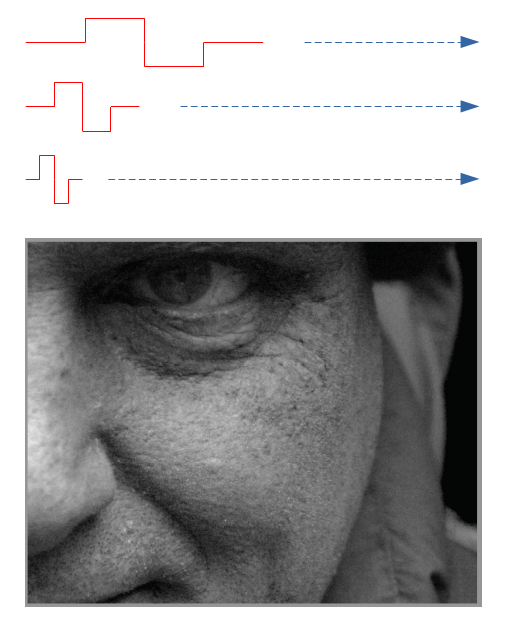
ຟັງຊັນເວບເລັດເຫຼົ່ານີ້ຖືກໃຊ້ເພື່ອສະແກນ ແລະ ຍ່ອຍຮູບພາບໂດຍໃຊ້ການປະຕິບັດທາງຄະນິດສາດທີ່ເອີ້ນວ່າ ຄອນໂວລູຊັນ (convolution). ສິ່ງນີ້ຈະເລືອກລາຍລະອຽດຈາກຮູບພາບທີ່ມີຂະໜາດໃກ້ຄຽງກັບຂະໜາດຂອງເວບເລັດທີ່ກຳນົດ, ແລະ ສ້າງຊັ້ນລາຍລະອຽດເຫຼົ່ານີ້ຂຶ້ນມາ, ເຊິ່ງແຕ່ລະຊັ້ນຈະກົງກັບຂະໜາດເວບເລັດທີ່ຕ່າງກັນ.
ຕໍ່ໄປນີ້ແມ່ນຕົວຢ່າງທີ່ຊັ້ນລາຍລະອຽດຖືກສະກັດອອກມາຈາກຮູບພາບຂ້າງເທິງ. ໃນກໍລະນີນີ, ຮູບພາບຕ່າງໆຖືກສ້າງຂຶ້ນໂດຍໃຊ້ໂມດູນ ຕົບແຕ່ງ (retouch), ໂດຍແຍກຮູບພາບອອກເປັນ 8 ຊັ້ນທີ່ຕ່າງກັນ, ແລະ ໃຊ້ປຸ່ມ “ສະແດງສະເກລເວບເລັດ” ຂອງໂມດູນເພື່ອເບິ່ງແຕ່ລະຊັ້ນລາຍລະອຽດ:
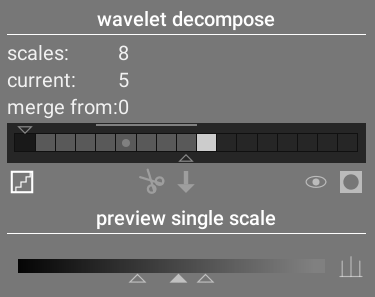
ແຖບໃນສ່ວນ ຍ່ອຍເວບເລັດ (wavelet decompose) ບົ່ງບອກເຖິງຊັ້ນທີ່ຖືກສະກັດອອກມາໃນສະເກລເວບເລັດທີ່ຕ່າງກັນ. ຮູບສີ່ແຈສາກທີ່ເຂັ້ມທີ່ສຸດຢູ່ເບື້ອງຊ້າຍແມ່ນຕົວແທນຂອງຮູບພາບທັງໝົດ (ກ່ອນການຍ່ອຍ) ແລະ ກ່ອງສີເທົາແຕ່ລະກ່ອງແມ່ນຕົວແທນຂອງແຕ່ລະຊັ້ນທີ່ຖືກຍ່ອຍອອກມາ. ການຄລິກໃສ່ໄອຄອນຮູບຂັ້ນໄດຢູ່ລຸ່ມກຣາບແຖບ ຈະເປີດການສະແດງຊັ້ນຊ້ອນກັນ ເພື່ອໃຫ້ທ່ານເຫັນວ່າຊັ້ນທີ່ເລືອກໃນປັດຈຸບັນນັ້ນມີລັກສະນະແນວໃດ.
ລອງມາເບິ່ງບາງຊັ້ນທີ່ຖືກສ້າງຂຶ້ນສຳລັບຮູບພາບຂ້າງເທິງ.
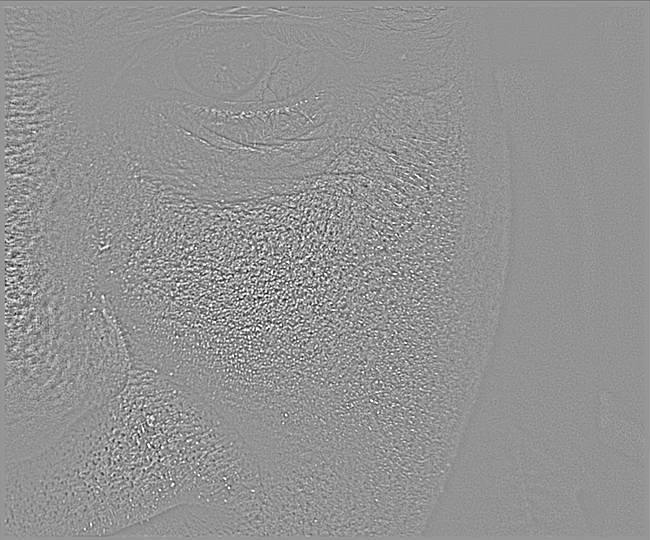
ທີ່ສະເກລ #2, ຮູບພາບມີພຽງລາຍລະອຽດທີ່ລະອຽດຫຼາຍ, ລວມທັງຂົນຄິ້ວ, ຂົນຕາ ແລະ ຮູຂຸມຂົນຂອງນາງແບບ/ນາຍແບບ. ມັນບໍ່ມີລາຍລະອຽດທີ່ຫຍາບກວ່າຂອງຮູບພາບ, ເພາະລາຍລະອຽດເຫຼົ່ານັ້ນຖືກສະກັດອອກໄປໄວ້ໃນຊັ້ນອື່ນແລ້ວ:
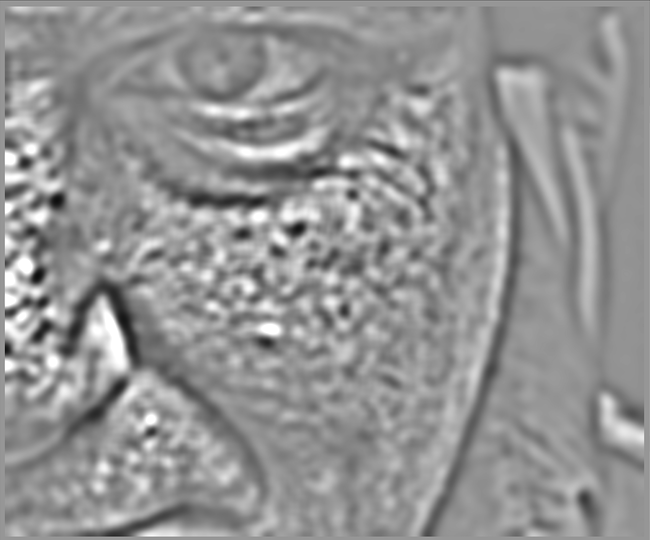
ທີ່ສະເກລ #5 ແລະ #6 ພວກເຮົາເລີ່ມເຫັນລັກສະນະທີ່ໃຫຍ່ຂຶ້ນ ແລະ ໃຫຍ່ຂຶ້ນ:
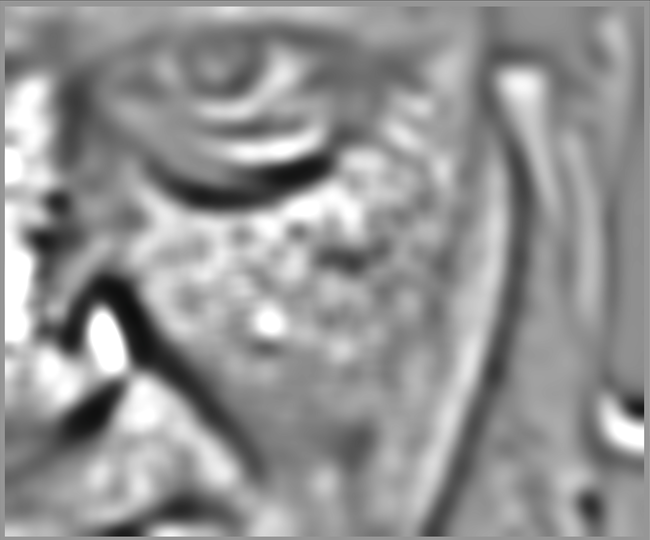
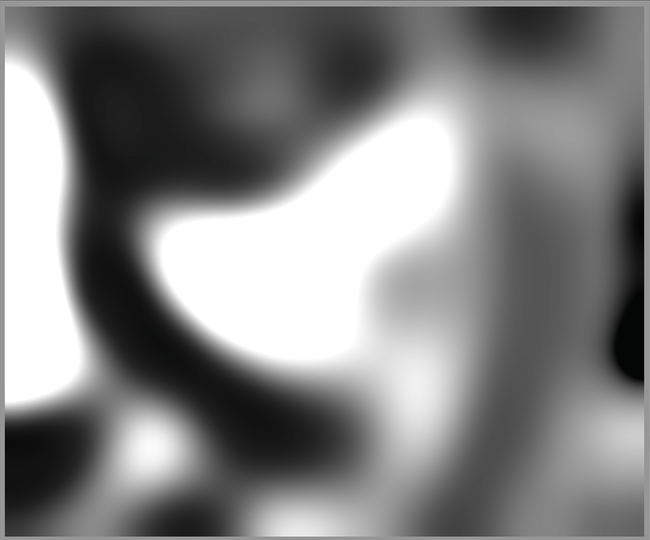
ເມື່ອຮອດສະເກລ #8 ພວກເຮົາເຫັນພຽງແຕ່ລັກສະນະລະດັບສູງຫຼາຍ ເຊັ່ນ ຮູບຮ່າງໂດຍລວມຂອງດັງ, ຕາ ແລະ ແກ້ມຂອງນາຍແບບ:
🔗ເປັນຫຍັງຕ້ອງໃຊ້ເວບເລັດ?
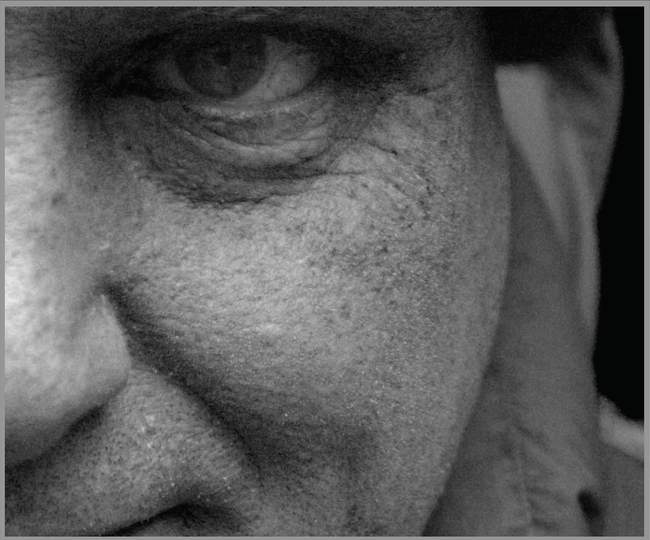
ສົມມຸດວ່າ, ໃນຕົວຢ່າງຂ້າງເທິງ, ພວກເຮົາຕ້ອງການເຮັດໃຫ້ຮອຍດ່າງເທິງຜິວໜັງຂອງນາຍແບບລຽບນຽນຂຶ້ນ, ໂດຍບໍ່ໃຫ້ສູນເສຍລວດລາຍຂະໜາດນ້ອຍຂອງຜິວ. ການຍ່ອຍເວບເລັດເຮັດໃຫ້ສິ່ງນີ້ເປັນເລື່ອງງ່າຍ - ພວກເຮົາພຽງແຕ່ໃຊ້ໂມດູນຕົບແຕ່ງເພື່ອປັບຄວາມມົວແບບ Gaussian ສະເພາະຊັ້ນລາຍລະອຽດທີ່ມີ ‘ຮອຍດ່າງ’, ໂດຍປ່ອຍໃຫ້ຊັ້ນອື່ນໆຄືເກົ່າ. ເມື່ອປັບແຕ່ງແລ້ວ, ໂມດູນຕົບແຕ່ງຈະລວມຊັ້ນທີ່ປັບແຕ່ງແລ້ວເຂົ້າກັບຊັ້ນທີ່ເຫຼືອເພື່ອສ້າງເປັນຮູບພາບສຸດທ້າຍ.
ລຳດັບຮູບພາບຂ້າງລຸ່ມສະແດງໃຫ້ເຫັນ (1) ຮູບຕົ້ນສະບັບ; (2) ຊັ້ນ (ສະເກລ 5) ທີ່ພວກເຮົາຕ້ອງການເຮັດໃຫ້ມົວ; ແລະ (3) ຮູບພາບສຸດທ້າຍຫຼັງຈາກທີ່ຊັ້ນສະເກລ 5 ຖືກເຮັດໃຫ້ມົວ ແລະ ລວມຊັ້ນຄືນໃໝ່:
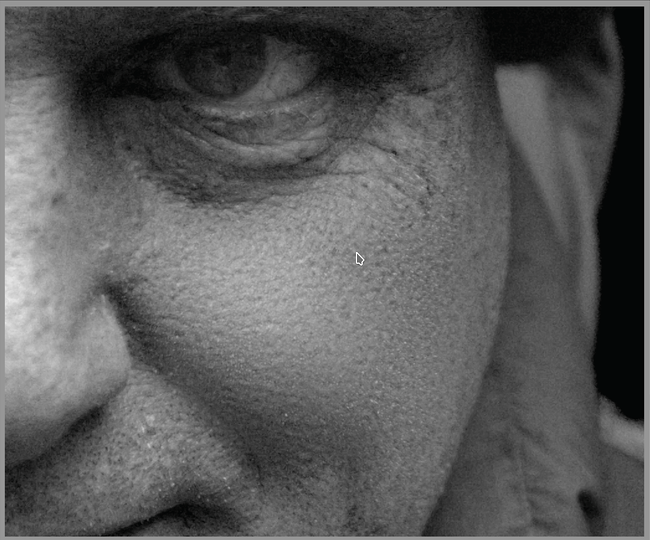
ດັ່ງທີ່ທ່ານເຫັນ, ຮອຍດ່າງຜິວຂະໜາດໃຫຍ່ຖືກລົບອອກແລ້ວ, ແຕ່ລາຍລະອຽດຂະໜາດນ້ອຍຍັງຄືເກົ່າ.
🔗ການພົວພັນກັບສະເກລເວບເລັດ
ມີສອງວິທີທີ່ໂມດູນການປະມວນຜົນອະນຸຍາດໃຫ້ທ່ານປັບແຕ່ງການເຮັດວຽກຂອງພວກມັນໂດຍໃຊ້ wavelet scales.
🔗ການຍ່ອຍເວບເລັດ
ດັ່ງທີ່ໄດ້ກ່າວມາຂ້າງເທິງ, ໂມດູນ ຕົບແຕ່ງ (retouch) ຊ່ວຍໃຫ້ທ່ານເລືອກໄດ້ວ່າຈະແຍກລະດັບລາຍລະອຽດຂອງຮູບພາບອອກເປັນຈັກຊັ້ນ. ມັນຈະຍ່ອຍຮູບພາບອອກເປັນຊັ້ນໆ ແລະ ອະນຸຍາດໃຫ້ທ່ານເລືອກເຮັດວຽກສະເພາະກັບແຕ່ລະຊັ້ນ ຫຼື ກັບຮູບພາບທັງໝົດ:
ເບິ່ງຄູ່ມືໂມດູນ ຕົບແຕ່ງ (retouch) ສຳລັບລາຍລະອຽດເພີ່ມເຕີມ.
🔗ການຄວບຄຸມດ້ວຍເສັ້ນໂຄ້ງ (spline)
ໂມດູນ ລົບສິ່ງລົບກວນ (ຕາມໂປຣໄຟລ໌), ລົບສິ່ງລົບກວນ Raw ແລະ ຕົວປັບຄວາມຕ່າງລະດັບແສງ ອະນຸຍາດໃຫ້ປັບໃຊ້ຜົນກະທົບຂອງພວກມັນກັບແຕ່ລະສະເກລເວບເລັດຫຼາຍ ຫຼື ໜ້ອຍ ໂດຍໃຊ້ ເສັ້ນໂຄ້ງ (splines).
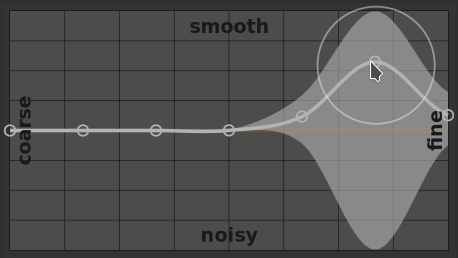
ໃນທີ່ນີ້, ແຕ່ລະຈຸດ (node) ໃນກຣາບແມ່ນຕົວແທນຂອງລະດັບລາຍລະອຽດທີ່ຕ່າງກັນໃນຮູບພາບ, ຈາກລາຍລະອຽດຫຍາບຢູ່ເບື້ອງຊ້າຍ ຫາ ລາຍລະອຽດລະອຽດຢູ່ເບື້ອງຂວາ. ທ່ານສາມາດຍົກ ຫຼື ຫຼຸດແຕ່ລະຈຸດເຫຼົ່ານີ້ດ້ວຍເມົາສ໌ ເພື່ອເພີ່ມ ຫຼື ຫຼຸດຜົນກະທົບຂອງໂມດູນໃນສະເກລເວບເລັດນັ້ນໆ.
ເພື່ອປ່ຽນແປງເສັ້ນໂຄ້ງ, ໃຫ້ຄລິກໃສ່ຕຳແໜ່ງເໜືອ ຫຼື ໃຕ້ເສັ້ນໃກ້ກັບຈຸດ ແລ້ວລາກຂຶ້ນ ຫຼື ລົງ. ທ່ານສາມາດປ່ຽນຄວາມກວ້າງຂອງການປ່ຽນແປງໄດ້ໂດຍການເລື່ອນລູກກິ້ງເມົາສ໌, ເຊິ່ງຈະເພີ່ມ ຫຼື ຫຼຸດຂະໜາດຂອງວົງມົນທີ່ສະແດງຢູ່ກ້ອງຕົວກະພິບເມົາສ໌. ວົງມົນຂະໜາດນ້ອຍໝາຍຄວາມວ່າການລາກເສັ້ນໂຄ້ງຈະສົ່ງຜົນສະເພາະຈຸດທີ່ກຳລັງປັບ. ວົງມົນຂະໜາດໃຫຍ່ໝາຍຄວາມວ່າຜົນກະທົບຈະກວ້າງຂຶ້ນ ແລະ ສົ່ງຜົນກະທົບຕໍ່ຈຸດຂ້າງຄຽງຫຼາຍຂຶ້ນ. ເມື່ອທ່ານວາງເມົາສ໌ໄວ້ເທິງກຣາບ, ເຂດທີ່ມີເງົາຈະບົ່ງບອກເຖິງສ່ວນຂອງເສັ້ນໂຄ້ງທີ່ຈະໄດ້ຮັບຜົນກະທົບເມື່ອທ່ານປັບເສັ້ນໂຄ້ງ.