
ລົດນອຍສ໌ (ຕາມໂປຣໄຟລ໌)
ຂໍ້ມູນທາງເຕັກນິກ
- ຄຳອະທິບາຍ
- ລົດນອຍສ໌ໂດຍໃຊ້ສະຖິຕິຂອງນອຍສ໌ທີ່ຖືກສ້າງໂປຣໄຟລ໌ໄວ້ຕາມເຊັນເຊີ.
- ຈຸດປະສົງ
- ເພື່ອແກ້ໄຂ.
- ຂໍ້ມູນເຂົ້າ
- linear, RGB, scene-referred.
- ການປະມວນຜົນ
- linear, RGB.
- ຂໍ້ມູນອອກ
- linear, RGB, scene-referred.
ໂມດູນລົດນອຍສ໌ທີ່ໃຊ້ງ່າຍ ແລະ ມີປະສິດທິພາບສູງ, ຖືກປັບໃຫ້ເໝາະສົມກັບໂປຣໄຟລ໌ນອຍສ໌ສະເພາະຂອງເຊັນເຊີກ້ອງຫຼາຍລຸ້ນ.
ບັນຫາໜຶ່ງຂອງອັນກໍຣິທຶມລົດນອຍສ໌ສ່ວນໃຫຍ່ແມ່ນພວກມັນສົມມຸດວ່າຄວາມຜັນຜວນຂອງນອຍສ໌ນັ້ນເປັນອິດສະຫຼະຈາກຄວາມສະຫວ່າງຂອງສັນຍານ. ໂດຍການສ້າງໂປຣໄຟລ໌ລັກສະນະຂອງນອຍສ໌ໃນເຊັນເຊີກ້ອງທີ່ຄ່າ ISO ຕ່າງໆ, ພວກເຮົາສາມາດປະເມີນຄວາມຜັນຜວນໃນລະດັບຄວາມສະຫວ່າງທີ່ແຕກຕ່າງກັນໄດ້, ແລະ ອັນກໍຣິທຶມລົດນອຍສ໌ກໍສາມາດຖືກປັບເພື່ອເຮັດໃຫ້ນອຍສ໌ນຽນຂຶ້ນຢ່າງສະໝ່ຳສະເໝີ.
ໃນປັດຈຸບັນ, darktable ມີໂປຣໄຟລ໌ນອຍສ໌ຂອງເຊັນເຊີກ້ອງຍອດນິຍົມຫຼາຍກວ່າ 300 ລຸ້ນຈາກຜູ້ຜະລິດລາຍໃຫຍ່ທັງໝົດ. ຖ້າເຈົ້າສ້າງໂປຣໄຟລ໌ນອຍສ໌ສຳລັບກ້ອງທີ່ຍັງບໍ່ທັນຮອງຮັບ, ກະລຸນາແບ່ງປັນໃຫ້ກັບທີມພັດທະນາ darktable ເພື່ອໃຫ້ພວກເຂົາສາມາດເພີ່ມມັນເຂົ້າໃນເວີຊັນຕໍ່ໄປ! ກະລຸນາເບິ່ງໜ້າ camera support ຂອງ darktable ສຳລັບຂໍ້ມູນເພີ່ມເຕີມ.
ສຳລັບທາງເລືອກທີ່ໃຊ້ AI ເຊິ່ງຈະຖືກນຳໃຊ້ໃນພາຍຫຼັງຂອງຂະບວນການເຮັດວຽກ, ກັບພາບທີ່ຖອດລະຫັດໂມເຊ ແລະ ແກ້ໄຂແລ້ວ, ໃຫ້ເບິ່ງ neural restore ແລະ AI features overview.
🔗ໂໝດຕ່າງໆ
ໂມດູນ ລົດນອຍສ໌ (ຕາມໂປຣໄຟລ໌) ມີສອງອັນກໍຣິທຶມໃຫ້ເລືອກ, ເຊິ່ງແຕ່ລະແບບມີໃຫ້ໃຊ້ທັງໃນໂໝດ “auto” ທີ່ໃຊ້ງ່າຍ ຫຼື ໂໝດປັບແຕ່ງເອງ (manual) ທີ່ມີການຄວບຄຸມເພີ່ມເຕີມ:
- non-local means
- ອັນກໍຣິທຶມນີ້ເຮັດວຽກໃນຂອບເຂດພື້ນທີ່ (spatial domain) ຄ້າຍຄືກັນກັບໂມດູນ astrophoto denoise. ມັນຈະຫາຄ່າສະເລ່ຍຂອງແຕ່ລະພິກເຊລກັບພິກເຊລອ້ອມຂ້າງໃນພາບ. ນ້ຳໜັກຂອງພິກເຊລໃນຂະບວນການສະເລ່ຍແມ່ນຂຶ້ນກັບຄວາມຄ້າຍຄືກັນຂອງບໍລິເວນອ້ອມຂ້າງຂອງມັນກັບບໍລິເວນອ້ອມຂ້າງຂອງພິກເຊລທີ່ກຳລັງຖືກລົດນອຍສ໌. ຈະມີການໃຊ້ພື້ນທີ່ຂະໜາດນ້ອຍ (patch) ຕາມຂະໜາດທີ່ກຳນົດເພື່ອວັດແທກຄວາມຄ້າຍຄືກັນນັ້ນ.
-
ໝາຍເຫດວ່າອັນກໍຣິທຶມນີ້ຂ້ອນຂ້າງໃຊ້ຊັບພະຍາກອນເຄື່ອງສູງ.
- wavelets (ມາດຕະຖານ)
- ອັນກໍຣິທຶມນີ້ເຮັດວຽກໃນຂອບເຂດ ເວດເລັດ (wavelet), ແລະ ມີສ່ວນຕິດຕໍ່ຜູ້ໃຊ້ທີ່ງ່າຍດາຍ. ການແຍກອົງປະກອບເວດເລັດຊ່ວຍໃຫ້ເຈົ້າສາມາດປັບຄວາມແຮງຂອງການລົດນອຍສ໌ຕາມຄວາມຫຍາບຂອງນອຍສ໌ໃນພາບ. ໂໝດນີ້ສາມາດໃຊ້ໄດ້ທັງໃນ ໂໝດສີ Y0U0V0 (ເຊິ່ງຊ່ວຍໃຫ້ຄວບຄຸມນອຍສ໌ຄວາມສະຫວ່າງ ແລະ ນອຍສ໌ສີແຍກກັນໄດ້) ຫຼື ໂໝດສີ RGB (ເຊິ່ງຊ່ວຍໃຫ້ຄວບຄຸມນອຍສ໌ສຳລັບແຕ່ລະຊ່ອງສີ RGB ແຍກກັນໄດ້).
-
ອັນກໍຣິທຶມ wavelet ໃຊ້ຊັບພະຍາກອນເຄື່ອງໜ້ອຍກວ່າ non-local means.
🔗ນອຍສ໌ຄວາມສະຫວ່າງ (luma) ທຽບກັບ ນອຍສ໌ສີ (chroma)
ທັງອັນກໍຣິທຶມ “non-local means” ແລະ “wavelet” ສາມາດຈັດການກັບນອຍສ໌ຄວາມສະຫວ່າງ (luma noise) ແລະ ນອຍສ໌ສີ (chroma noise) ໄດ້ຢ່າງມີປະສິດທິພາບ.
ໃນເມື່ອກ່ອນ, ມີການແນະນຳໃຫ້ໃຊ້ໂມດູນນີ້ສອງອັນແຍກກັນເພື່ອຈັດການກັບນອຍສ໌ສີ (chroma) ແລະ ນອຍສ໌ຄວາມສະຫວ່າງ (luma) ແຍກກັນ (ໂດຍໃຊ້ໂໝດການປະສົມ chroma ແລະ lightness). ແຕ່ໃນປັດຈຸບັນບໍ່ແນະນຳໃຫ້ເຮັດແບບນັ້ນແລ້ວ, ເນື່ອງຈາກໂມດູນ ລົດນອຍສ໌ (ຕາມໂປຣໄຟລ໌) ຖືກວາງໄວ້ກ່ອນໂມດູນ input color profile ໃນ pixelpipe (ເພື່ອໃຫ້ພາຣາມິເຕີຂອງໂປຣໄຟລ໌ມີຄວາມຖືກຕ້ອງ) ແລະ ໂໝດການປະສົມສີຄວນຈະຖືກໃຊ້ຫຼັງຈາກທີ່ໄດ້ນຳໃຊ້ input color profile ແລ້ວເທົ່ານັ້ນ.
ອັນກໍຣິທຶມໃໝ່ໃນໂມດູນນີ້ມີວິທີການໃນຕົວເພື່ອຈັດການກັບນອຍສ໌ຄວາມສະຫວ່າງ ແລະ ນອຍສ໌ສີແຍກກັນ, ແລະ ໃນທັງສອງກໍລະນີ ສາມາດຈັດການໄດ້ດ້ວຍໂມດູນພຽງອັນດຽວ.
🔗ສ່ວນຄວບຄຸມໂມດູນ
ໂມດູນ ລົດນອຍສ໌ (ຕາມໂປຣໄຟລ໌) ມີການຄວບຄຸມບາງຢ່າງທີ່ເປັນອິດສະຫຼະຈາກອັນກໍຣິທຶມທີ່ໃຊ້. ສິ່ງເຫຼົ່ານີ້ຈະຖືກອະທິບາຍກ່ອນ, ແລ້ວຈຶ່ງຈະເວົ້າເຖິງການຄວບຄຸມສະເພາະຂອງແຕ່ລະອັນກໍຣິທຶມ.
ເມື່ອອະທິບາຍການຄວບຄຸມສະເພາະຂອງແຕ່ລະອັນກໍຣິທຶມ, ພວກເຮົາຈະເລີ່ມຈາກສ່ວນຕິດຕໍ່ທີ່ງ່າຍດາຍກ່ອນ, ແລ້ວຈຶ່ງໄປຫາການຄວບຄຸມຂັ້ນສູງສຳລັບອັນກໍຣິທຶມນັ້ນ.
ໝາຍເຫດວ່າ ແຖບເລື່ອນຕ່າງໆຈະມີຄ່າຕ່ຳສຸດ ແລະ ສູງສຸດຕາມທີ່ກຳນົດໄວ້. ແນວໃດກໍຕາມ, ຄ່າເຫຼົ່ານີ້ເປັນພຽງຂີດຈຳກັດເບື້ອງຕົ້ນເທົ່ານັ້ນ, ເຈົ້າສາມາດໃສ່ຄ່າທີ່ສູງກວ່ານັ້ນໄດ້ໂດຍການຄລິກຂວາທີ່ແຖບເລື່ອນແລ້ວພິມຄ່າໃໝ່ລົງໄປ.
🔗ການຄວບຄຸມທົ່ວໄປ
- ໂປຣໄຟລ໌ (profile)
- darktable ຈະກຳນົດລຸ້ນກ້ອງ ແລະ ຄ່າ ISO ໂດຍອັດຕະໂນມັດໂດຍອີງຕາມຂໍ້ມູນ Exif ຂອງໄຟລ໌ດິບ, ແລະ ຄົ້ນຫາໂປຣໄຟລ໌ທີ່ກົງກັນໃນຖານຂໍ້ມູນ. ຖ້າພາບມີຄ່າ ISO ລະຫວ່າງກາງ, ການຕັ້ງຄ່າຈະຖືກຄຳນວນສະເລ່ຍ (interpolate) ລະຫວ່າງສອງຊຸດຂໍ້ມູນທີ່ໃກ້ຄຽງທີ່ສຸດໃນຖານຂໍ້ມູນ, ແລະ ຄ່າທີ່ໄດ້ຈາກການຄຳນວນນີ້ຈະສະແດງຢູ່ໃນແຖວທຳອິດຂອງຊ່ອງເລືອກ. ເຈົ້າສາມາດເລືອກເອງໄດ້ຫາກຈຳເປັນ. ການເລືອກລາຍການເທິງສຸດຄືນໃໝ່ຈະເຮັດໃຫ້ກັບໄປໃຊ້ໂປຣໄຟລ໌ມາດຕະຖານ.
- ຊົດເຊີຍການຮັກສາສ່ວນທີ່ແຈ້ງ
- ກ້ອງບາງລຸ້ນຈະເຮັດໃຫ້ໄຟລ໌ raw ມືດກວ່າປົກກະຕິໃນໂໝດສະເພາະ ເຊັ່ນ HDR, ການຂະຫຍາຍຊ່ວງໄດນາມິກ, ການໃຫ້ຄວາມສຳຄັນກັບໂທນໄຮໄລ້, HLG ຫຼື AutoLightingOptimizer ເພື່ອປົກປ້ອງສ່ວນທີ່ແຈ້ງ. ເມື່ອເປີດໃຊ້ງານ, ຈະຫຼຸດຄ່າ ISO ທີ່ໃຊ້ສຳລັບການຫຼຸດສັນຍານລົບ (denoise) ລົງຕາມອັດຕາສ່ວນຂອງການຊົດເຊີຍແສງທີ່ເຊື່ອງໄວ້ຂອງກ້ອງ. ການຄວບຄຸມນີ້ຈະປະກົດຂຶ້ນເມື່ອມີການກວດພົບໂໝດດັ່ງກ່າວໃນຂໍ້ມູນ Exif ຂອງຮູບພາບເທົ່ານັ້ນ.
- ການແປງຕາມສົມດຸນສີຂາວ (whitebalance-adaptive transform)
- ເນື່ອງຈາກການປັບສົມດຸນສີຂາວຈະຂະຫຍາຍແຕ່ລະຊ່ອງສີ RGB ແຕກຕ່າງກັນ, ແຕ່ລະຊ່ອງສີຈຶ່ງມີລະດັບນອຍສ໌ທີ່ບໍ່ທໍ່ກັນ. ການໝາຍເອົາຊ່ອງນີ້ຈະເຮັດໃຫ້ອັນກໍຣິທຶມປັບຕົວຕາມການປັບສົມດຸນສີຂາວ. ຄວນປິດຕົວເລືອກນີ້ໃນໂມດູນອັນທີສອງ ຫາກເຈົ້າໄດ້ໃຊ້ໂມດູນອັນທຳອິດຮ່ວມກັບໂໝດການປະສົມສີ.
- ໂໝດ (mode)
- ເລືອກອັນກໍຣິທຶມລົດນອຍສ໌ທີ່ຈະໃຊ້ (ເບິ່ງດ້ານເທິງ), ແລະ ເລືອກວ່າຈະສະແດງສ່ວນຕິດຕໍ່ແບບງ່າຍດາຍ (“auto”) ຫຼື ແບບປັບແຕ່ງເອງທັງໝົດ (manual) ສຳລັບອັນກໍຣິທຶມນັ້ນ.
- ປັບພາຣາມິເຕີອັດຕະໂນມັດ (adjust autoset parameters) (ສະເພາະໂໝດ auto)
- ປັບພາຣາມິເຕີອື່ນໆທັງໝົດຂອງອັນກໍຣິທຶມລົດນອຍສ໌ປັດຈຸບັນໂດຍໃຊ້ແຖບເລື່ອນດຽວ. ສິ່ງນີ້ມີປະໂຫຍດຫຼາຍເມື່ອເຈົ້າຕ້ອງເພີ່ມຄ່າການຮັບແສງ (exposure) ໃນພາບທີ່ມືດເກີນໄປ, ເຊິ່ງປົກກະຕິຈະເຮັດໃຫ້ນອຍສ໌ເພີ່ມຂຶ້ນ (ຄືກັບການຖ່າຍດ້ວຍ ISO ທີ່ສູງກວ່າ). ການຄວບຄຸມນີ້ຈະຊ່ວຍຊົດເຊີຍໂດຍການໃຊ້ການຕັ້ງຄ່າທີ່ຄ້າຍກັບພາບທີ່ມີ ISO ສູງກວ່າ. “ISO ທີ່ມີຜົນ” ທີ່ອັນກໍຣິທຶມລົດນອຍສ໌ໃຊ້ນັ້ນ ແມ່ນຄ່າ ISO ຕົວຈິງ ຄູນກັບຄ່າຂອງແຖບເລື່ອນນີ້.
- ຄວາມແຮງ (strength)
- ປັບແຕ່ງຄວາມແຮງຂອງການລົດນອຍສ໌. ຄ່າມາດຕະຖານຖືກເລືອກມາເພື່ອໃຫ້ໄດ້ອັດຕາສ່ວນສັນຍານຕໍ່ນອຍສ໌ທີ່ດີທີ່ສຸດ. ສ່ວນໃຫຍ່ແລ້ວມັນຂຶ້ນກັບຄວາມມັກ – ວ່າເຈົ້າມັກນອຍສ໌ຕ່ຳແຕ່ລາຍລະອຽດຫາຍໄປບາງສ່ວນ, ຫຼື ຍອມໃຫ້ມີນອຍສ໌ຫຼາຍກວ່າເພື່ອຮັກສາລາຍລະອຽດທີ່ລະອຽດອ່ອນໄວ້.
- ຮັກສາສ່ວນມືດ (preserve shadows) (ສະເພາະໂໝດ advanced)
- ລົດຄ່ານີ້ລົງເພື່ອລົດນອຍສ໌ໃນສ່ວນມືດຢ່າງຮຸນແຮງຂຶ້ນ. ໂດຍປົກກະຕິແລ້ວ, ເມື່ອນອຍສ໌ເພີ່ມຂຶ້ນ, ເຈົ້າຈະຕ້ອງລົດພາຣາມິເຕີນີ້ລົງ.
- ການແກ້ໄຂຄວາມພ້ຽນ (bias correction) (ສະເພາະໂໝດ advanced)
- ແກ້ໄຂສີທີ່ພ້ຽນ (color cast) ທີ່ອາດຈະປາກົດໃນສ່ວນມືດ. ເພີ່ມຄ່ານີ້ຖ້າສ່ວນມືດເບິ່ງຄືຂຽວເກີນໄປ, ແລະ ລົດລົງຖ້າມັນເບິ່ງຄືມ່ວງເກີນໄປ.
🔗ແຖບເລື່ອນອັດຕະໂນມັດຂອງ non-local means
- ນ້ຳໜັກພິກເຊລກາງ (ລາຍລະອຽດ) (central pixel weight)
- ຄວບຄຸມປະລິມານລາຍລະອຽດທີ່ຄວນຮັກສາໄວ້ໂດຍອັນກໍຣິທຶມລົດນອຍສ໌. ໂດຍເລີ່ມຕົ້ນ, ຄ່ານີ້ຈະຕ່ຳ, ໝາຍຄວາມວ່າອັນກໍຣິທຶມຈະຈັດການທັງນອຍສ໌ຄວາມສະຫວ່າງ ແລະ ນອຍສ໌ສີເທົ່າກັນ. ເລື່ອນແຖບນີ້ໄປທາງຂວາເພື່ອລົດການລົດນອຍສ໌ຄວາມສະຫວ່າງ, ເພື່ອໃຫ້ອັນກໍຣິທຶມເນັ້ນຈັດການນອຍສ໌ສີເປັນຫຼັກ. ໂດຍການປັບແຖບນີ້ຮ່ວມກັບແຖບ ຄວາມແຮງ (strength), ເຈົ້າຈະສາມາດຫາຄວາມສົມດຸນທີ່ດີລະຫວ່າງການລົດນອຍສ໌ luma ແລະ chroma ໄດ້.
🔗ແຖບເລື່ອນຂັ້ນສູງຂອງ non-local means
ເມື່ອເຈົ້າປ່ຽນ non-local means ອອກຈາກໂໝດ auto, ແຖບເລື່ອນ ປັບພາຣາມິເຕີອັດຕະໂນມັດ ຈະຖືກແທນທີ່ດ້ວຍການຄວບຄຸມຕໍ່ໄປນີ້. ເຈົ້າສາມາດໃຊ້ແຖບເລື່ອນປັບອັດຕະໂນມັດເພື່ອໃຫ້ໄດ້ຄ່າເລີ່ມຕົ້ນກ່ອນ, ແລ້ວເມື່ອປ່ຽນເປັນໂໝດ manual, ແຖບເລື່ອນຈະສະແດງຄ່າທີ່ເທົ່າກັນໃນແບບ manual. ຈາກນັ້ນເຈົ້າສາມາດປັບແຕ່ງຕໍ່ຈາກຈຸດນັ້ນໄດ້.
- ຂະໜາດພື້ນທີ່ (patch size)
- ຄວບຄຸມຂະໜາດຂອງພື້ນທີ່ (patches) ທີ່ຈະນຳມາປຽບທຽບເມື່ອຕັດສິນໃຈວ່າຈະສະເລ່ຍພິກເຊລໃດ – ເບິ່ງ astrophoto denoise ສຳລັບຂໍ້ມູນເພີ່ມເຕີມ. ເພີ່ມຄ່ານີ້ສຳລັບພາບທີ່ມີນອຍສ໌ຫຼາຍ, ແຕ່ຕ້ອງລະວັງວ່າຄ່າທີ່ສູງເກີນໄປອາດເຮັດໃຫ້ຂອບທີ່ລະອຽດນັ້ນມົວຫາຍໄປ. ແຖບເລື່ອນນີ້ສົ່ງຜົນຕໍ່ເວລາການປະມວນຜົນໜ້ອຍຫຼາຍ.
- ລັດສະໝີການຄົ້ນຫາ (search radius)
- ຄວບຄຸມໄລຍະຫ່າງຈາກພິກເຊລທີ່ອັນກໍຣິທຶມຈະພະຍາຍາມຄົ້ນຫາພື້ນທີ່ (patches) ທີ່ຄ້າຍຄືກັນ. ການເພີ່ມຄ່າສາມາດໃຫ້ຜົນລັບທີ່ດີຂຶ້ນສຳລັບພາບທີ່ມີນອຍສ໌ຫຼາຍເມື່ອເຫັນນອຍສ໌ແບບເມັດຫຍາບ, ແຕ່ເວລາການປະມວນຜົນຈະໄດ້ຮັບຜົນກະທົບຢ່າງມະຫາສານ (ເວລາການປະມວນຜົນຈະເພີ່ມຂຶ້ນເປັນກຳລັງສອງຂອງພາຣາມິເຕີນີ້). ຄ່າທີ່ຕ່ຳຈະເຮັດໃຫ້ປະມວນຜົນໄວຂຶ້ນ, ຄ່າທີ່ສູງຈະເຮັດໃຫ້ຊ້າລົງ. ໃນກໍລະນີສ່ວນໃຫຍ່ ແນະນຳໃຫ້ໃຊ້ພາຣາມິເຕີ scattering ແທນ, ເພາະມັນໃຫ້ຜົນທີ່ຄ້າຍກັນແຕ່ບໍ່ກິນແຮງເຄື່ອງຫຼາຍ.
- ການກະຈາຍ (scattering) (ນອຍສ໌ເມັດຫຍາບ)
- ເຊັ່ນດຽວກັບ ລັດສະໝີການຄົ້ນຫາ, ແຖບເລື່ອນນີ້ຄວບຄຸມໄລຍະຫ່າງທີ່ອັນກໍຣິທຶມຈະຄົ້ນຫາພື້ນທີ່ທີ່ຄ້າຍຄືກັນ. ແນວໃດກໍຕາມ, ມັນເຮັດສິ່ງນີ້ໂດຍບໍ່ເພີ່ມຈຳນວນພື້ນທີ່ທີ່ຈະພິຈາລະນາ. ດັ່ງນັ້ນ, ເວລາການປະມວນຜົນຈຶ່ງຄົງທີ່. ການເພີ່ມຄ່າຈະຊ່ວຍລົດນອຍສ໌ເມັດຫຍາບ, ແຕ່ອາດຈະເຮັດໃຫ້ຄວາມຕ່າງສີສະເພາະບ່ອນ (local contrast) ນຽນເກີນໄປ. ແຖບເລື່ອນນີ້ມີປະສິດທິພາບຫຼາຍໃນການລົດນອຍສ໌ສີ (chroma noise).
🔗ເສັ້ນໂຄ້ງເວດເລັດ (wavelet curves)
ເສັ້ນໂຄ້ງ Wavelet ຈະສະແດງຂຶ້ນເມື່ອເລືອກໂໝດ “wavelet” ໃດໜຶ່ງ.
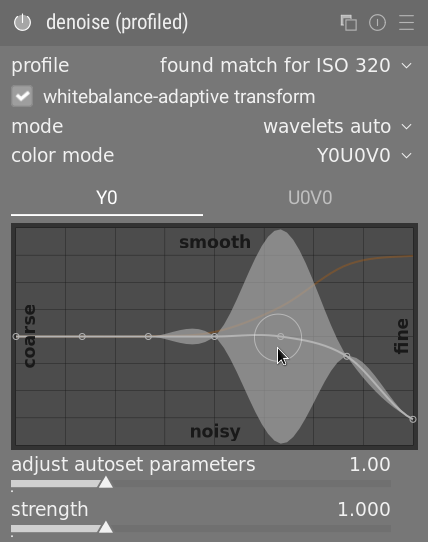
ນອຍສ໌ໃນພາບມັກຈະປະກອບດ້ວຍທັງນອຍສ໌ເມັດລະອຽດ ແລະ ເມັດຫຍາບໃນລະດັບທີ່ຕ່າງກັນ. ເສັ້ນໂຄ້ງເວດເລັດຊ່ວຍໃຫ້ປັບຄວາມແຮງຂອງການລົດນອຍສ໌ຕາມຄວາມຫຍາບຂອງນອຍສ໌ທີ່ເຫັນ. ດ້ານຊ້າຍສຸດຂອງເສັ້ນໂຄ້ງຈະມີຜົນກັບນອຍສ໌ເມັດຫຍາບຫຼາຍ, ໃນຂະນະທີ່ດ້ານຂວາຂອງເສັ້ນໂຄ້ງຈະມີຜົນກັບນອຍສ໌ເມັດລະອຽດຫຼາຍ. ການດຶງເສັ້ນໂຄ້ງຂຶ້ນຈະເພີ່ມຄວາມນຽນ, ແລະ ການດຶງເສັ້ນໂຄ້ງລົງຈະລົດຄວາມນຽນລົງ.
ຕົວຢ່າງ: ເເຈົ້າສາມາດຮັກສານອຍສ໌ເມັດລະອຽດຫຼາຍໄວ້ໄດ້ໂດຍການດຶງສ່ວນຂວາສຸດຂອງເສັ້ນໂຄ້ງລົງ. ເມື່ອຈັດການກັບນອຍສ໌ສີ (ເຊັ່ນ ໃນເສັ້ນໂຄ້ງ U0V0, ຫຼື ໃນໂມດູນອັນທີສອງທີ່ໃຊ້ໂໝດປະສົມສີ) ເຈົ້າສາມາດດຶງດ້ານຂວາຂອງເສັ້ນໂຄ້ງຂຶ້ນໄດ້ຢ່າງປອດໄພ, ເພາະວ່າສີຈະບໍ່ປ່ຽນແປງຫຼາຍໃນລະດັບທີ່ລະອຽດ. ສິ່ງນີ້ມີປະໂຫຍດຖ້າເຈົ້າເຫັນພິກເຊລທີ່ມີສີຜິດພ້ຽນກະຈັດກະຈາຍຢູ່.
🔗ໂໝດສີເວດເລັດ Y0U0V0
ວິທີທີ່ແນະນຳໃນການໃຊ້ເວດເລັດແມ່ນໃຊ້ໂໝດສີ Y0U0V0. ໂໝດນີ້ຈະແຍກເສັ້ນໂຄ້ງການລົດນອຍສ໌ອອກເປັນອົງປະກອບຄວາມສະຫວ່າງ (Y0) ແລະ ສີ (U0V0). ຈາກນັ້ນເຈົ້າສາມາດໃຊ້ເສັ້ນໂຄ້ງ Y0 ເພື່ອຄວບຄຸມລະດັບການລົດນອຍສ໌ luma, ແລະ ເສັ້ນໂຄ້ງ U0V0 ເພື່ອຄວບຄຸມລະດັບການລົດນອຍສ໌ chroma.
🔗ໂໝດສີເວດເລັດ RGB
ກ່ອນທີ່ຈະມີໂໝດສີ Y0U0V0, ການລົດນອຍສ໌ແບບເວດເລັດສາມາດເຮັດໄດ້ໂດຍກົງໃນຊ່ອງສີ R, G ແລະ B, ທັງແບບພ້ອມກັນ ຫຼື ແຍກກັນ.
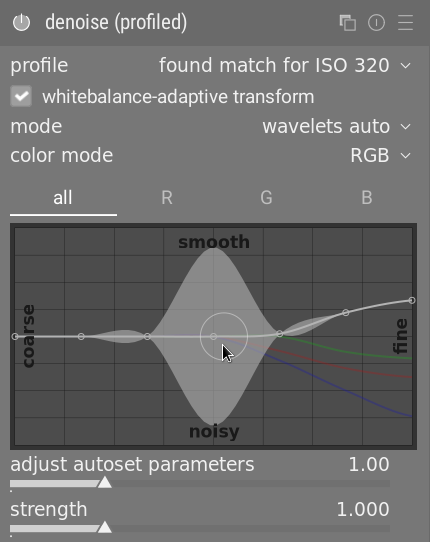
ຖ້າເຈົ້າຕ້ອງການລົດນອຍສ໌ໃນຊ່ອງສີ RGB ແຍກກັນ, ວິທີທີ່ດີທີ່ສຸດແມ່ນໃຊ້ໂມດູນ color calibration ວາງໄວ້ກ່ອນໂມດູນ ລົດນອຍສ໌ (ຕາມໂປຣໄຟລ໌) ເພື່ອໃຫ້ມັນສະແດງຊ່ອງສີເທົ່າໂດຍອີງຕາມຊ່ອງສີ ແດງ ເທົ່ານັ້ນ, ແລ້ວລົດນອຍສ໌ໃນພາບຂາວດຳນັ້ນໂດຍໃຊ້ເສັ້ນໂຄ້ງເວດເລັດ ແດງ. ເຮັດແບບດຽວກັນກັບຊ່ອງສີຟ້າ ແລະ ຂຽວ. ວິທີນີ້ໃຊ້ເວລາຫຼາຍ, ແຕ່ໃຫ້ຜົນລັບທີ່ດີທີ່ສຸດ ເພາະວ່າການເບິ່ງສີຂອງພິກເຊລທີ່ມີນອຍສ໌ນັ້ນບໍ່ແມ່ນວິທີທີ່ແນ່ນອນທີ່ຈະບອກວ່າຄວນປັບຊ່ອງສີໃດ. ຕົວຢ່າງ: ພິກເຊລສີແດງທີ່ມີນອຍສ໌ ອາດເກີດຈາກນອຍສ໌ໃນຊ່ອງສີແດງເອງ, ຫຼື ອາດເກີດຈາກການຂາດຂໍ້ມູນໃນຊ່ອງສີຟ້າ ແລະ ຂຽວ.
ບັນຫາຂອງການລົດນອຍສ໌ຊ່ອງສີ RGB ແຍກກັນແມ່ນອາດຈະຍັງມີນອຍສ໌ສີຫຼົງເຫຼືອຢູ່ ເຊິ່ງຕ້ອງໃຊ້ຄວາມນຽນຫຼາຍເກີນໄປເພື່ອຈັດການ. ນີ້ຄືເຫດຜົນຫຼັກທີ່ເຮັດໃຫ້ມີການນຳໃຊ້ໂໝດສີ Y0U0V0.
🔗ແຖບເລື່ອນຂັ້ນສູງຂອງເວດເລັດ
ເມື່ອເຈົ້າປ່ຽນ wavelets ອອກຈາກໂໝດ auto, ແຖບເລື່ອນ ປັບພາຣາມິເຕີອັດຕະໂນມັດ ຈະຖືກແທນທີ່ດ້ວຍການຄວບຄຸມ ຮັກສາສ່ວນມືດ ແລະ ການແກ້ໄຂຄວາມພ້ຽນ ທີ່ລະບຸໄວ້ໃນສ່ວນ ການຄວບຄຸມທົ່ວໄປ.
translations
- Dutch: ruisreductie (profiel)
- English: denoise (profiled)
- Español: reducción de ruido (perfilado)
- Français: Réduction du bruit (profil)
- German: Entrauschen (Profil)
- Italian: riduzione rumore (profilato)
- Polish: odszumianie (profilowane)
- Português: redução de ruído (perfilado)
- Ukrainian: Знешумлення (профільоване)