
ໜ້າກາກແບບແຕ້ມ
ດ້ວຍຄຸນສົມບັດໜ້າກາກແບບແຕ້ມ, ທ່ານສາມາດສ້າງໜ້າກາກໂດຍການແຕ້ມຮູບຮ່າງລົງໃນຮູບໂດຍກົງ. ຮູບຮ່າງສາມາດໃຊ້ແຍກກັນ ຫຼື ລວມກັນກໍໄດ້. ເມື່ອແຕ້ມຮູບຮ່າງລົງໃນຮູບແລ້ວ, ທ່ານສາມາດປັບແຕ່ງ, ລຶບອອກ ຫຼື ນຳໄປໃຊ້ຄືນໃນໂມດູນອື່ນໆໄດ້.
ຮູບຮ່າງຕ່າງໆຖືກເກັບໄວ້ເປັນເວັກເຕີ ແລະ ຈະຖືກປະມວນຜົນດ້ວຍຄວາມລະອຽດທີ່ຕ້ອງການໃນລະຫວ່າງ ຂະບວນການ pixelpipe. ຮູບຮ່າງຖືກກຳນົດໃນລະບົບພິກັດຂອງຮູບຕົ້ນສະບັບ ແລະ ຈະຖືກປັບປ່ຽນໄປພ້ອມ ກັບສ່ວນທີ່ເຫຼືອຂອງຮູບໂດຍໂມດູນທີ່ມີການບິດເບືອນຮູບ (ເຊັ່ນ: ການແກ້ໄຂເລນ ຫຼື ການໝຸນ ແລະ ເປີສະເປັກທິບ). ນັ້ນໝາຍຄວາມວ່າຮູບຮ່າງຈະຢູ່ຕຳແໜ່ງເດີມສະເໝີ ບໍ່ວ່າຈະມີການປ່ຽນແປງໃດໆຕາມມາ.
ທ່ານສາມາດເປີດໃຊ້ການຄວບຄຸມເພື່ອສ້າງ ຫຼື ແກ້ໄຂໜ້າກາກແບບແຕ້ມໄດ້ໂດຍການເລືອກໄອຄອນ “ໜ້າກາກແບບແຕ້ມ (drawn mask)” ຫຼື “ໜ້າກາກແບບແຕ້ມ ແລະ ແບບກຳນົດຄ່າ (drawn & parametric mask)” ທີ່ຢູ່ດ້ານລຸ່ມຂອງໂມດູນ. ນອກຈາກນີ້ທ່ານຍັງສາມາດສ້າງ ແລະ ແກ້ໄຂຮູບຮ່າງໄດ້ໂດຍໃຊ້ໂມດູນ ຕົວຈັດການໜ້າກາກ (mask manager).
🔗ການສ້າງຮູບຮ່າງ
ເລືອກຮູບຊົງໂດຍການຄລິກໃສ່ໄອຄອນຮູບຊົງທີ່ຕ້ອງການ (ຈາກຊ້າຍໄປຂວາ: ແປງ, ວົງມົນ, ວົງລີ, ເສັ້ນທາງ, ການໄລ່ສີ, ແລະ ວັດຖຸ AI – ຢ່າງຫຼັງສຸດແມ່ນຫາກ ໄດ້ເປີດໃຊ້ ຄຸນສົມບັດ AI ແລະ ໂມເດວສຳລັບວຽກ mask ກຳລັງເຮັດວຽກຢູ່).

ນີ້ຈະນຳທ່ານເຂົ້າສູ່ໂໝດການສ້າງຮູບຮ່າງນັ້ນ. ເມື່ອທ່ານແຕ້ມຮູບຮ່າງສຳເລັດແລ້ວ, ມັນຈະປ່ຽນເປັນ ໂໝດແກ້ໄຂໃຫ້ໂດຍອັດຕະໂນມັດ.
Ctrl+ຄລິກ ໃສ່ໄອຄອນຮູບຮ່າງເພື່ອແຕ້ມຮູບຮ່າງປະເພດດຽວກັນຕໍ່ເນື່ອງຫຼາຍໆອັນ – ທຸກໆຄັ້ງທີ່ ຮູບຮ່າງໜຶ່ງສຳເລັດ, ທ່ານຈະກັບເຂົ້າສູ່ໂໝດການສ້າງໃໝ່ອີກຄັ້ງ. ໃນຂະນະທີ່ຢູ່ໃນໂໝດສ້າງຕໍ່ເນື່ອງ, ໃຫ້ຄລິກຂວາໃສ່ຮູບເພື່ອຢຸດການແຕ້ມ ແລະ ເຂົ້າສູ່ໂໝດແກ້ໄຂ.
ສຳລັບທຸກຮູບຮ່າງທີ່ແຕ້ມ, ທ່ານສາມາດກົດ Shift ຄ້າງໄວ້ໃນຂະນະທີ່ເລື່ອນລູກກິ້ງເມົາສ໌ ເພື່ອປ່ຽນ ລະດັບຄວາມມົວຂອງຂອບ (feathering) ແລະ ໃຊ້ Ctrl+ເລື່ອນລູກກິ້ງ ເພື່ອປ່ຽນຄວາມທຶບແສງ (opacity) ຂອງຮູບຮ່າງ. ຮູບຮ່າງຂອງຂອບມົວຍັງສາມາດປ່ຽນໄດ້ໂດຍການລາກຈຸດ (node) ຢູ່ໃນເສັ້ນຂອບມົວ. ຖ້າຈຸດຂອບມົວຊ້ອນທັບກັບຈຸດເສັ້ນທາງ, ໃຫ້ກົດ Shift ໃນຂະນະທີ່ເລືອກຈຸດເພື່ອເລືອກສະເພາະຈຸດຂອບມົວ. ການເຮັດວຽກເຫຼົ່ານີ້ສາມາດເຮັດໄດ້ທັງໃນໂໝດສ້າງ ແລະ ໂໝດແກ້ໄຂ (ຂໍພຽງແຕ່ເມົາສ໌ຢູ່ເທິງຮູບຮ່າງນັ້ນ).
ໂດຍປົກກະຕິ, ການເລື່ອນລູກກິ້ງເມົາສ໌ຂຶ້ນຈະເປັນການເພີ່ມຄ່າພາຣາມີເຕີຂອງຮູບຮ່າງ. ທ່ານສາມາດປ່ຽນ ການຕັ້ງຄ່ານີ້ໄດ້ໃນ ຄ່າກຳນົດ > ຫ້ອງມືດ > ເລື່ອນລົງເພື່ອເພີ່ມພາຣາມີເຕີໜ້າກາກ.
ໝາຍເຫດ: ເມື່ອໃຊ້ໃນໂໝດສ້າງຮູບຮ່າງ, ການເລື່ອນລູກກິ້ງດັ່ງກ່າວຈະປ່ຽນຄ່າ ເລີ່ມຕົ້ນ ຂອງຂອບມົວ ຫຼື ຄວາມທຶບແສງນຳ. ຄ່າເລີ່ມຕົ້ນໃໝ່ນີ້ຈະຖືກໃຊ້ໃນຄັ້ງຕໍ່ໄປທີ່ທ່ານສ້າງຮູບຮ່າງໃໝ່.
🔗ການແກ້ໄຂຮູບຮ່າງ
ຄລິກໃສ່ໄອຄອນ ‘ສະແດງ ແລະ ແກ້ໄຂອົງປະກອບໜ້າກາກ’
 ເພື່ອເຂົ້າສູ່ໂໝດແກ້ໄຂຮູບຮ່າງ. ສິ່ງນີ້ຈະສະແດງໜ້າກາກທັງໝົດທີ່ໃຊ້ໃນໂມດູນປະຈຸບັນ ແລະ ໃຫ້ທ່ານແກ້ໄຂ ຮູບຮ່າງເຫຼົ່ານັ້ນໄດ້. ມັນຍັງຈະຂະຫຍາຍກຸ່ມທີ່ກ່ຽວຂ້ອງໃນ ຕົວຈັດການໜ້າກາກ. Ctrl+ຄລິກ ໃສ່ໄອຄອນດຽວກັນເພື່ອເຂົ້າສູ່ໂໝດແກ້ໄຂແບບຈຳກັດ, ເຊິ່ງບາງການກະທຳ (ເຊັ່ນ: ການລາກຮູບຮ່າງທັງໝົດ ຫຼື ການປ່ຽນຂະໜາດ) ຈະຖືກບລັອກໄວ້. ສິ່ງນີ້ມີປະໂຫຍດຫຼາຍເພື່ອຫຼີກລ່ຽງຄວາມຜິດພາດໃນການແກ້ໄຂຮູບຮ່າງແບບເສັ້ນທາງ ແລະ ແປງ.
ຄລິກ ແລະ ລາກຮູບຮ່າງເພື່ອຍ້າຍມັນໄປມາໃນຮູບ. ການຄລິກໃສ່ຮູບຮ່າງຈະເປັນການເລືອກຮູບຮ່າງນັ້ນ ໃນຕົວຈັດການໜ້າກາກນຳ.
Ctrl+ຄລິກ ແລະ ລາກພາຍໃນຮູບຊົງເພື່ອໝຸນມັນ.
🔗ການລຶບຮູບຮ່າງ
ໃນຂະນະທີ່ຢູ່ໃນໂໝດແກ້ໄຂ, ໃຫ້ຄລິກຂວາໃສ່ຮູບຮ່າງເພື່ອລຶບມັນອອກ.
🔗ການນຳຮູບຮ່າງມາໃຊ້ຄືນ
ທ່ານສາມາດນຳຮູບຮ່າງທີ່ແຕ້ມໄວ້ໃນໂມດູນອື່ນມາໃຊ້ຄືນໄດ້. ຄລິກໃສ່ລາຍການເລືອກຮູບຮ່າງ (ຂ້າງປຸ່ມ ‘ສະແດງ ແລະ ແກ້ໄຂອົງປະກອບໜ້າກາກ’) ເພື່ອເລືອກຮູບຮ່າງທີ່ເຄີຍແຕ້ມໄວ້ ຫຼື ໃຊ້ກຸ່ມຮູບຮ່າງດຽວກັນກັບ ທີ່ໂມດູນອື່ນໃຊ້. ມີຕົວເລືອກດັ່ງນີ້:
- ເພີ່ມຮູບຮ່າງທີ່ມີຢູ່ (add existing shape)
- ເລືອກຮູບຮ່າງໃດໜຶ່ງ ຫຼື ກຸ່ມຮູບຮ່າງທີ່ທ່ານເຄີຍແຕ້ມໄວ້ (ບໍ່ວ່າຈະມາຈາກ ຕົວຈັດການໜ້າກາກ ຫຼື ຈາກໜ້າກາກຂອງໂມດູນອື່ນ). ຖ້າຮູບຮ່າງ ຫຼື ກຸ່ມນັ້ນຖືກໃຊ້ຢູ່ບ່ອນອື່ນນຳ, ການປ່ຽນແປງໃດໆທີ່ທ່ານເຮັດ ຈະມີຜົນຕໍ່ທຸກບ່ອນທີ່ໃຊ້ຮູບຮ່າງ ຫຼື ກຸ່ມນັ້ນ.
- ໃຊ້ຮູບຮ່າງດຽວກັນກັບ (use same shapes as)
- ເພີ່ມລາຍການຮູບຮ່າງທີ່ໃຊ້ໃນໂມດູນອື່ນເຂົ້າໃນໜ້າກາກຂອງໂມດູນປະຈຸບັນ. ວິທີນີ້ຕ່າງຈາກວິທີກ່ອນໜ້າ ຄືມັນຈະສ້າງກຸ່ມຮູບຮ່າງໃໝ່ຂຶ້ນມາ, ເຮັດໃຫ້ທ່ານສາມາດເພີ່ມ ຫຼື ລຶບຮູບຮ່າງອອກຈາກກຸ່ມໄດ້ໂດຍບໍ່ມີຜົນ ຕໍ່ໂມດູນຕົ້ນສະບັບ. ແຕ່ຮູບຮ່າງທີ່ໃຊ້ຮ່ວມກັນທັງສອງກຸ່ມຍັງຄົງເຊື່ອມຕໍ່ກັນຢູ່.
🔗ການລວມ ແລະ ການຈັດການຮູບຮ່າງ
ໂມດູນ ຕົວຈັດການໜ້າກາກ ສາມາດໃຊ້ເພື່ອຈັດການຮູບຮ່າງທີ່ທ່ານແຕ້ມໄດ້. ໂມດູນນີ້ຍັງຊ່ວຍໃຫ້ທ່ານຈັດກຸ່ມ ແລະ ລວມໜ້າກາກ ໂດຍໃຊ້ຕົວດຳເນີນການທາງຄະນິດສາດ (union, intersection, difference, exclusion).
🔗ການບິດເບືອນຂອງຮູບຮ່າງ
ເພື່ອໃຫ້ແນ່ໃຈວ່າມີລະບົບພິກັດທີ່ກົງກັນ, ເມື່ອທ່ານວາງຮູບຮ່າງລົງໃນຮູບ, ແທ້ຈິງແລ້ວມັນຖືກແຕ້ມລົງໃນ ໄຟລ໌ RAW ຕົ້ນສະບັບ. ຮູບຮ່າງນີ້ຈະຜ່ານຂະບວນການ pixelpipe ກ່ອນທີ່ຈະຖືກນຳມາໃຊ້ໃນໂມດູນ ແລະ ສະແດງຜົນໃນໜ້າຈໍ. ນັ້ນໝາຍຄວາມວ່າ ຖ້າທ່ານເປີດໃຊ້ໂມດູນທີ່ມີການບິດເບືອນຮູບ (ເຊັ່ນ: ການແກ້ໄຂເລນ), ຮູບຮ່າງທີ່ແຕ້ມອາດຈະປະກົດວ່າບິດເບືອນໃນໜ້າຈໍ ແລະ ໃນຮູບສຸດທ້າຍ. ສິ່ງນີ້ອາດເຮັດໃຫ້ວົງມົນກາຍເປັນ ວົງຮີ ຫຼື ເສັ້ນໄລ່ສີມີຄວາມໂຄ້ງ. ຖ້າທ່ານຕ້ອງການສ້າງຮູບຮ່າງທີ່ຖືກຕ້ອງກວ່າ (ເພື່ອແກ້ໄຂການບິດເບືອນນີ້) ແນະນຳໃຫ້ຫຼີກລ່ຽງການໃຊ້ຮູບຮ່າງງ່າຍໆ (ວົງມົນ / ວົງຮີ) ແລ້ວໄປໃຊ້ຮູບຮ່າງແບບເສັ້ນທາງ (path) ແທນ (ເຊິ່ງສາມາດແຕ້ມດ້ວຍຫຼາຍຈຸດເພື່ອຫຼຸດການບິດເບືອນ). ທ່ານສາມາດປັບຄວາມໂຄ້ງຂອງເສັ້ນໄລ່ສີເພື່ອແກ້ໄຂ ການບິດເບືອນທີ່ເກີດຈາກໂມດູນແກ້ໄຂເລນໄດ້.
🔗ຮູບຮ່າງທີ່ມີໃຫ້ໃຊ້
-
 ແປງ (brush)
 - ເລີ່ມແຕ້ມດ້ວຍແປງໂດຍການຄລິກຊ້າຍໃສ່ຮູບ ແລະ ລາກເມົາສ໌ໃນຂະນະທີ່ກົດປຸ່ມຄ້າງໄວ້. ເສັ້ນແປງຈະ ສຳເລັດເມື່ອທ່ານປ່ອຍປຸ່ມເມົາສ໌. ເລື່ອນລູກກິ້ງເມົາສ໌ເພື່ອປ່ຽນຂະໜາດ ແລະ Shift+ເລື່ອນລູກກິ້ງ ເພື່ອປ່ຽນຄວາມມົວຂອບ (ຄວາມແຂງ), ສາມາດເຮັດໄດ້ກ່ອນແຕ້ມ ຫຼື ໃນຂະນະທີ່ແຕ້ມກໍໄດ້. ນອກຈາກນີ້ທ່ານ ຍັງສາມາດໃຊ້ປຸ່ມ “
{” ແລະ “}” ເພື່ອຫຼຸດ/ເພີ່ມຄວາມແຂງ, ແລະ ປຸ່ມ “<” ແລະ “>” ເພື່ອຫຼຸດ/ເພີ່ມຄວາມທຶບແສງ. -
ຖ້າທ່ານມີແທັບເລັດກຣາຟິກທີ່ຮອງຮັບແຮງກົດປາກກາ, darktable ສາມາດນຳແຮງກົດນັ້ນມາໃຊ້ກັບ ບາງຄຸນສົມບັດຂອງເສັ້ນແປງໄດ້. ສາມາດຄວບຄຸມການເຮັດວຽກນີ້ໄດ້ໃນ ຄ່າກຳນົດ > ຫ້ອງມືດ > ການຄວບຄຸມແຮງກົດປາກກາສຳລັບໜ້າກາກແປງ.
-
ເມື່ອຍົກປາກກາແທັບເລັດ ຫຼື ປ່ອຍປຸ່ມເມົາສ໌ເບື້ອງຊ້າຍ, ເສັ້ນແປງຈະຖືກປ່ຽນເປັນຈຸດ (nodes) ທີ່ເຊື່ອມຕໍ່ກັນ, ເຊິ່ງເປັນຕົວ ກຳນົດຮູບຊົງສຸດທ້າຍ. ຕົວເລືອກການຕັ້ງຄ່າ (ການຕັ້ງຄ່າ > ຫ້ອງມືດ > ການເຮັດໃຫ້ເສັ້ນແປງລຽບ) ຈະຄວບຄຸມວ່າຈະໃຫ້ມີການເຮັດໃຫ້ລຽບຫຼາຍປານໃດ. ລະດັບການເຮັດໃຫ້ລຽບທີ່ສູງຂຶ້ນຈະເຮັດໃຫ້ມີການສ້າງຈຸດໜ້ອຍລົງ – ສິ່ງນີ້ຊ່ວຍໃຫ້ການແກ້ໄຂໃນພາຍຫຼັງງ່າຍຂຶ້ນ ແຕ່ກໍ່ຕ້ອງແລກມາກັບຄວາມຖືກຕ້ອງທີ່ຫຼຸດລົງ.
-
ຈຸດ ແລະ ສ່ວນຕ່າງໆຂອງຮອຍແປງສາມາດປັບແຕ່ງແຍກກັນໄດ້. ເບິ່ງເອກະສານກ່ຽວກັບຮູບຊົງເສັ້ນທາງ (ດ້ານລຸ່ມ) ສຳລັບລາຍລະອຽດເພີ່ມເຕີມ. ປ່ຽນຂະໜາດ ຫຼື ຄວາມແຂງຂອງຈຸດ ໂດຍການເລື່ອນ ແລະ Shift+ເລື່ອນ ເທິງຈຸດນັ້ນໆ ຕາມລຳດັບ.
ໝາຍເຫດ: ການປະມວນຜົນຮູບຮ່າງແປງທີ່ຊັບຊ້ອນອາດຈະໃຊ້ຊັບພະຍາກອນ CPU ສູງ. ຖ້າເປັນໄປໄດ້ ໃຫ້ພິຈາລະນາໃຊ້ວົງມົນ, ວົງຮີ ຫຼື ເສັ້ນທາງແທນ.
-
 ວົງມົນ (circle)
 - ຄລິກໃສ່ຮູບເພື່ອວາງວົງມົນ. ເລື່ອນລູກກິ້ງໃນຂະນະທີ່ວາງເມົາສ໌ໄວ້ເທິງວົງມົນເພື່ອປ່ຽນຂະໜາດເສັ້ນຜ່ານສູນກາງ. ເລື່ອນລູກກິ້ງເທິງຂອບວົງມົນເພື່ອປ່ຽນຄວາມກວ້າງຂອງຂອບມົວ (ໃຫ້ຜົນຄືກັບການກົດ Shift ຄ້າງໄວ້ ແລ້ວເລື່ອນລູກກິ້ງພາຍໃນຮູບຮ່າງ).
-
 ວົງຮີ (ellipse)
 - ຫຼັກການທົ່ວໄປຄືກັນກັບວົງມົນ. ນອກຈາກນັ້ນ, ຈະມີ 4 ຈຸດປະກົດຂຶ້ນເທິງເສັ້ນວົງຮີ. ຄລິກ ແລະ ລາກ ຈຸດເຫຼົ່ານັ້ນເພື່ອປັບຄວາມຮີ. Ctrl+ຄລິກ ແລະ ລາກຈຸດ ຫຼື ໃຊ້ Shift+Ctrl+ເລື່ອນລູກກິ້ງ ເພື່ອໝຸນວົງຮີ. Alt+ຄລິກ ພາຍໃນຮູບຮ່າງເພື່ອສະລັບໂໝດການຈາງຫາຍຂອງຂອບລະຫວ່າງແບບໄລຍະເທົ່າກັນ (equidistant) ແລະ ແບບຕາມສັດສ່ວນ (proportional).
-
 ເສັ້ນທາງ (path)
 - ຄລິກໃສ່ຮູບເພື່ອວາງ 3 ຈຸດ ຫຼື ຫຼາຍກວ່ານັ້ນເພື່ອສ້າງຮູບຮ່າງປິດແບບອິດສະຫຼະ. ຈົບເສັ້ນທາງໂດຍການ ຄລິກຂວາຫຼັງຈາກວາງຈຸດສຸດທ້າຍ. ໂດຍປົກກະຕິ, ຈຸດຕ່າງໆຈະເຊື່ອມຕໍ່ກັນດ້ວຍເສັ້ນໂຄ້ງທີ່ນຽນ. ຖ້າທ່ານຕ້ອງການໃຫ້ຈຸດໃດໜຶ່ງເປັນມຸມແຫຼມ, ໃຫ້ສ້າງຈຸດນັ້ນດ້ວຍ Ctrl+ຄລິກ.
-
ໃນໂໝດແກ້ໄຂ Ctrl+ຄລິກ ເທິງຈຸດທີ່ມີຢູ່ ເພື່ອປ່ຽນຈາກມຸມມົນເປັນມຸມແຫຼມ ແລະ ໃນທາງກັບກັນ. Shift+ຄລິກ ເທິງສ່ວນໃດໜຶ່ງຂອງເສັ້ນ ເພື່ອແຊກຈຸດເພີ່ມເຕີມ. ຄລິກຂວາ ເທິງຈຸດເພື່ອລຶບມັນອອກ. ໃຫ້ລະວັງເພື່ອໃຫ້ແນ່ໃຈວ່າຕົວຊີ້ເມົາຢູ່ເທິງຈຸດທີ່ຕ້ອງການ ແລະ ຈຸດນັ້ນຖືກເນັ້ນ, ເພື່ອຫຼີກເວັ້ນການລຶບເສັ້ນທາງທັງໝົດໂດຍບັງເອີນ.
-
ຂະໜາດຂອງຮູບຊົງທີ່ສຳເລັດແລ້ວສາມາດປັບປ່ຽນໄດ້ໂດຍການເລື່ອນ. ປົກກະຕິແລ້ວການປ່ຽນຂະໜາດຈະປ່ຽນແປງຂະໜາດຂອບດ້ວຍໄລຍະຫ່າງທີ່ຄົງທີ່, ແຕ່ການປ່ຽນຂະໜາດແບບອີງໃສ່ຈຸດສູນກາງ ເຊິ່ງປ່ຽນຂະໜາດເສັ້ນຮອບນອກທັງໝົດຕາມສັດສ່ວນ ແມ່ນເປີດໃຊ້ງານດ້ວຍ Ctrl+Shift+ເລື່ອນ.
-
ຄວາມກວ້າງຂອງຂອບ (ບໍລິເວນທີ່ມີການຫຼຸດຜ່ອນຄວາມທຶບແສງແບບຄ່ອຍໆ) ກໍສາມາດປັບຂະໜາດໄດ້ເຊັ່ນກັນ, ດ້ວຍ Shift+ເລື່ອນ (ດ້ວຍກົງລໍ້ເມົາ) ຈາກບ່ອນໃດກໍໄດ້ພາຍໃນຮູບຊົງ.
-
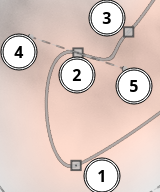
ຈຸດດ່ຽວ ແລະ ສ່ວນຂອງເສັ້ນທາງສາມາດຍ້າຍໄດ້ໂດຍການລາກດ້ວຍເມົາ. ຖ້າຈຸດໃດໜຶ່ງຖືກເລືອກໂດຍການຄລິກ, ແຂນປັບ Bézier ສອງອັນຈະປະກົດຂຶ້ນ ເພື່ອໃຫ້ເຈົ້າສາມາດປັບຄວາມໂຄ້ງຂອງເສັ້ນໄດ້ (ຕັ້ງຄ່າຄວາມໂຄ້ງຄືນເປັນຄ່າເລີ່ມຕົ້ນ ໂດຍການຄລິກຂວາໃສ່ແຂນປັບອັນໃດອັນໜຶ່ງ). ໃນຮູບດ້ານລຸ່ມນີ້, ຈຸດທີ່ຖືກເລືອກ (2) ມີແຂນປັບສອງອັນ (4 ແລະ 5). ການປ່ຽນແປງຕຳແໜ່ງ ຫຼື ຄວາມຍາວຂອງແຂນປັບ ຈະປ່ຽນຄວາມໂຄ້ງລະຫວ່າງຈຸດ 2 ແລະ ຈຸດທີ່ຢູ່ຕິດກັນ (1 ແລະ 3).
-
-
ການລາກຈຸດຄວບຄຸມອັນໃດອັນໜຶ່ງຢູ່ເທິງຂອບຈະເປັນການປັບຄວາມກວ້າງຂອງຂອບສະເພາະສ່ວນນັ້ນ.
-
ຄວນພິຈາລະນາປັບແຕ່ງເສັ້ນທາງໃນໂໝດແກ້ໄຂແບບຈຳກັດ (ເປີດໃຊ້ໂດຍ Ctrl+ຄລິກ ໃສ່ໄອຄອນ ‘ສະແດງ ແລະ ແກ້ໄຂອົງປະກອບໜ້າກາກ’). ສິ່ງນີ້ຈະຊ່ວຍໃຫ້ທ່ານປັບແຕ່ລະຈຸດ ແລະ ແຕ່ລະສ່ວນໄດ້ໂດຍບໍ່ຕ້ອງ ສ່ຽງຕໍ່ການຍ້າຍ ຫຼື ປ່ຽນຂະໜາດຮູບຮ່າງທັງໝົດໂດຍບໍ່ຕັ້ງໃຈ.
-
 ໄລ່ສີ (gradient)
 - ຮູບຮ່າງແບບໄລ່ສີແມ່ນການໄລ່ລະດັບແບບເສັ້ນຊື່ ເຊິ່ງຂະຫຍາຍຈາກຈຸດທີ່ກຳນົດໄປຫາຂອບຂອງຮູບ.
-
ຄລິກໃສ່ຮູບເພື່ອວາງເສັ້ນໄລ່ສີ. ເສັ້ນກາງໝາຍເຖິງຄວາມທຶບແສງ 50%, ເສັ້ນປະສອງຂ້າງບອກເຖິງ ຄວາມທຶບແສງ 100% ແລະ 0% ຕາມລຳດັບ. ລະຫວ່າງເສັ້ນປະເຫຼົ່ານີ້ ຄວາມທຶບແສງຈະປ່ຽນແປງແບບເສັ້ນຊື່. ທ່ານສາມາດບີບ ຫຼື ຂະຫຍາຍໄລຍະຫ່າງລະຫວ່າງເສັ້ນປະໄດ້ໂດຍການກົດ Shift ແລະ ເເລື່ອນລູກກິ້ງເມົາສ໌. ໝາຍເຫດວ່າເສັ້ນປະຈະປະກົດຂຶ້ນກໍຕໍ່ເມື່ອທ່ານວາງເມົາສ໌ໄວ້ເທິງເສັ້ນໃດໜຶ່ງເທົ່ານັ້ນ.
-
ເສັ້ນມີຈຸດຢຶດສອງຈຸດທີ່ທ່ານສາມາດລາກເພື່ອປ່ຽນການໝຸນຂອງການໄລ່ສີ. ທ່ານຍັງສາມາດກຳນົດມຸມ ການໝຸນໃນຂະນະທີ່ວາງໂດຍການຄລິກ ແລະ ລາກເພື່ອສ້າງຮູບຮ່າງ.
-
ເສັ້ນໄລ່ສີຍັງສາມາດເຮັດໃຫ້ໂຄ້ງໄດ້ໂດຍການເລື່ອນລູກກິ້ງເມົາສ໌ໃນຂະນະທີ່ວາງເມົາສ໌ໃກ້ກັບເສັ້ນກາງ. ສິ່ງນີ້ມີປະໂຫຍດເພື່ອແກ້ໄຂການບິດເບືອນທີ່ເກີດຈາກໂມດູນ ການແກ້ໄຂເລນ.
-
ຂຶ້ນກັບໂມດູນ ແລະ ຮູບພາບ, ການໃຊ້ຮູບຮ່າງໄລ່ສີອາດເຮັດໃຫ້ເກີດຮອຍແຖບ (banding). ທ່ານ ຄວນພິຈາລະນາເປີດໃຊ້ໂມດູນ dither ຫຼື posterize ເພື່ອຫຼຸດຜ່ອນບັນຫານີ້.
-
 ວັດຖຸ AI (ຕ້ອງເປີດໃຊ້ຄຸນສົມບັດ AI)
 - ໜ້າກາກທີ່ສ້າງໂດຍ AI: ແທນທີ່ຈະແຕ້ມຂອບດ້ວຍມື, ພຽງແຕ່ຄລິກໃສ່ສິ່ງທີ່ຕ້ອງການ ແລ້ວໂມເດວແຍກສ່ວນ (segmentation model) ຈະສ້າງໜ້າກາກໃຫ້ທ່ານ. ເຮັດຊ້ຳໂດຍການຄລິກເພີ່ມເຕີມຈົນກວ່າໜ້າກາກຈະປົກຄຸມສິ່ງທີ່ທ່ານຕ້ອງການຢ່າງພໍດີ, ແລ້ວຈຶ່ງນຳໃຊ້ (apply). ຕ້ອງເປີດໃຊ້ຄຸນສົມບັດ AI ແລະ ໂມເດວສຳລັບວຽກ mask ຕ້ອງເຮັດວຽກຢູ່ ໃນ ການຕັ້ງຄ່າ AI – ເບິ່ງ ພາບລວມຄຸນສົມບັດ AI ສໍາລັບລາຍລະອຽດວ່າອັນໃດເຮັດວຽກຢູ່ໃສ.
-
- click on the subject to add a foreground (positive) prompt point – the model produces a mask around the clicked region.
- shift+click to add a background (negative) point, telling the model “exclude this area from the mask”. Useful when the mask spills onto a neighboring object you didn’t want.
- ctrl+shift+click to clear all prompt points and start over.
- right-click to apply the mask. The result is vectorized into a group of path shapes and registered with the mask manager.
-
ຫຼັງຈາກນຳໃຊ້ແລ້ວ, ຜົນໄດ້ຮັບຈະຖືກ ເກັບໄວ້ ເປັນຮູບຊົງເສັ້ນທາງປົກກະຕິ – ຜົນຈາກການແຍກສ່ວນຂອງ AI ຈະຖືກປ່ຽນເປັນເວັກເຕີໃນຮູບແບບເສັ້ນທາງ Bézier ພຽງຄັ້ງດຽວແລະເກັບໄວ້ໃນຮູບແບບນັ້ນ. ຈຸດ (Nodes) ສາມາດແກ້ໄຂໄດ້, ກຸ່ມສາມາດຖືກລວມເຂົ້າກັບຮູບຊົງອື່ນໆ ຜ່ານຕົວດຳເນີນການ (set operators), ສາມາດກັບຂົ້ວ (polarity) ໄດ້, ແລະ ອື່ນໆ. ໂມເດວ AI ຈະບໍ່ມີສ່ວນກ່ຽວຂ້ອງນອກເໜືອຈາກການສ້າງໃນຕອນທຳອິດ, ດັ່ງນັ້ນໜ້າກາກຈຶ່ງປະມວນຜົນໄດ້ໄວ ຄືກັນກັບຮູບຊົງເວັກເຕີອື່ນໆ ແລະ ສາມາດໃຊ້ໄດ້ໃນໂມດູນ ແລະ ສະໄຕລ໌ທີ່ບໍ່ມີຄວາມກ່ຽວຂ້ອງກັບ AI.
-
ການຄລິກຄັ້ງທຳອິດໃນຮູບໃໝ່ຈະທຳການເຂົ້າລະຫັດ (encode) ໄວ້ໃນແຄຊ໌ (cache); ການຄລິກ ຄັ້ງຕໍ່ໆໄປຈະໃຊ້ແຄຊ໌ເດີມ (ເຖິງແມ່ນວ່າຈະປິດເປີດໂປຣແກຣມໃໝ່) ເຮັດໃຫ້ການເຮັດວຽກໄວຂຶ້ນ. ແຕ່ຖ້າມີການປ່ຽນແປງໂມດູນທີ່ບິດເບືອນ ຫຼື ຕັດຮູບ (ຕັດ, ໝຸນ, ແກ້ໄຂເລນ ແລະ ອື່ນໆ) ແຄຊ໌ຈະ ຖືກຍົກເລີກ ແລະ ຕ້ອງມີການເຂົ້າລະຫັດໃໝ່ໃນການຄລິກຄັ້ງຕໍ່ໄປ.
ເຄັດລັບເພື່ອຜົນໄດ້ຮັບທີ່ດີກວ່າ: ໂມເດວຈະເລືອກວັດຖຸໜຶ່ງອັນທີ່ເຫັນໄດ້ຊັດເຈນໃນແຕ່ລະຄັ້ງ. ຫາກການຄລິກຄັ້ງທຳອິດເລືອກພຽງແຕ່ບາງສ່ວນຂອງວັດຖຸ (ເຊັ່ນ ແຂນ ແທນທີ່ຈະເປັນຄົນທັງໝົດ, ຫຼື ລໍ້ ແທນທີ່ຈະເປັນລົດທັງໝົດ), ໃຫ້ຄລິກເພີ່ມໃສ່ສ່ວນ ທີ່ຢູ່ຕິດກັນ ເພື່ອຂະຫຍາຍໜ້າກາກ. ການຄລິກໃສ່ບໍລິເວນທີ່ແຍກອອກຈາກກັນທາງສາຍຕາ ມັກຈະເຮັດໃຫ້ໂມເດວປ່ຽນໄປເລືອກອັນໃໝ່ ແທນທີ່ຈະຂະຫຍາຍອັນເກົ່າ – ເມື່ອເກີດເຫດການນັ້ນ, ໃຫ້ຣີເຊັດດ້ວຍ ctrl+shift+ຄລິກ ແລ້ວເລີ່ມໃໝ່ ແທນທີ່ຈະພະຍາຍາມແກ້ໄຂໜ້າກາກດ້ວຍການປັບແກ້.
🔗ການກັບຂົ້ວຂອງໜ້າກາກແບບແຕ້ມ
ຄລິກໃສ່ປຸ່ມ “+/-” ເພື່ອກັບຂົ້ວຂອງໜ້າກາກແບບແຕ້ມທັງໝົດ. ຕົວຢ່າງ: ໂດຍປົກກະຕິໜ້າກາກ ວົງມົນຈະເຮັດໃຫ້ໂມດູນມີຜົນສະເພາະພາຍໃນວົງມົນເທົ່ານັ້ນ. ຖ້າກັບຂົ້ວ, ໂມດູນຈະມີຜົນກັບທັງໝົດຮູບ ຍົກເວັ້ນ ພາຍໃນວົງມົນນັ້ນ.
🔗ການເລື່ອນ ແລະ ຊູມຮູບ
ໃນຂະນະທີ່ສ້າງ ຫຼື ແກ້ໄຂຮູບຮ່າງ, ການກະທຳຂອງເມົາສ໌ຈະມີຜົນຕໍ່ຮູບຮ່າງນັ້ນໆ. ຖ້າທ່ານຕ້ອງການ ຍ້າຍ ຫຼື ຊູມຮູບໃນໜ້າຈໍຫຼັກ, ໃຫ້ກົດປຸ່ມ ‘a’ ຄ້າງໄວ້ໃນຂະນະທີ່ລາກເມົາສ໌ ຫຼື ເລື່ອນລູກກິ້ງ. ໃນຂະນະທີ່ກົດປຸ່ມນັ້ນຄ້າງໄວ້, ການກະທຳຂອງເມົາສ໌ຈະມີຜົນຕໍ່ຮູບທັງໝົດແທນທີ່ຈະເປັນຮູບຮ່າງ.