
Masques dessinés
Avec la fonctionnalité masque dessiné, vous pouvez construire un masque en dessinant des formes directement sur l’image. Les formes peuvent être utilisées seules ou combinées. Une fois qu’une forme a été dessinée sur une image, elle peut être ajustée, supprimée ou réutilisée dans d’autres modules.
Les formes sont stockées en interne sous forme de vecteurs et sont rendues avec la résolution requise pendant le traitement du pipeline graphique. Les formes sont exprimées dans le système de coordonnées de l’image d’origine et sont transformées avec le reste de l’image par tous les modules de distorsion actifs dans le pipeline graphique (par exemple Correction des objectifs, Rotation et perspective). Cela signifie qu’une forme fonctionnera toujours sur la même zone d’image, quelles que soient les modifications qui peuvent être appliquées par la suite.
Les contrôles nécessaires à la création et à la modification des masques dessinés peuvent être activés en sélectionnant l’icône Masque dessiné ou Masque dessiné et paramétrique au bas d’un module. Vous pouvez également créer et modifier des formes à l’aide du module Gestion des masques.
🔗Créer des formes
Choisissez une forme en cliquant sur l’icône appropriée (de gauche à droite : Pinceau, cercle, ellipse, chemin, dégradé et objet IA - ce dernier si les fonctionnalités d’IA sont activées et qu’un modèle pour la tâche masque est actif).

Cela vous amènera au mode de création pour cette forme. Une fois que vous avez fini de dessiner votre forme, vous passerez automatiquement en mode édition.
Ctrl+clic sur l’icône de la forme pour dessiner en continu plusieurs formes du même type – chaque fois qu’une forme est terminée, vous revenez en mode création pour une nouvelle instance de cette forme. En mode de création continue, cliquez avec le bouton droit sur l’image pour arrêter de dessiner des formes et entrer en mode d’édition.
Pour toutes les formes dessinées, vous pouvez maintenir la touche Maj enfoncée tout en faisant défiler avec la molette de la souris pour modifier l’étendue du contour progressif de la forme (l’adoucissement au bord de la forme) et utiliser Ctrl+défilement pour modifier l’opacité de la forme (à quel point elle est transparente). Il est également possible de modifier la forme de l’adoucissement en faisant glisser un nœud situé sur le contour de cet adoucissement. Si le nœud de l’adoucissement coïncide avec un nœud de tracé, maintenez la touche Maj enfoncée lors de la sélection du nœud afin de limiter la sélection aux nœuds de l’adoucissement. Ces opérations sont disponibles aussi bien en mode création qu’en mode édition (tant que votre souris est sur la forme en question).
Par défaut, le défilement vers le haut de la molette souris augmente la valeur du paramètre de la forme en cours de modification. Ce comportement peut être modifié dans les Préférences > Chambre noire > Molette vers le bas pour augmenter les attributs des masques.
Remarque : Lorsqu’elles sont utilisées en mode création de forme, les opérations de défilement précédentes entraîneront également la modification du contour progressif ou de l’opacité par défaut. Les nouvelles valeurs par défaut seront utilisées la prochaine fois que vous créerez une nouvelle forme.
🔗Modification de formes
Cliquez sur l’icône Montrer et éditer les éléments d’un masque
 pour entrer en mode d’édition de forme. Cela affichera tous les masques dessinés utilisés par le module actuel et vous permettra de modifier ces formes. Le groupe associé dans le module Gestion des masques sera également développé. Ctrl+clic sur la même icône pour entrer en mode d’édition restreint, où certaines actions (par exemple, faire glisser une forme complète ou changer sa taille) sont bloquées. Ceci est particulièrement utile pour éviter des erreurs coûteuses lors de l’édition des formes de chemin et de pinceau.
Cliquez et faites glisser une forme pour la déplacer dans le canevas de l’image. Cliquez sur une forme sélectionnera également cette forme dans le module Gestion des masques.
Faites un Ctrl+clic dans une forme pour la faire tourner.
🔗Supprimer des formes
En mode édition, cliquez avec le bouton droit de la souris sur une forme pour la supprimer.
🔗Réutiliser des formes
Vous pouvez réutiliser des formes que vous avez dessinées dans d’autres modules. Cliquez sur la liste déroulante des formes (à côté du bouton Montrer et éditer les éléments d’un masque) pour choisir individuellement les formes précédemment dessinées ou pour utiliser le même groupe de formes que celui utilisé par un autre module. Les options suivantes sont disponibles pour la sélection :
- Ajouter une forme existante
- Choisissez une forme individuelle ou un groupe de formes que vous avez dessinées précédemment (soit dans le module Gestion des masques ou depuis le masque dessiné d’un autre module). Si cette forme ou ce groupe est utilisé ailleurs, toutes les modifications que vous apportez seront reflétées partout où la forme ou le groupe seront utilisés.
- Utiliser les mêmes formes que
- Ajoute une liste de formes utilisées dans un autre module au masque du module actuel. Cela diffère de l’option précédente en ce qu’elle crée un nouveau groupe de formes, permettant d’ajouter ou de supprimer des formes du groupe indépendamment du module à partir duquel elles ont été copiées. Toutes les formes communes aux deux groupes restent liées.
🔗Combinez et gérez les formes
Le module Gestion des masques peut être utilisé pour gérer vos formes dessinées. Ce module permet également de regrouper et de combiner des masques dessinés à l’aide d’opérateurs ensemblistes (union, intersection, différence, exclusion).
🔗Distorsions de forme
Afin d’assurer un système de coordonnées cohérent, lorsque vous placez une forme sur l’image, elle est en fait dessinée sur le fichier RAW d’origine. Cette forme traverse ensuite le pipeline graphique avant d’être finalement utilisée par le module et dessinée à l’écran. Cela signifie que, si vous avez activé des modules de distorsion (comme la correction des objectifs), les formes dessinées peuvent apparaître déformées à l’écran et dans l’image finale. Cela peut conduire, par exemple, à ce que les cercles soient affichés comme des ellipses et que les lignes de dégradé deviennent incurvées. Si vous avez besoin de créer une forme plus précise (pour surmonter ces distorsions), il est recommandé d’éviter d’utiliser les formes simples (cercles / ellipses) au profit de la forme chemin (qui peut être dessinée en utilisant plus de points, réduisant les distorsions). Vous pouvez ajuster la courbe sur les lignes de dégradé pour surmonter les simples distorsions introduites par le module correction des objectifs.
🔗Formes disponibles
-
 des masques dessinés
 - Commencez à dessiner un coup de pinceau en cliquant avec le bouton gauche sur le canevas de l’image et en déplaçant la souris tout en maintenant le bouton enfoncé. Le coup de pinceau est finalisé une fois que vous relâchez le bouton de la souris. Faites défiler la souris pour modifier la taille de la forme et Maj+défiler pour modifier l’adoucissement (la dureté), soit avant de commencer à dessiner, soit à tout moment pendant l’opération. De même, vous pouvez utiliser les touches «
{» et «}» pour diminuer/augmenter le dégradé, et les touches < et > pour diminuer/augmenter l’opacité. -
Si vous disposez d’une tablette graphique avec sensibilité à la pression du stylet, Darktable peut appliquer la pression du stylet enregistrée à certains attributs du coup de pinceau. Cette opération peut être contrôlée dans Préférences > Chambre noire > Contrôle de la pression du pinceau du masque.
-
En soulevant le stylet ou en relâchant le bouton gauche de la souris, le coup de pinceau est converti en un certain nombre de nœuds connectés, qui définissent la forme finale. Une option de configuration (Préférences > Chambre noire > Lissage du pinceau) contrôle le degré de lissage appliqué. Un niveau de lissage plus élevé entraîne la création de moins de nœuds – ceci facilite l’édition ultérieure au détriment d’une précision moindre.
-
Les nœuds et segments d’un coup de pinceau peuvent être modifiés individuellement. Voir la documentation sur les formes de chemin (ci-dessus) pour plus de détails. Modifiez la taille ou la dureté d’un nœud en faisant défiler et Maj+défiler sur un nœud, respectivement.
Remarque : Le rendu d’une forme de pinceau complexe peut consommer un nombre important de cycles CPU. Pensez à utiliser à la place les formes cercle, ellipse ou chemin lorsque cela est possible.
-
 des masques dessinés
 - Cliquez sur le canevas de l’image pour placer le cercle. Faites défiler en étant dans le cercle pour modifier son diamètre. Faites défiler en étant sur la bordure du cercle pour modifier la largeur du contour progressif (le même résultat est obtenu en maintenant la touche Maj enfoncée tout en faisant défiler la molette de la souris en étant dans le cercle).
-
 des masques dessinés
 - Le principe général est le même que pour la forme cercle. De plus, quatre nœuds sont affichés sur la ligne de l’ellipse. Cliquez et faites glisser les nœuds pour ajuster l’excentricité de l’ellipse. Faites Ctrl+clic sur un nœud et déplacez le ou utilisez Maj+Ctrl+défilement (avec la molette de la souris) pour faire pivoter l’ellipse. Utilisez Alt+clic dans la forme pour basculer l’adoucissement entre le mode équidistant et le mode proportionnel.
-
 des masques dessinés
 - Cliquez sur le canevas de l’image pour placer trois nœuds ou plus et générer une forme fermée au format libre. Terminez le chemin par un clic droit après avoir défini le dernier point. Par défaut, les nœuds sont connectés avec des lignes lisses. Si vous voulez qu’un nœud définisse un angle net, vous pouvez le faire en le créant avec Ctrl+clic.
-
En mode édition, faites un Ctrl+clic sur un nœud existant pour que la courbe, lisse à ce nœud, devienne une courbe avec un angle net et vice versa. Faites Ctrl+clic sur l’un des segments de ligne pour insérer un nœud supplémentaire. Faites un clic droit sur un nœud pour le supprimer. Assurez-vous que le pointeur de la souris se trouve sur le nœud souhaité et que le nœud est mis en surbrillance, pour éviter de supprimer accidentellement tout le chemin.
-
La taille de la forme finalisée peut être modifiée par défilement. Normalement, le redimensionnement modifie la taille du contour d’une distance constante, mais un redimensionnement alternatif basé sur le centroïde qui redimensionne l’ensemble du contour proportionnellement est activé avec Ctrl+Maj+molette.
-
La largeur de la bordure (la zone avec une décroissance progressive de l’opacité) peut également être redimensionnée, avec Maj+molette (avec la molette de la souris) depuis n’importe où dans la forme.
-
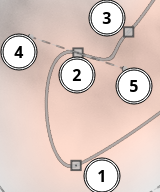
Les nœuds isolés ainsi que les segments de tracé peuvent être déplacés en les faisant glisser avec la souris. Si vous sélectionnez un nœud en cliquant dessus, deux poignées de Bézier apparaissent, vous permettant de modifier la courbure de la ligne (pour rétablir la courbure par défaut, cliquez avec le bouton droit sur l’une ou l’autre des poignées). Sur l’image ci-dessous, le nœud sélectionné (2) comporte deux poignées (4 et 5). La modification de la position ou de la longueur des poignées modifie la courbure entre le nœud 2 et les nœuds adjacents (1 et 3).
- :
-
Faire glisser l’un des points de contrôle sur la bordure ajuste la largeur de la bordure juste dans cette partie de la forme.
-
Vous avez la possibilité d’affiner les chemins en mode d’édition restreint (activée par Ctrl+clic sur l’icône «montre et édite les éléments d’un masque»). Cela vous permet d’ajuster des nœuds et des segments uniques sans risquer de déplacer ou de redimensionner accidentellement la forme entière.
- !la forme Dégradé des masques dessinés
- La forme dégradé est un dégradé linéaire qui s’étend d’un point donné jusqu’au bord de l’image.
-
Cliquez sur l’image pour placer le dégradé. La ligne centrale marque 50 % d’opacité, les lignes pointillées sur les côtés indiquent respectivement 100 % et 0 % d’opacité. Entre ces lignes pointillées, l’opacité change linéairement. Vous pouvez compresser/étendre la distance entre les lignes pointillées en faisant défiler avec la molette de votre souris tout en appuyant sur Maj. Notez que les lignes pointillées n’apparaîtront que lorsque vous survolerez l’une des lignes avec votre curseur.
-
La ligne a deux nœuds d’ancrage que vous pouvez faire glisser pour modifier la rotation du dégradé. Vous pouvez également définir l’angle de rotation lors du placement de la forme de dégradé en cliquant et en faisant glisser pour placer la forme.
-
Les lignes de dégradé peuvent également être courbées en faisant défiler avec votre souris tout en survolant la ligne centrale. Cela peut être utile pour contrer la distorsion causée par le module Correction des objectifs.
-
Selon le module et l’image sous-jacente, l’utilisation d’une forme de dégradé peut provoquer des artefacts de bandes. Vous devriez envisager d’activer le module Homogénéiser ou postériser pour atténuer ce problème.
-
 Objet IA (nécessite les fonctionnalités IA)
 - Un masque généré par IA : au lieu de dessiner le contour à la main, cliquez sur le sujet et un modèle de segmentation produit le masque pour vous. Itérez en ajoutant plus de clics jusqu’à ce que le masque couvre exactement ce que vous voulez, puis appliquez-le. Nécessite que les fonctionnalités d’IA soient activées et qu’un modèle pour la tâche masque soit actif dans préférences d’IA – voir le aperçu des fonctionnalités de l’IA pour ce qui s’exécute dans quel module.
-
- Cliquez sur le sujet pour ajouter un point de repère de premier plan (positif) : le modèle génère un masque autour de la zone sur laquelle vous avez cliqué.
- Maj + clic pour ajouter un point de repère d’arrière-plan (négatif), indiquant au modèle « d’exclure cette zone du masque ». Utile lorsque le masque empiète sur un objet voisin que vous ne souhaitez pas inclure.
- Ctrl + Maj + clic pour effacer tous les points de repère et recommencer.
- Clic droit pour appliquer le masque. Le résultat est vectorisé en un ensemble de formes de tracés et enregistré dans le gestionnaire de masques.
-
Après validation, le résultat est stocké sous forme de chemin régulier – la sortie de segmentation AI est vectorisée une fois en chemins de Bézier et conservée sous cette forme. Les nœuds sont modifiables, le groupe peut être combiné avec d’autres formes via les opérateurs définis, la polarité peut être inversée, etc. Le modèle d’IA n’est pas impliqué au-delà de la génération initiale, donc le masque s’affiche à un coût aussi bas que n’importe quelle autre forme vectorielle et fonctionne dans des modules et des styles qui n’ont aucune dépendance à l’IA.
-
Le premier clic sur une nouvelle image exécute l’encodeur une fois et met en cache le résultat sur le disque ; les clics ultérieurs réutilisent le cache (même lors des redémarrages) afin que seul le décodeur léger s’exécute à nouveau à chaque prompt. La modification de tout module qui déforme ou recadre l’image (recadrage, rotation et perspective, correction de l’objectif, etc.) invalide le cache et force un ré-encodage au clic suivant.

Conseils pour de meilleurs résultats : Le modèle sélectionne un objet visuellement distinct à la fois. Si le premier clic ne sélectionne qu’une partie du sujet (un bras plutôt que la personne entière, une roue plutôt que la voiture entière), ajoutez plus de clics sur les parties adjacentes pour étendre le masque. Cliquer sur une zone visuellement séparée fait généralement passer le modèle à une nouvelle sélection plutôt que d’étendre la sélection actuelle – lorsque cela se produit, réinitialisez avec ctrl+maj+clic et recommencez au lieu d’essayer de réparer le masque par des corrections.
🔗Inverser la polarité d’un masque dessiné
Cliquez sur le bouton « +/- » pour inverser la polarité de l’ensemble du masque dessiné. Par exemple, un masque circulaire entraînera, par défaut, l’application du module uniquement à la zone à l’intérieur du cercle dessiné. En inversant sa polarité, le module s’appliquera à l’ensemble de l’image, à l’exception de ce cercle.
🔗Panoramique et zoom de l’image
Lors de la création ou de la modification d’une forme, les actions de la souris sont appliquées à la forme actuelle. Si vous avez besoin de déplacer ou d’agrandir la partie de l’image affichée dans la vue centrale, maintenez la touche a enfoncée tout en faisant glisser la souris ou en utilisant la molette de défilement. Tant que la touche est enfoncée, les actions de la souris s’appliqueront à l’image entière plutôt qu’à la forme actuelle.