Rotation et perspective
Table des matières
Informations techniques
- Description
- Tourne l’image ou déforme la perspective.
- Objectif
- Correctif ou créatif.
- Entrée
- Relatif à la scène, linéaire, RVB.
- Traitement
- Géométrique, RVB.
- Sortie
- Relatif à la scène, linéaire, RVB.
Corrige automatiquement les lignes convergentes, une forme de distorsion de perspective. Le mécanisme sous-jacent est inspiré du programme _ShiftN_ de Markus Hebel. Ce module permet également de régler la rotation de l’image.
Les distorsions de perspective sont un effet naturel lors de la projection d’une scène en trois dimensions sur un plan en deux dimensions et font apparaître les objets proches du spectateur plus grands que les objets éloignés. Les lignes convergentes sont un cas particulier de distorsions de perspective fréquemment observées dans les photographies d’architecture – les lignes parallèles, lorsque photographiées sous un certain angle, sont transformées en lignes convergentes qui se rencontrent en un point à l’intérieur ou à l’extérieur du cadre de l’image.
Ce module est capable de corriger les lignes convergentes en déformant l’image de telle sorte que ces lignes deviennent parallèles au cadre de l’image. Les corrections peuvent être appliquées dans le sens vertical ou horizontal, ou les deux à la fois. Afin d’effectuer une correction automatique, le module recherche dans l’image les caractéristiques structurelles appropriées constituées de segments de ligne. Vous pouvez aussi définir les structures de lignes en dessinant un rectangle de perspective ou en dessinant plusieurs lignes horizontales et verticales sur l’image. Sur la base de ces segments (automatiques ou manuels), un calcul d’ajustement détermine les meilleures valeurs pour les paramètres du module.
Comme le cas d’utilisation le plus courant est la rotation, la correction de perspective est masquée par défaut. Cliquez sur l’en-tête Perspective pour en afficher les contrôles.
Pendant que le module est actif (et qu’aucun des boutons de structure n’est sélectionné), vous pouvez faire un clic-droit et un glisser n’importe où sur l’image pour définir une ligne horizontale ou verticale. Cela entraîne la rotation de l’image pour rendre la ligne tracée horizontale ou verticale par rapport au cadre.
Remarque : Cette fonctionnalité (cliquer avec le bouton droit de la souris et faire glisser pour régler l’horizontalité/la verticalité) est également disponible lorsque le module est inactif, à condition qu’aucune autre fonction (par exemple, la création d’un masque dessiné) ne fasse appel au bouton droit de la souris.
#Flux de travail pour la correction de la perspective
#Structure
La première étape consiste à obtenir des détails sur les structures horizontales et/ou verticales de l’image. Pour ce faire, trois méthodes sont proposées :
#Dessiner manuellement les lignes de structure
Click on the
 icon to enable line drawing mode and then click-and-drag on the image to draw lines that you wish to become horizontal or vertical. The module will automatically detect whether the lines are horizontal or vertical and color them green or blue, respectively. Draw as many lines as you wish (the more lines, the better the fit mechanism will work) and then click on one of the “fit” icons to complete the process. You can re-enter this mode to edit your drawn lines at any time. Edit a line by clicking and dragging on the line or the end nodes, and right-click a line to delete it. Once you are happy with your changes, re-select a “fit” icon to complete the process.
#Définir manuellement un rectangle de perspective
Click on the
 icon to enable perspective rectangle drawing mode. This will draw a rectangle on the screen and you can grab and move the corners of the rectangle so that the left and right sides fall on lines you wish to make vertical, and the top and bottom fall on lines you wish to make horizontal. Once you are happy with your rectangle, click one of the “fit” icons to complete the process. You can re-enter this mode to edit your drawn rectangle at any time. Once you are happy with your changes, re-select a “fit” icon to complete the process.
Cette méthode est similaire à la correction Perspective du module Recadrer et pivoter.
#Analyse automatiquement la structure
Click the
 icon to analyze the image for structural elements – darktable will automatically detect and evaluate line elements. Shift+click to apply a contrast enhancement step before performing further analysis. Ctrl+click to apply an edge enhancement step before performing further analysis. Both variations can be used alone or in combination if the default analysis is not able to detect a sufficient number of lines.
Seules les lignes qui forment un ensemble de lignes convergentes verticales ou horizontales sont utilisées pour les étapes de traitement ultérieures. Les segments sont affichés en superposition à l’image, avec le type de ligne identifié par la couleur comme suit :
- Vert
- Lignes verticales convergentes
- Rouge
- Lignes verticales qui ne convergent pas
- Bleu
- Lignes horizontales convergentes
- Jaune
- Lignes horizontales qui ne convergent pas
- Gris
- Autres lignes qui n’intéressent pas ce module
Les lignes rouge ou jaune sont considérées comme aberrantes et ne sont pas prises en compte pour l’ajustement automatique. Cette élimination utilise un processus statistique d’échantillonnage aléatoire, ce qui signifie qu’à chaque analyse automatique, le motif de couleur des lignes est légèrement différent.
Vous pouvez modifier l’état des segments : cliquez avec le bouton gauche sur une ligne pour la sélectionner (la couleur vire au vert ou au bleu) ou cliquez avec le bouton droit pour la désélectionner (la couleur vire au rouge ou au jaune). Si vous maintenez le bouton de la souris enfoncé, vous pouvez balayer pour sélectionner/désélectionner plusieurs lignes à la fois. La taille du pinceau de sélection/désélection peut être modifiée avec la molette de la souris. Ou maintenez la touche Maj enfoncée ainsi que le bouton gauche ou droit de la souris tout en faisant glisser pour sélectionner ou désélectionner toutes les lignes de la zone rectangulaire dessinée.
Une fois satisfait des lignes retenues, cliquez sur une icône Correction pour terminer.
#Ajustement
Une fois satisfait des lignes horizontales et verticales identifiées, en utilisant l’une des méthodes ci-dessus, cliquez sur l’une des icônes Correction pour définir automatiquement les paramètres de correction. L’image corrigée avec les lignes en superposition sont alors affichées.
You may choose to automatically apply just the vertical corrections
 , just the horizontal corrections
 , or both together
 . Ctrl+click on any of the icons to apply a rotation without the lens shift. Shift+click on any of the icons to apply the lens shift without any rotation.
#Rotation
Une fois les corrections de perspective appliquées, vous pouvez faire une dernière correction de rotation en ajustant le paramètre de rotation ou en cliquant avec le bouton droit et en faisant un glisser sur l’image pour définir une ligne horizontale ou verticale.
#Contrôles du module
- Rotation
- Contrôle la rotation de l’image autour de son centre pour corriger un horizon oblique. Pour effectuer une rotation supérieure à la limite par défaut de dix degrés, cliquez avec le bouton droit de la souris et entrez la valeur souhaitée jusqu’à 180 degrés (voir Contrôles du module).
- Recadrage
- Lorsqu’elle est activée, cette fonction recadre l’image pour supprimer les zones noires sur les bords causées par la correction de la distorsion. Vous pouvez recadrer pour obtenir la Plus grande surface ou le plus grand rectangle qui conserve le rapport hauteur/largeur d’origine (Format d’origine). Dans ce dernier cas, vous pouvez ajuster le recadrage automatique en cliquant dans la région découpée et en la déplaçant. La taille de la région est modifiée automatiquement pour exclure toute zone noire.
- Correction d’objectif (Verticale)
- Corrige les lignes verticales convergentes (rend les lignes vertes parallèles). Dans certains cas, vous pouvez obtenir une image plus naturelle si vous corrigez les distorsions verticales à 80 ou 90% plutôt qu’au maximum. Pour cela, réduisez le curseur après avoir appliqué la correction automatique.
- Correction d’objectif (Horizontale)
- Corrige les lignes horizontales convergentes (rend les lignes bleues parallèles).
- Cisaillement
- Cisaille l’image le long d’une de ses diagonales. Ceci est lié à la correction simultanée des distorsions verticales et horizontales.
- Modèle d’objectif
- Ce paramètre définit la longueur focale de l’objectif, le facteur de recadrage du boîtier et le rapport hauteur/largeur utilisés par l’algorithme de correction. Si Générique, une longueur focale de 28 mm et boîtier plein format 35 mm sont utilisés. Si Spécifique, la distance focale et le facteur de recadrage peuvent être réglés à l’aide des curseurs fournis.
- Longueur focale
- Si le Modèle d’objectif est réglé sur « Spécifique », définit la longueur focale de l’objectif. La valeur par défaut est extraite des données Exif de l’image et peut être modifiée en ajustant le curseur.
- Facteur de cadrage
- Si le Modèle d’objectif est réglé sur « Spécifique », définit le facteur de recadrage du boîtier. Vous devrez normalement définir cette valeur.
- Ajustement de l’aspect
- Si le Modèle d’objectif est réglé sur « Spécifique », ce paramètre définit le rapport hauteur/largeur de l’image. Ceci est utile pour décompresser les images prises avec un objectif anamorphique (qui modifie le rapport hauteur/largeur de l’image).
- Structure
- Définit les lignes horizontales et verticales de l’image à l’aide d’une méthode manuelle ou automatique (voir la section sur le flux de travail pour plus de détails).
- Correction
- Règle les curseurs de correction de distorsion automatiquement en fonction de la structure identifiée (voir la section sur le flux de travail pour plus de détails).
- Montrer les guides
- Cochez la case pour afficher les superpositions de guides chaque fois que le module est activé. Cliquez sur l’icône à droite pour contrôler les propriétés des guides. Voir Guides et superpositions pour plus de détails.
#Exemples
Voici une image avec un horizon penché et des lignes convergentes causées par la direction de l’appareil photo vers le haut :
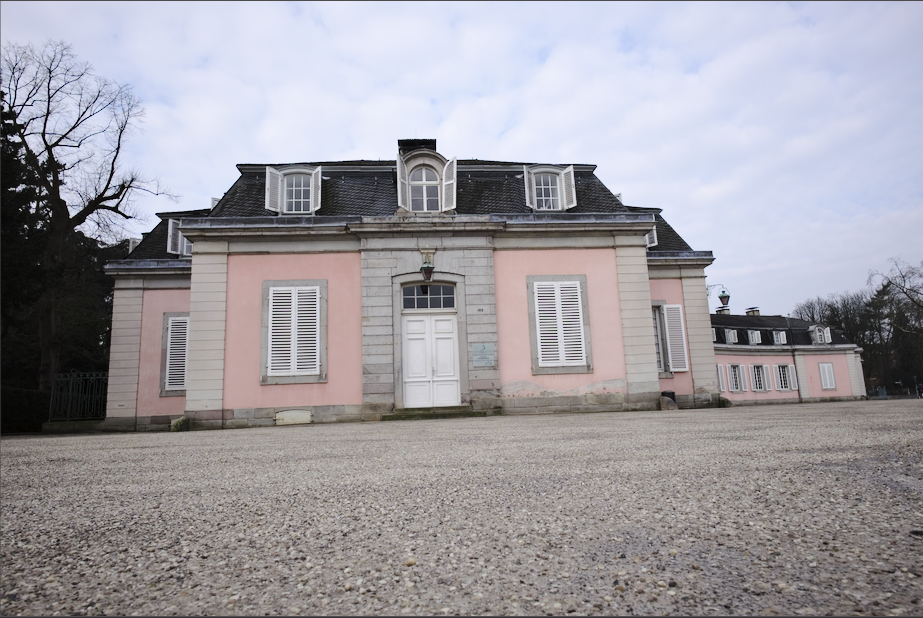
L’image après avoir corrigé les distorsions de perspective verticales et horizontales à l’aide de la détection automatique de la structure. Notez l’ajustement du cadrage effectué automatiquement et la superposition toujours visible des lignes structurelles :

Translations
- Dutch: roteren en perspectief
- English: rotate and perspective
- Español: rotación y perspectiva
- German: Drehen und Perspektive
- Italian: rotazione e prospettiva
- Lao: ໝຸນ ແລະ ເປີສະເປັກຕີບ (rotate and perspective)
- Polish: obrót i perspektywa
- Português: rotação e perspectiva
- Ukrainian: Обертання та перспектива