
ຮູບແບບໜ້າຈໍ
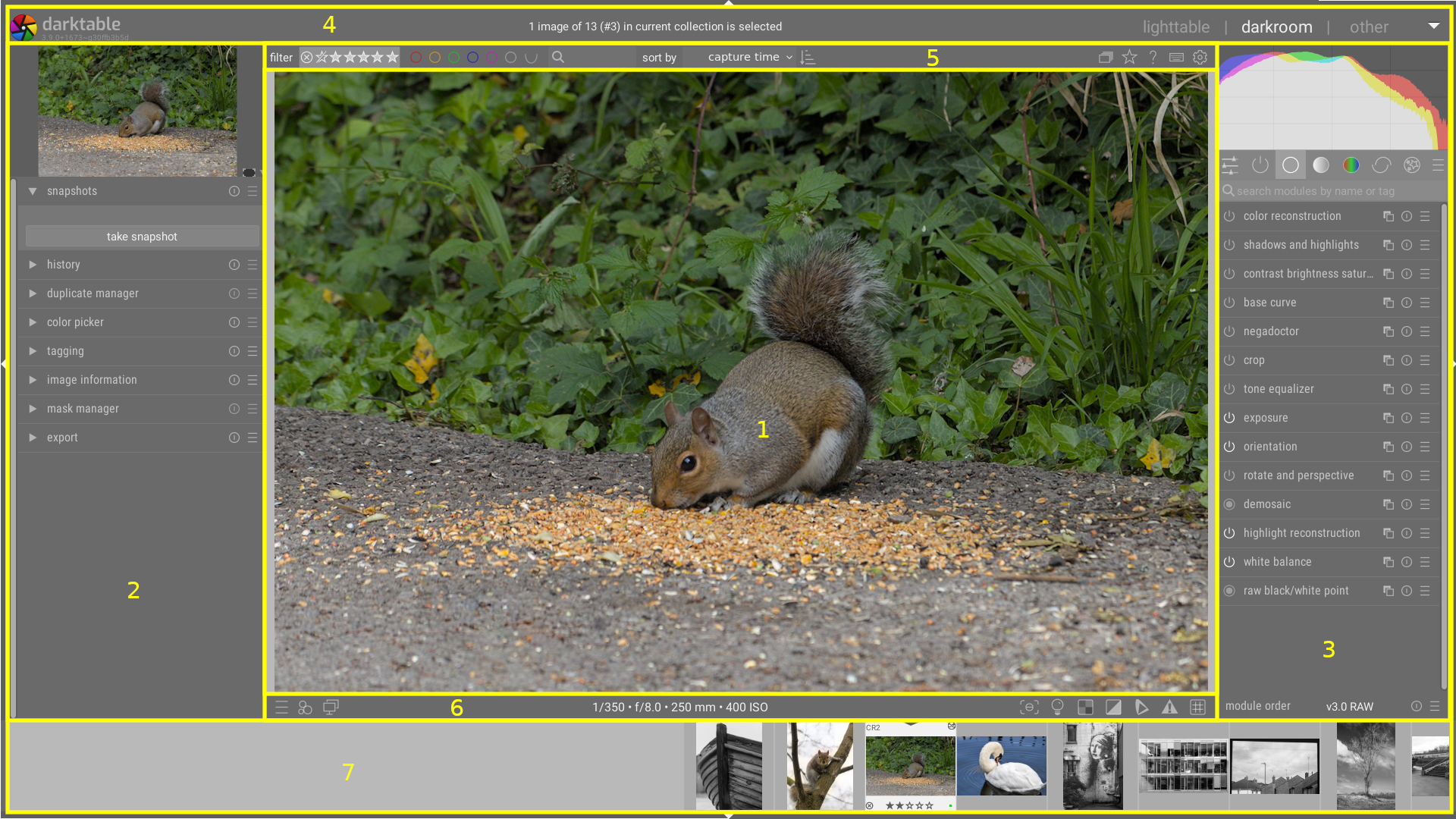
ຮູບແບບຂອງທຸກສ່ວນສະແດງຜົນໃນ darktable ແມ່ນຄ້າຍຄືກັນ ເຊິ່ງປະກອບດ້ວຍພື້ນທີ່ສ່ວນກາງ ແລະ ແຜງຕ່າງໆຢູ່ບໍລິເວນຂອບ:
-
ພື້ນທີ່ສ່ວນກາງ : ປະກອບດ້ວຍຂໍ້ມູນ ແລະ ຟັງຊັນສະເພາະຂອງສ່ວນສະແດງຜົນນັ້ນໆ.
-
ແຜງດ້ານຊ້າຍ : ປະກອບດ້ວຍໂມດູນທີ່ໃຊ້ເພື່ອໃຫ້ຂໍ້ມູນເປັນຫຼັກ.
-
ແຜງດ້ານຂວາ : ປະກອບດ້ວຍໂມດູນທີ່ໃຊ້ສຳລັບການປະມວນຜົນຮູບພາບເປັນຫຼັກ.
-
ແຖບດ້ານເທິງສຸດ (top banner) : ສະແດງຂໍ້ມູນກ່ຽວກັບເວີຊັນຂອງ darktable ແລະ ຊ່ວຍໃຫ້ທ່ານສາມາດສະຫຼັບລະຫວ່າງສ່ວນສະແດງຜົນຕ່າງໆ. ນອກຈາກນີ້ຍັງໃຊ້ໂດຍບາງໂມດູນເພື່ອສະແດງຄຳແນະນຳ ແລະ ຂໍ້ຄວາມເພີ່ມເຕີມ.
-
ແຜງດ້ານເທິງ : ເຂົ້າເຖິງການຕັ້ງຄ່າທົ່ວໄປ ແລະ ປຸ່ມລັດຕ່າງໆ.
-
ແຜງດ້ານລຸ່ມ : ເຂົ້າເຖິງການຕັ້ງຄ່າ ແລະ ປຸ່ມລັດທີ່ສ່ວນໃຫຍ່ເປັນຂອງສະເພາະແຕ່ລະສ່ວນສະແດງຜົນ.
-
ແຜງ ແຖບຟິມ (filmstrip)/ເສັ້ນເວລາ (timeline) : ແຜງເສີມທີ່ສາມາດເປີດໃຊ້ໄດ້ຢູ່ທາງລຸ່ມຂອງໜ້າຈໍ ເພື່ອສະແດງເສັ້ນເວລາ (ໃນສ່ວນສະແດງຜົນໂຕະແສງ) ຫຼື ແຖບຟິມ (ໃນສ່ວນສະແດງຜົນອື່ນໆ) ຂອງຮູບພາບໃນກຸ່ມຮູບພາບປະຈຸບັນ.
ເບິ່ງຮູບແບບໜ້າຈໍສະເພາະຂອງ ສ່ວນສະແດງຜົນໂຕະແສງ ຫຼື ສ່ວນສະແດງຜົນຫ້ອງມືດ.
🔗ຂະໜາດ ແລະ ການສະແດງຜົນຂອງແຜງ
ແຜງດ້ານຊ້າຍ, ຂວາ ແລະ ແຜງແຖບຟິມ/ເສັ້ນເວລາ ສາມາດປັບຂະໜາດໄດ້ໂດຍການລາກຂອບດ້ານໃນຂອງພວກມັນ.
ແຕ່ລະແຜງສາມາດຂະຫຍາຍ ຫຼື ຫຍໍ້ໄດ້ໂດຍການກົດທີ່ຮູບສາມຫຼ່ຽມທີ່ຢູ່ຂອບດ້ານນອກຂອງແຜງ. ທ່ານຍັງສາມາດປັບການສະແດງຜົນຂອງແຜງໄດ້ໂດຍໃຊ້ປຸ່ມລັດຄີບອດ ດັ່ງນີ້:
-
TABຂະຫຍາຍສ່ວນສະແດງຜົນກາງໃຫ້ເຕັມໜ້າຕ່າງຊົ່ວຄາວ. ກົດອີກຄັ້ງເພື່ອກັບຄືນສູ່ຮູບແບບເດີມ. -
F11ເປີດ/ປິດ ໂໝດເຕັມໜ້າຈໍ -
Shift+Ctrl+tເປີດ/ປິດ ແຜງດ້ານເທິງ (ລະຫວ່າງຮູບພາບ ແລະ ແຖບດ້ານເທິງສຸດ) -
Shift+Ctrl+bເປີດ/ປິດ ແຜງດ້ານລຸ່ມ (ລະຫວ່າງຮູບພາບ ແລະ ແຖບຟິມ/ເສັ້ນເວລາ ຖ້າມີການສະແດງຢູ່) -
Shift+Ctrl+lເປີດ/ປິດ ແຜງດ້ານຊ້າຍ -
Shift+Ctrl+rເປີດ/ປິດ ແຜງດ້ານຂວາ -
Ctrl+fເປີດ/ປິດ ແຖບຟິມ/ເສັ້ນເວລາ -
Ctrl+hເປີດ/ປິດ ແຖບດ້ານເທິງສຸດ (top banner) -
bເປີດ/ປິດ ເສັ້ນຂອບທັງໝົດ ແລະ ສ່ວນຄວບຄຸມການຫຍໍ້ແຜງ
ໝາຍເຫດ: ຂະໜາດ ແລະ ການສະແດງຜົນຂອງແຜງຈະຖືກບັນທຶກແຍກກັນສຳລັບແຕ່ລະສ່ວນສະແດງຜົນ.