
ຕົບແຕ່ງ (retouch)
ຂໍ້ມູນທາງເຕັກນິກ
- ລາຍລະອຽດ
- ລຶບ ແລະ ໂຄລນຈຸດຕ່າງໆ, ແກ້ໄຂຜິວແບບແຍກຄວາມຖີ່ (split-frequency).
- ຈຸດປະສົງ
- ເພື່ອແກ້ໄຂ.
- ຂໍ້ມູນເຂົ້າ
- linear, RGB, scene-referred.
- ການປະມວນຜົນ
- ແບບເລຂາຄະນິດ ແລະ ຄວາມຖີ່, RGB.
- ຂໍ້ມູນອອກ
- linear, RGB, scene-referred.
ລຶບອົງປະກອບທີ່ບໍ່ຕ້ອງການອອກຈາກຮູບຂອງເຈົ້າ ໂດຍການໂຄລນ (cloning), ການຮັກສາ (healing), ການເບຼີ (blurring) ແລະ ການເຕີມ (filling) ໂດຍໃຊ້ຮູບຊົງທີ່ລາກໄວ້.
ໂມດູນນີ້ຂະຫຍາຍຄວາມສາມາດຂອງໂມດູນ ການລຶບຈຸດ (spot removal) ທີ່ເລີກໃຊ້ແລ້ວ (ເຊິ່ງທຽບເທົ່າກັບເຄື່ອງມື “ໂຄລນ” ຂອງໂມດູນນີ້) ໂດຍການເພີ່ມເຄື່ອງມື “ຮັກສາ (heal)” (ອີງຕາມເຄື່ອງມື heal ຈາກ GIMP), ພ້ອມທັງໂໝດ “ເຕີມ (fill)” ແລະ “ເບຼີ (blur)”. ມັນຍັງສາມາດໃຊ້ປະໂຫຍດຈາກ ການແຍກອົງປະກອບເວັບເລັດ (wavelet decomposition), ເຮັດໃຫ້ຮູບສາມາດແຍກອອກເປັນຊັ້ນໆ ທີ່ມີລາຍລະອຽດຕ່າງກັນ (ຕັ້ງແຕ່ຫຍາບຫາລະອຽດ) ເຊິ່ງສາມາດເລືອກຕົບແຕ່ງແຕ່ລະຊັ້ນໄດ້ ກ່ອນທີ່ຈະລວມກັນຄືນເພື່ອສ້າງເປັນຮູບຂາອອກ.
ເນື່ອງຈາກທ່ານອາດຈະຕ້ອງການໃຊ້ຂໍ້ມູນຈາກພາກສ່ວນໃດກໍໄດ້ຂອງຮູບ, ລະບົບຈະສະແດງຮູບແບບເຕັມທີ່ບໍ່ໄດ້ຕັດ (ອາດຈະມີເສັ້ນກອບການຕັດວາງຊ້ອນໄວ້ເປັນແນວທາງ) ໃນຂະນະທີ່ເປີດໃຊ້ໂມດູນນີ້.
🔗ໂຄລນ ແລະ ຮັກສາ (clone and heal)
ການໂຄລນ (cloning) ຊ່ວຍໃຫ້ບາງສ່ວນຂອງຮູບ (ເປົ້າໝາຍ) ຖືກເຊື່ອງໄວ້ໂດຍການແທນທີ່ດ້ວຍພື້ນທີ່ທີ່ສຳເນົາມາຈາກບ່ອນອື່ນໃນຮູບ (ຕົ້ນສະບັບ). ຕົວຢ່າງ, ເຈົ້າອາດຈະຕ້ອງການລຶບເມກນ້ອຍໆ ອອກຈາກທ້ອງຟ້າສີຟ້າ:
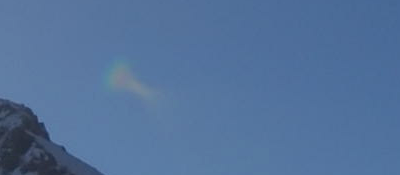
ວິທີທີ່ງ່າຍທີ່ສຸດຄືການໃຊ້ເຄື່ອງມື ໂຄລນ
 . ຕົວຢ່າງຕໍ່ໄປນີ້ໃຊ້ຮູບຊົງວົງມົນເພື່ອໂຄລນລຶບເມກອອກ ໂດຍໃຊ້ວົງມົນຂອງທ້ອງຟ້າສີຟ້າທີ່ຢູ່ຂ້າງໆ ມັນ:
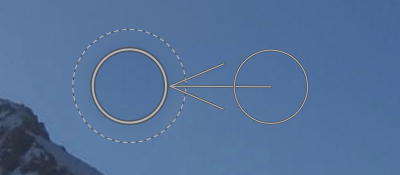
ໃນຫຼາຍກໍລະນີ, ຂອບຂອງຮູບຊົງ ຕົ້ນສະບັບ ຈະບໍ່ກົມກືນກັບບໍລິເວນອ້ອມຮອບຂອງ ເປົ້າໝາຍ ຢ່າງຊັດເຈນ, ເຮັດໃຫ້ຜົນລັບເບິ່ງບໍ່ເປັນທຳມະຊາດ. ໃນຕົວຢ່າງນີ້, ຕົວຢ່າງທ້ອງຟ້າທີ່ເຮົາເລືອກເປັນຕົ້ນສະບັບມີສີເຂັ້ມກວ່າເປົ້າໝາຍເລັກໜ້ອຍ, ເຮັດໃຫ້ເຫັນຂອບຈາງໆ ຂອງຮູບຊົງວົງມົນທີ່ໃຊ້ໃນຂະບວນການໂຄລນ:
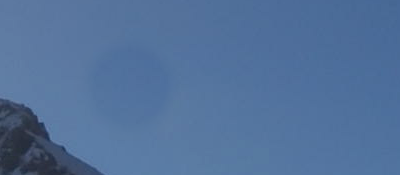
ໃນກໍລະນີດັ່ງກ່າວ, ເຄື່ອງມື ຮັກສາ (heal)
 ແມ່ນເໝາະສົມກວ່າ. ດ້ວຍເຄື່ອງມືນີ້, ສີ ແລະ ຄວາມສະຫວ່າງ (luma) ຂອງຕົວຢ່າງຈະຖືກປະສົມໃຫ້ກົມກືນກັບບໍລິເວນອ້ອມຮອບໄດ້ດີກວ່າ. ໃນຕົວຢ່າງນີ້, ການໃຊ້ ຮັກສາ ແທນການ ໂຄລນ ຈະໃຫ້ຜົນລັບທີ່ໜ້າເພິ່ງພໍໃຈຫຼາຍກວ່າ:

🔗ຮູບຊົງຕົ້ນສະບັບ ແລະ ເປົ້າໝາຍ
ເມື່ອເຈົ້າເລືອກໂໝດ ຮັກສາ ຫຼື ໂຄລນ ແລ້ວ, ເຈົ້າຕ້ອງເລືອກຮູບຊົງທີ່ຕ້ອງການໃຊ້ (ວົງມົນ, ວົງລີ, ເສັ້ນທາງ ຫຼື ແປງ – ເບິ່ງລາຍລະອຽດໃນສ່ວນ ໜ້າກາກທີ່ລາກເອງ (drawn masks)). ແຜ່ນຕົ້ນສະບັບ ແລະ ເປົ້າໝາຍຈະໃຊ້ຮູບຊົງດຽວກັນ.
ເມື່ອເຈົ້າເລື່ອນເມົາສ໌ໄປເທິງຮູບ, ເຄື່ອງໝາຍບວກ (+) ຈະປະກົດຂຶ້ນເພື່ອບອກວ່າຮູບຊົງ ຕົ້ນສະບັບ ຈະຖືກວາງໄວ້ບ່ອນໃດໂດຍເລີ່ມຕົ້ນ. ສ່ວນເຄີເຊີເມົາສ໌ປົກກະຕິຂອງເຈົ້າຈະບອກຕຳແໜ່ງຂອງຮູບຊົງເປົ້າໝາຍ:
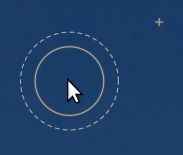
ແນະນຳໃຫ້ເຈົ້າເລືອກຕຳແໜ່ງຂອງຮູບຊົງຕົ້ນສະບັບກ່ອນ, ແລ້ວຕາມດ້ວຍຕຳແໜ່ງຂອງເປົ້າໝາຍ ດັ່ງນີ້:
-
Shift+ຄລິກ ເພື່ອກຳນົດຕຳແໜ່ງຂອງຮູບຊົງຕົ້ນສະບັບໃນ “ໂໝດສຳພັດ (relative mode)”. ຕຳແໜ່ງຂອງເຄື່ອງໝາຍ “ບວກ” (+) ຈະຍ້າຍໄປຍັງບ່ອນທີ່ຄລິກ ແລະ ຈະຢູ່ໃນຕຳແໜ່ງຄົງທີ່ ທຽບກັບເຄີເຊີຂອງເຈົ້າ ຈົນກວ່າເຈົ້າຈະຄລິກເທິງຮູບເພື່ອເລີ່ມວາງຮູບຊົງເປົ້າໝາຍ. ຫາກເຈົ້າວາງຮູບຊົງຕໍ່ໆ ໄປໂດຍບໍ່ໄດ້ປ່ຽນຕຳແໜ່ງເປົ້າໝາຍກ່ອນ, ຮູບຊົງຕົ້ນສະບັບຈະຖືກວາງໄວ້ໃນໄລຍະຫ່າງຈາກຮູບຊົງເປົ້າໝາຍຄືກັນກັບທີ່ໃຊ້ໃນຄັ້ງທຳອິດ.
-
Ctrl+Shift+ຄລິກ ເພື່ອປ່ຽນຕຳແໜ່ງຂອງຮູບຊົງຕົ້ນສະບັບໃນໂໝດ “ຄົງທີ່ (absolute)”. ເຊັ່ນດຽວກັບຂ້າງເທິງ, ຕຳແໜ່ງຂອງເຄື່ອງໝາຍ “ບວກ” (+) ຈະຍ້າຍໄປບ່ອນທີ່ຄລິກ, ແຕ່ມັນຈະ ຢູ່ໃນຕຳແໜ່ງເດີມສະເໝີ ເຖິງແມ່ນວ່າເຈົ້າຈະຍ້າຍເມົາສ໌ກໍຕາມ. ຈາກນັ້ນເຈົ້າສາມາດຄລິກເທິງຮູບເພື່ອເລີ່ມວາງຮູບຊົງເປົ້າໝາຍ. ຫາກເຈົ້າວາງຮູບຊົງຕໍ່ໆ ໄປໂດຍບໍ່ປ່ຽນຕຳແໜ່ງເປົ້າໝາຍກ່ອນ, ຕຳແໜ່ງຕົ້ນສະບັບເດີມນັ້ນຈະຖືກນຳໃຊ້ຕະຫຼອດ ໂດຍຢຶດຕາມພິກັດຄົງທີ່ຂອງຮູບ.
ເມື່ອເຈົ້າວາງຮູບຊົງຕົ້ນສະບັບ ແລະ ເປົ້າໝາຍເທິງຮູບແລ້ວ, ເຈົ້າສາມາດປັບແຕ່ງພວກມັນດ້ວຍຕົວເອງໄດ້ໂດຍໃຊ້ເມົາສ໌.
Ctrl+ຄລິກ ແລະ ລາກພາຍໃນຮູບຊົງຕົ້ນທາງ ຫຼື ປາຍທາງ ເພື່ອໝຸນສະເພາະຮູບຊົງນັ້ນ. Ctrl+Shift+ຄລິກ ແລະ ລາກພາຍໃນຮູບຊົງໃດໜຶ່ງ ເພື່ອໝຸນທັງຮູບຊົງຕົ້ນທາງ ແລະ ປາຍທາງໄປພ້ອມກັນ.
ໝາຍເຫດ: ສຳລັບຮູບຊົງ ວົງມົນ ແລະ ວົງລີ ເທົ່ານັ້ນ, ເຈົ້າສາມາດວາງທັງຮູບຊົງຕົ້ນສະບັບ ແລະ ເປົ້າໝາຍໄດ້ດ້ວຍການຄລິກແລ້ວລາກບາດດຽວ: ຄລິກໃສ່ຕຳແໜ່ງເປົ້າໝາຍທີ່ຕ້ອງການແລ້ວລາກ, ຈາກນັ້ນປ່ອຍປຸ່ມເມົາສ໌ເມື່ອເຖິງຕຳແໜ່ງຕົ້ນສະບັບທີ່ຕ້ອງການ. ການເຮັດແບບນີ້ຈະບໍ່ສົ່ງຜົນຕໍ່ການວາງຮູບຊົງໃນຄັ້ງຕໍ່ໆ ໄປ.
🔗ເຕີມ ແລະ ເບຼີ (fill and blur)
ເຄື່ອງມື ໂຄລນ ແລະ ຮັກສາ ລ້ວນແຕ່ຕ້ອງການໃຊ້ສ່ວນອື່ນຂອງຮູບເພື່ອ “ເຕີມເຕັມ” ພື້ນທີ່ທີ່ຖືກເຊື່ອງໄວ້. ບາງຄັ້ງອາດຈະບໍ່ມີຕົວຢ່າງທີ່ເໝາະສົມໃນຮູບທີ່ຈະນຳມາໃຊ້ເພື່ອຈຸດປະສົງນີ້. ໃນກໍລະນີດັ່ງກ່າວ, ໂມດູນ ຕົບແຕ່ງ (retouch) ຍັງມີອີກສອງທາງເລືອກ:
-
 ເຄື່ອງມືເຕີມ (fill)
 - ເຕີມສີທີ່ເລືອກລົງໃນພື້ນທີ່ທີ່ລາກໄວ້.
-
 ເຄື່ອງມືເບຼີ (blur)
 - ໃຊ້ການເບຼີກັບພື້ນທີ່ທີ່ລາກໄວ້ ເພື່ອເຮັດໃຫ້ລາຍລະອຽດນຽນຂຶ້ນ.
ສອງທາງເລືອກນີ້ຈະມີປະໂຫຍດທີ່ສຸດເມື່ອໃຊ້ຮ່ວມກັບການແຍກອົງປະກອບເວັບເລັດ (wavelet decomposition), ເຊິ່ງສາມາດໃຊ້ເພື່ອເຮັດໃຫ້ຈຸດຕ່າງໆ ໃນຊັ້ນລາຍລະອຽດທີ່ເລືອກນຽນຂຶ້ນ.
🔗ການຍ່ອຍເວບເລັດ
ເວັບເລັດ (Wavelets) ຊ່ວຍໃຫ້ຮູບສາມາດແຍກອອກເປັນຫຼາຍຊັ້ນ ໂດຍແຕ່ລະຊັ້ນຈະມີລະດັບລາຍລະອຽດທີ່ແຕກຕ່າງກັນ, ເຮັດໃຫ້ເຈົ້າສາມາດເຮັດວຽກກັບແຕ່ລະຊັ້ນໄດ້ຢ່າງເປັນອິດສະຫຼະ ແລະ ລວມພວກມັນເຂົ້າກັນໃນຕອນທ້າຍ. ສິ່ງນີ້ມີປະໂຫຍດຫຼາຍໃນການຖ່າຍຮູບຄົນ (portrait), ເຊິ່ງເຈົ້າສາມາດຈັດການກັບຮອຍດ່າງດຳ ຫຼື ສິວເທິງຜິວໜັງໃນຊັ້ນລາຍລະອຽດທີ່ຫຍາບ ໂດຍທີ່ຍັງຮັກສາເນື້ອຜິວທີ່ລະອຽດໄວ້ຄືເກົ່າ. ສ່ວນ ເວັບເລັດ (wavelets) ຈະໃຫ້ຂໍ້ມູນເພີ່ມເຕີມກ່ຽວກັບຂະບວນການແຍກອົງປະກອບນີ້.
ວິທີນີ້ສາມາດໃຊ້ກັບເຄື່ອງມືຮັກສາ (healing) ໄດ້, ຕົວຢ່າງເຊັ່ນ: ການລະບາຍທັບຈຸດທີ່ປະກົດຢູ່ໃນຊັ້ນລາຍລະອຽດທີ່ຫຍາບ ໃນຂະນະທີ່ຍັງຮັກສາເສັ້ນຜົມໃນຊັ້ນລາຍລະອຽດທີ່ລະອຽດໄວ້ໃຫ້ຄືເກົ່າ:
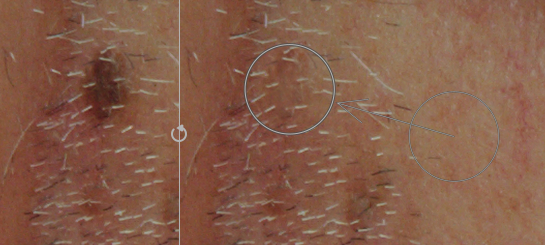
ມັນຍັງສາມາດໃຊ້ກັບເຄື່ອງມືເບຼີເພື່ອເຮັດໃຫ້ຮອຍດ່າງດຳທີ່ຫຍາບເທິງຜິວໜັງນຽນຂຶ້ນ ໂດຍບໍ່ສົ່ງຜົນກະທົບຕໍ່ລາຍລະອຽດທີ່ລະອຽດກວ່າ (ເບິ່ງລາຍລະອຽດກ່ຽວກັບເຕັກນິກນີ້ໃນສ່ວນ ເວັບເລັດ (wavelets)).
🔗ສ່ວນຄວບຄຸມໂມດູນ
🔗ເຄື່ອງມືຕົບແຕ່ງ
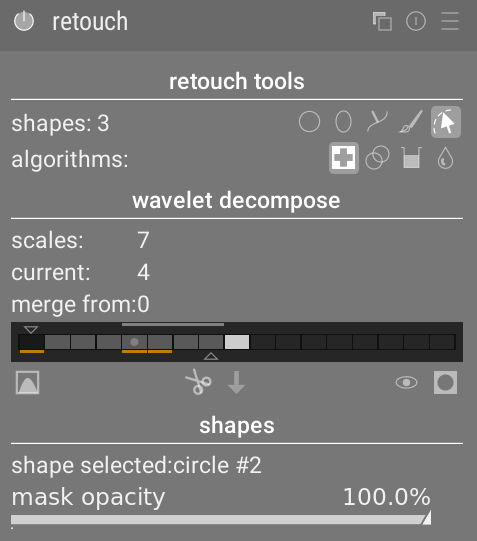
ສ່ວນ ເຄື່ອງມືຕົບແຕ່ງ ປະກອບດ້ວຍສອງລາຍການ:
- ຮູບຊົງ (shapes)
- ຕົວເລກຫຼັງປ້າຍຊື່ ຮູບຊົງ ບອກໃຫ້ຮູ້ວ່າໄດ້ວາງຮູບຊົງເທິງຮູບໄປແລ້ວຈັກອັນ, ບໍ່ວ່າຈະເປັນການວາງໂດຍກົງ ຫຼື ວາງໄວ້ໃນຊັ້ນເວັບເລັດ.
-
ຄລິກທີ່ໄອຄອນຮູບຊົງອັນໃດອັນໜຶ່ງເພື່ອລາກຮູບຊົງໃໝ່ເທິງຮູບ (ເບິ່ງລາຍລະອຽດໃນ ໜ້າກາກທີ່ລາກເອງ (drawn masks)).
-
Ctrl+ຄລິກ ທີ່ໄອຄອນຮູບຊົງເພື່ອລາກຫຼາຍຮູບຊົງຢ່າງຕໍ່ເນື່ອງ (ຄລິກຂວາເພື່ອຍົກເລີກ).
-
ຄລິກປຸ່ມ ສະແດງ ແລະ ແກ້ໄຂຮູບຊົງ
 ເພື່ອສະແດງ ແລະ ແກ້ໄຂຮູບຊົງທີ່ມີຢູ່ສຳລັບລະດັບເວັບເລັດທີ່ເລືອກໄວ້.
 - ອັນກໍຣິທຶມ (algorithms)
- ເລືອກອັນກໍຣິທຶມການຕົບແຕ່ງ (ໂຄລນ, ຮັກສາ, ເຕີມ ຫຼື ເບຼີ). Ctrl+ຄລິກ ເພື່ອປ່ຽນອັນກໍຣິທຶມທີ່ໃຊ້ສຳລັບຮູບຊົງທີ່ເລືອກໃນປັດຈຸບັນ. Shift+ຄລິກ ເພື່ອກຳນົດອັນກໍຣິທຶມເລີ່ມຕົ້ນ (ທີ່ຈະໃຊ້ກັບຮູບໃໝ່ ຫຼື ເມື່ອເຈົ້າຕັ້ງຄ່າໂມດູນຄືນ).
🔗ການແຍກອົງປະກອບເວັບເລັດ (wavelet decompose)
ສ່ວນ ການແຍກອົງປະກອບເວັບເລັດ ຈະເນັ້ນໃສ່ກຣາຟແທ່ງທີ່ສະແດງໃຫ້ເຫັນວ່າຮູບຖືກແຍກອອກເປັນຊັ້ນລາຍລະອຽດ (ລະດັບ) ແນວໃດ. ຄຸນສົມບັດຫຼັກຂອງກຣາຟແທ່ງມີດັ່ງນີ້:
-
ຮູບສີ່ແຈສາກສີດຳທາງເບື້ອງຊ້າຍສະແດງເຖິງຮູບທັງໝົດກ່ອນການແຍກອົງປະກອບ.
-
ຮູບສີ່ແຈສາກສີເທີສະແດງເຖິງຊັ້ນລາຍລະອຽດເວັບເລັດຕ່າງໆ, ໂດຍມີລາຍລະອຽດລະອຽດຢູ່ທາງຊ້າຍ ແລະ ລາຍລະອຽດຫຍາບຢູ່ທາງຂວາ.
-
ຮູບສີ່ແຈສາກສີຂາວທາງຂວາສຸດສະແດງເຖິງຮູບສ່ວນທີ່ເຫຼືອ (ຮູບທີ່ເຫຼືອຫຼັງຈາກແຍກຊັ້ນລາຍລະອຽດອອກໄປແລ້ວ).
-
ຈຸດສີເທີອ່ອນໃນຮູບສີ່ແຈສາກບອກເຖິງຊັ້ນທີ່ເລືອກໄວ້ໃນປັດຈຸບັນ. ຄລິກທີ່ຮູບສີ່ແຈສາກອື່ນເພື່ອເລືອກຊັ້ນທີ່ແຕກຕ່າງກັນ.
-
ແຖບສີເທີອ່ອນທີ່ແລ່ນໄປຕາມທາງເທິງສະແດງໃຫ້ເຫັນວ່າລະດັບລາຍລະອຽດໃດແດ່ທີ່ເບິ່ງເຫັນໄດ້ໃນລະດັບການຊູມປັດຈຸບັນ. ຊູມເຂົ້າເພື່ອເບິ່ງລາຍລະອຽດທີ່ລະອຽດກວ່າ.
-
ຮູບສາມແຈທາງດ້ານລຸ່ມສະແດງໃຫ້ເຫັນວ່າຮູບຖືກແຍກອອກເປັນຈັກຊັ້ນ. ລາກຮູບສາມແຈໄປທາງຂວາເພື່ອສ້າງຊັ້ນເພີ່ມເຕີມ. ລາກໄປທາງຊ້າຍເພື່ອຫຼຸດຈຳນວນຊັ້ນ. ໂດຍເລີ່ມຕົ້ນຈະບໍ່ມີການແຍກອົງປະກອບເວັບເລັດ.
-
ຮູບສາມແຈທາງດ້ານເທິງສະແດງຄ່າປັດຈຸບັນຂອງພາຣາມິເຕີ “ລວມຈາກ (merge from)” (ເບິ່ງດ້ານລຸ່ມ).
-
ເສັ້ນສີສົ້ມກ້ອງຮູບສີ່ແຈສາກສະແດງໃຫ້ເຫັນວ່າຊັ້ນໃດແດ່ທີ່ມີການຕົບແຕ່ງແລ້ວ.
ລາຍການທີ່ເຫຼືອໃນສ່ວນນີ້ຄື:
- ລະດັບ (scales)
- ສະແດງໃຫ້ເຫັນວ່າຮູບຖືກແຍກອອກເປັນຈັກຊັ້ນລາຍລະອຽດ. ຄ່າສູນໝາຍຄວາມວ່າບໍ່ໄດ້ມີການແຍກອົງປະກອບເວັບເລັດ.
- ປັດຈຸບັນ (current)
- ສະແດງໃຫ້ເຫັນວ່າຊັ້ນໃດທີ່ຖືກເລືອກໄວ້ໃນປັດຈຸບັນ (ເຊິ່ງມີຈຸດສີເທີອ່ອນໝາຍໄວ້ໃນກຣາຟແທ່ງ).
- ລວມຈາກ (merge from)
- ການຕັ້ງຄ່ານີ້ຊ່ວຍໃຫ້ການແກ້ໄຂອັນດຽວສາມາດນຳໃຊ້ກັບຫຼາຍລະດັບທີ່ຕໍ່ເນື່ອງກັນພາຍໃນກຸ່ມ ໂດຍເລີ່ມຈາກລະດັບທີ່ຫຍາບທີ່ສຸດ (ບໍ່ລວມຮູບສ່ວນທີ່ເຫຼືອ) ລົງມາຈົນເຖິງລະດັບທີ່ເລືອກ. ຕົວຢ່າງ, ຫາກ “ລວມຈາກ” ຖືກຕັ້ງເປັນ 3 ແລະ ລະດັບສູງສຸດແມ່ນ 5, ການແກ້ໄຂທັງໝົດທີ່ເພີ່ມເຂົ້າໃນລະດັບ 5 ຈະຖືກນຳໃຊ້ກັບລະດັບ 3, 4 ແລະ 5. ການແກ້ໄຂທີ່ເພີ່ມເຂົ້າໃນລະດັບ 4 ຈະຖືກນຳໃຊ້ກັບລະດັບ 3 ແລະ 4, ແລະ ການແກ້ໄຂທີ່ເພີ່ມເຂົ້າໃນລະດັບ 3 ຈະຖືກນຳໃຊ້ກັບລະດັບ 3 ເທົ່ານັ້ນ. ຫາກເຈົ້າຕັ້ງ ລວມຈາກ ເປັນ 0, ການລວມຈະຖືກປິດໃຊ້ງານ ແລະ ການແກ້ໄຂທັງໝົດຈະມີຜົນສະເພາະກັບລະດັບທີ່ກຳນົດໄວ້ເທົ່ານັ້ນ. ການຕັ້ງ ລວມຈາກ ເປັນລະດັບສູງສຸດທີ່ມີ (ໃນຕົວຢ່າງນີ້ຄື 5) ກໍແມ່ນການປິດການລວມເຊັ່ນກັນ.
           merge_from
               v
   0   1   2   3   4   5    scale
               <-------o    scale 5 edits
               <---o        scale 4 edits
               o            scale 3 edits
           o                scale 2 edits
       o                    scale 1 edits
-
 ສະແດງລະດັບເວັບເລັດ
 - ສະແດງຊັ້ນເວັບເລັດທີ່ເລືອກໄວ້ໃນປັດຈຸບັນເທິງຮູບທີ່ຢູ່ເຄິ່ງກາງ. ການເລືອກຕົວເລືອກນີ້ຈະເຮັດໃຫ້ມີການຄວບຄຸມເພີ່ມເຕີມຂຶ້ນມາ – ສະແດງຕົວຢ່າງລະດັບດຽວ.
- ສະແດງຕົວຢ່າງລະດັບດຽວ
- ການຄວບຄຸມເພີ່ມເຕີມທີ່ຊ່ວຍໃຫ້ສາມາດປັບຈຸດດຳ, ຂາວ ແລະ ເທີ ຂອງການສະແດງຕົວຢ່າງລະດັບເວັບເລັດເພື່ອໃຫ້ເບິ່ງເຫັນໄດ້ງ່າຍຂຶ້ນ. ຄລິກທີ່
 ເພື່ອກຳນົດຄ່າເຫຼົ່ານີ້ໂດຍອັດຕະໂນມັດ. ສິ່ງນີ້ບໍ່ມີຜົນຕໍ່ການເຮັດວຽກຂອງໂມດູນ – ມີຜົນສະເພາະການສະແດງຕົວຢ່າງລະດັບເວັບເລັດເທົ່ານັ້ນ.
 -
 ຕັດ (cut)
 - ຕັດຮູບຊົງທັງໝົດຈາກຊັ້ນທີ່ເລືອກໃນປັດຈຸບັນ ແລະ ນຳໄປໄວ້ໃນຄລິບບອດ (clipboard).
-
 ວາງ (paste)
 - ຍ້າຍຮູບຊົງທີ່ຢູ່ໃນຄລິບບອດມາໄວ້ໃນຊັ້ນທີ່ເລືອກໃນປັດຈຸບັນ.
-
 ປິດຮູບຊົງຊົ່ວຄາວ
 - ເປີດ ຫຼື ປິດຮູບຊົງທັງໝົດ (ບໍ່ວ່າຈະຢູ່ໃນຊັ້ນປັດຈຸບັນ ຫຼື ບໍ່) ເພື່ອຍົກເລີກເອັບເຟັກຂອງໂມດູນເປັນການຊົ່ວຄາວ.
-
 ສະແດງໜ້າກາກ
 - ສະແດງຮູບຊົງເປົ້າໝາຍທີ່ກ່ຽວຂ້ອງກັບຊັ້ນທີ່ເລືອກໃນປັດຈຸບັນດ້ວຍສີເຫຼືອງທັບຊ້ອນ.
🔗ຮູບຊົງ
ສ່ວນນີ້ຊ່ວຍໃຫ້ເຈົ້າປ່ຽນແປງການຕັ້ງຄ່າທີ່ກ່ຽວຂ້ອງກັບຮູບຊົງທີ່ເລືອກໃນປັດຈຸບັນ:
- ຮູບຊົງທີ່ເລືອກ
- ບອກໃຫ້ຮູ້ວ່າຮູບຊົງໃດທີ່ຖືກເລືອກໃນປັດຈຸບັນ ແລະ ເປັນຮູບຊົງປະເພດໃດ.
- ໂໝດການເຕີມ (fill mode)
- ຫາກເລືອກອັນກໍຣິທຶມ ເຕີມ (fill) ສຳລັບຮູບຊົງທີ່ເລືອກໃນປັດຈຸບັນ, ໃຫ້ເລືອກວ່າຈະ “ລຶບ (erase)” ຫຼື ເຕີມຮູບຊົງທີ່ເລືອກດ້ວຍ “ສີ (color)” ທີ່ກຳນົດ.
- fill color
- ຖ້າຫາກ ໂໝດການເຕີມ ແບບ “ສີ” ຖືກເລືອກ, ໃຫ້ເລືອກສີທີ່ຈະເຕີມໃສ່ຮູບຊົງ. ທ່ານສາມາດຄລິກເພື່ອເລືອກ ຫຼື ປ້ອນຄ່າ RGB ທີ່ກຳນົດເອງ ຫຼື ໃຊ້ ຕົວເລືອກສີ ເພື່ອດຶງເອົາຕົວຢ່າງຈາກຮູບພາບ.
- ຄວາມສະຫວ່າງ (brightness)
- ຫາກເລືອກອັນກໍຣິທຶມ ເຕີມ ສຳລັບຮູບຊົງທີ່ເລືອກໃນປັດຈຸບັນ, ໃຫ້ປັບຄວາມສະຫວ່າງຂອງສີໃຫ້ລະອຽດ. ແຖບເລື່ອນນີ້ຍັງໃຊ້ໄດ້ໃນໂໝດ “ລຶບ” ອີກດ້ວຍ.
- ປະເພດການເບຼີ
- ຫາກເລືອກອັນກໍຣິທຶມ ເບຼີ ສຳລັບຮູບຊົງທີ່ເລືອກໃນປັດຈຸບັນ, ໃຫ້ເລືອກວ່າຈະໃຊ້ການເບຼີແບບ “ກັອດຊ້ຽນ (gaussian)” ຫຼື “ໄບແລັດເທໍໂຣ (bilateral)”.
- ລັດສະໝີການເບຼີ (blur radius)
- ຫາກເລືອກອັນກໍຣິທຶມ ເບຼີ ສຳລັບຮູບຊົງທີ່ເລືອກໃນປັດຈຸບັນ, ໃຫ້ເລືອກລັດສະໝີຂອງການເບຼີ.
- ຄວາມໂປ່ງໃສຂອງໜ້າກາກ (mask opacity)
- ປ່ຽນຄວາມໂປ່ງໃສຂອງໜ້າກາກທີ່ກ່ຽວຂ້ອງກັບຮູບຊົງທີ່ເລືອກໃນປັດຈຸບັນ. ຄ່າຄວາມໂປ່ງໃສ 1.0 ໝາຍຄວາມວ່າຮູບຊົງນັ້ນທຶບແສງທັງໝົດ ແລະ ເອັບເຟັກຂອງໂມດູນຖືກນຳໃຊ້ຢ່າງເຕັມທີ່, ໃນຂະນະທີ່ຄ່າທີ່ຕ່ຳກວ່າ 1.0 ໝາຍຄວາມວ່າເອັບເຟັກທີ່ໃຊ້ໂດຍຮູບຊົງນັ້ນຈະຖືກປະສົມກັບຮູບດ້ານລຸ່ມຕາມລະດັບທີ່ກຳນົດໄວ້ໃນແຖບເລື່ອນ.
🔗ການເລື່ອນ ແລະ ຊູມຮູບ
ໃນຂະນະທີ່ສ້າງ ຫຼື ແກ້ໄຂຮູບຊົງ, ການກະທຳຂອງເມົາສ໌ຈະມີຜົນກັບຮູບຊົງປັດຈຸບັນ. ຫາກເຈົ້າຕ້ອງການຍ້າຍ ຫຼື ຊູມສ່ວນໃດສ່ວນໜຶ່ງຂອງຮູບທີ່ສະແດງຢູ່ເຄິ່ງກາງ, ໃຫ້ກົດປຸ່ມ ‘a’ ຄ້າງໄວ້ໃນຂະນະທີ່ລາກເມົາສ໌ ຫຼື ໃຊ້ລໍ້ເລື່ອນ (scroll wheel). ໃນຂະນະທີ່ກົດປຸ່ມຄ້າງໄວ້, ການກະທຳຂອງເມົາສ໌ຈະມີຜົນກັບຮູບທັງໝົດແທນທີ່ຈະມີຜົນກັບຮູບຊົງປັດຈຸບັນ. ການກົດປຸ່ມຄ້າງໄວ້ຍັງຈະຢຸດການສ້າງຮູບຊົງໃໝ່ຊົ່ວຄາວໃນໂໝດການສ້າງແບບຕໍ່ເນື່ອງ.