
ຕັດຂອບ (crop)
ຂໍ້ມູນທາງເຕັກນິກ
- ລາຍລະອຽດ
- ປ່ຽນການຈັດເຟຣມ.
- ຈຸດປະສົງ
- ເພື່ອການປັບແກ້ ຫຼື ເພື່ອການສ້າງສັນ.
- ຂໍ້ມູນເຂົ້າ
- linear, RGB, scene-referred.
- ການປະມວນຜົນ
- ທາງເລຂາຄະນິດ (geometric), RGB.
- ຂໍ້ມູນອອກ
- linear, RGB, scene-referred.
ຕັດຂອບຮູບໂດຍໃຊ້ເສັ້ນຄຳແນະນຳເທິງໜ້າຈໍ.
ໂມດູນນີ້ປະກົດຂຶ້ນໃນລຳດັບທໍ່ປະມວນຜົນທີ່ຫຼັງກວ່າໂມດູນ crop and rotate ທີ່ເລີກໃຊ້ແລ້ວ, ໝາຍຄວາມວ່າຮູບພາບເຕັມຍັງຄົງມີໃຫ້ໃຊ້ສຳລັບຈຸດຕົ້ນທາງໃນໂມດູນ retouch. ເພື່ອໃຫ້ໄດ້ຜົນດີທີ່ສຸດ, ແນະນຳໃຫ້ໃຊ້ໂມດູນ rotate and perspective ເພື່ອໝູນຮູບ ແລະ ແກ້ໄຂທັດສະນີຍະພາບ (ຖ້າຈຳເປັນ), ແລ້ວຈຶ່ງມາຕັດຂອບຂັ້ນສຸດທ້າຍດ້ວຍໂມດູນນີ້.
ເມື່ອມີການໃຊ້ງານໂມດູນນີ້, ຮູບພາບເຕັມທີ່ຍັງບໍ່ໄດ້ຕັດຂອບຈະສະແດງອອກມາ, ພ້ອມກັບປຸ່ມປັບການຕັດຂອບ ແລະ ເສັ້ນຄຳແນະນຳ.
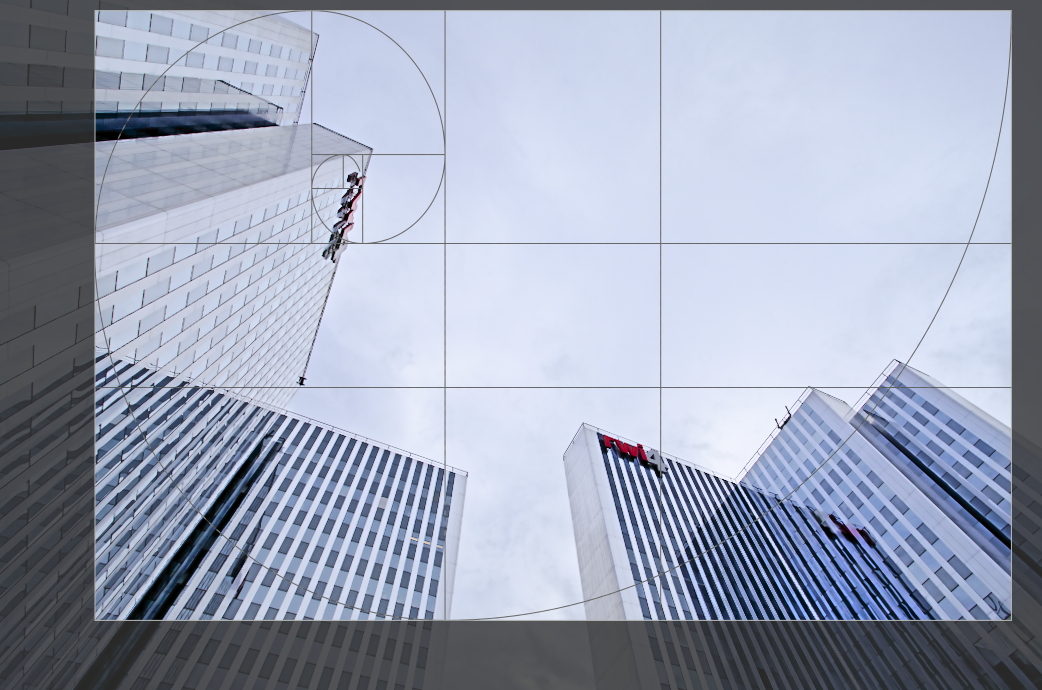
ປັບຂະໜາດການຕັດຂອບໂດຍການລາກທີ່ຂອບ ຫຼື ມຸມ. ໃນລະຫວ່າງການປັບຂະໜາດ, ຂະໜາດ (ເປັນພິກເຊວ) ແລະ ອັດຕາສ່ວນຂອງການຕັດຂອບຈະສະແດງຢູ່ກາງພື້ນທີ່ຕັດຂອບ.
ຍ້າຍກອບສີ່ຫຼ່ຽມການຕັດຂອບໂດຍການຄລິກ ແລະ ລາກພາຍໃນພື້ນທີ່ຕັດຂອບ. ບັງຄັບການຍ້າຍໃຫ້ຢູ່ໃນແນວນອນ/ແນວຕັ້ງ ໂດຍການກົດ Ctrl/Shift ຄ້າງໄວ້ໃນຂະນະທີ່ລາກ. ຢືນຢັນການປ່ຽນແປງໂດຍການໄປໃຊ້ງານໂມດູນອື່ນ.
🔗ສ່ວນຄວບຄຸມໂມດູນ
ການຄວບຄຸມໃນໂມດູນ ຕັດຂອບ ຈະແຍກອອກເປັນສອງສ່ວນ ດັ່ງນີ້:
🔗ການຕັ້ງຄ່າການຕັດຂອບ
- ອັດຕາສ່ວນ (aspect)
- ກຳນົດອັດຕາສ່ວນຂອງການຕັດຂອບ, ໂດຍບັງຄັບອັດຕາສ່ວນ ກວ້າງ:ສູງ ຂອງກອບສີ່ຫຼ່ຽມໃຫ້ເປັນໄປຕາມທີ່ເລືອກ. ມີອັດຕາສ່ວນຕົວເລກທົ່ວໄປທີ່ກຳນົດໄວ້ແລ້ວຫຼາຍຢ່າງ. ອັດຕາສ່ວນພິເສດບາງຢ່າງມີດັ່ງນີ້:
- ຕາມໃຈ (freehand): ຕັດຂອບໂດຍບໍ່ມີຂໍ້ຈຳກັດໃດໆ
- ຮູບຕົ້ນສະບັບ (original image): ຮັກສາອັດຕາສ່ວນຂອງຮູບເດີມໄວ້
- ສີ່ຫຼ່ຽມຈັດຕຸລັດ (square): ບັງຄັບອັດຕາສ່ວນໃຫ້ເປັນ 1:1
- ສັດສ່ວນຄຳ (golden cut): ອັດຕາສ່ວນຄຳ (1.62:1)
-
ທ່ານຍັງສາມາດປ້ອນອັດຕາສ່ວນອື່ນໆໄດ້ໂດຍການພິມໃນຮູບແບບ “x:y” ຫຼື ເປັນທົດສະນິຍົມ (ເຊັ່ນ “0.5” ເພື່ອນຳໃຊ້ອັດຕາສ່ວນ 2:1).
-
ປຸ່ມຂ້າງຊ່ອງເລືອກອັດຕາສ່ວນ ຊ່ວຍໃຫ້ທ່ານສະຫຼັບລະຫວ່າງແນວຕັ້ງ ແລະ ແນວນອນ ຖ້າທ່ານເລືອກອັດຕາສ່ວນແບບສີ່ຫຼ່ຽມຜືນຜ້າ.
-
ຖ້າທ່ານຕ້ອງການເພີ່ມອັດຕາສ່ວນພາບ (aspect ratio) ເຂົ້າໃນລາຍການທີ່ກຳນົດໄວ້ກ່ອນແລ້ວ, ທ່ານສາມາດເຮັດໄດ້ໂດຍການເພີ່ມແຖວໃນຮູບແບບ “
plugins/darkroom/clipping/extra_aspect_ratios/foo=x:y” ໃນໄຟລ໌ກຳນົດຄ່າຂອງ darktable ທີ່ຊື່ວ່າdarktablercໃນ configuration directory. ໃນທີ່ນີ້ “foo” ແມ່ນການກຳນົດຊື່ຂອງອັດຕາສ່ວນພາບໃໝ່ ແລະ “x” ກັບ “y” ແມ່ນຄ່າຕົວເລກທີ່ກົງກັນ (xແລະyຕ້ອງເປັນເລກຖ້ວນ). ໝາຍເຫດ ທ່ານສາມາດເພີ່ມໄດ້ສະເພາະອັດຕາສ່ວນທີ່ຍັງບໍ່ມີຢູ່ໃນລາຍການເທົ່ານັ້ນ. ທ່ານບໍ່ສາມາດໃຊ້ເລກເສດສ່ວນເປັນຂະໜາດຕັດຕົວຈິງໄດ້, ແຕ່ສາມາດໃຊ້ໃນຊື່ໄດ້. ຕົວຢ່າງ: ຖ້າທ່ານຕ້ອງການອັດຕາສ່ວນ 1.91:1, ໃຫ້ເພີ່ມສິ່ງນີ້ເຂົ້າໃນໄຟລ໌ darktablerc ຂອງທ່ານ:plugins/darkroom/clipping/extra_aspect_ratios/1.91:1=191:100
Note 1: When resizing an image in freehand mode you may retain the currently-set aspect ratio by holding Shift while dragging on any of the resize controls.
ໝາຍເຫດ 2: ພື້ນທີ່ຕັດຂອບຈະຍັງຄົງຄືເກົ່າເມື່ອມີການປ່ຽນ ການວາງທິດທາງ (orientation).
Note 3: Some RAW files (for example, from Canon or Olympus) can store in-camera aspect ratio information, for when the user selects an aspect ratio in the camera settings. If this information is present, the crop module will be automatically enabled and initially set to the in-camera aspect ratio when you start to edit the image. The full image is still available for manual cropping when the crop module is active.
🔗ຂອບ (margins)
ໂຕເລື່ອນເຫຼົ່ານີ້ຊ່ວຍໃຫ້ທ່ານກຳນົດໄດ້ໂດຍກົງວ່າຈະຕັດຂອບຮູບອອກເທົ່າໃດໃນແຕ່ລະດ້ານ. ພວກມັນຈະຖືກປັບປຸງໂດຍອັດຕະໂນມັດ ຖ້າທ່ານຍ້າຍ ຫຼື ປັບຂະໜາດພື້ນທີ່ຕັດຂອບໃນຮູບໂດຍໃຊ້ເມົາສ໌.
ເນື່ອງຈາກສ່ວນນີ້ບໍ່ຄ່ອຍໄດ້ໃຊ້, ມັນຈຶ່ງຖືກຫຍໍ້ໄວ້ໂດຍເລີ່ມຕົ້ນ.
- ຊ້າຍ (left)
- ເປີເຊັນຂອງຮູບທີ່ຈະຖືກຕັດອອກຈາກເບື້ອງຊ້າຍ.
- ຂວາ (right)
- ເປີເຊັນຂອງຮູບທີ່ຈະຖືກຕັດອອກຈາກເບື້ອງຂວາ.
- ເທິງ (top)
- ເປີເຊັນຂອງຮູບທີ່ຈະຖືກຕັດອອກຈາກດ້ານເທິງ.
- ລຸ່ມ (bottom)
- ເປີເຊັນຂອງຮູບທີ່ຈະຖືກຕັດອອກຈາກດ້ານລຸ່ມ.
🔗ເສັ້ນຄຳແນະນຳ (guides)
ໝາຍຕິກໃສ່ຊ່ອງເພື່ອສະແດງເສັ້ນຄຳແນະນຳເມື່ອມີການໃຊ້ງານໂມດູນ. ຄລິກທີ່ໄອຄອນເບື້ອງຂວາເພື່ອຄວບຄຸມຄຸນສົມບັດຂອງເສັ້ນຄຳແນະນຳ. ເບິ່ງ ເສັ້ນຄຳແນະນຳ ແລະ ສິ່ງວາງທັບ ສຳລັບລາຍລະອຽດ.