
Beschnitt
Technische Informationen
- Beschreibung
- Beschnitt verändern.
- Kategorie
- Korrekturen oder Effekte.
- Input
- linear, RGB, szenenbezogen.
- Bearbeitung
- Geometriekorrektur, RGB.
- Output
- linear, RGB, szenenbezogen.
Beschneide ein Bild mit Hilfe von Hilfslinien.
Dieses Modul ist später in der Pixelpipe angeorndet als das veraltete Modul Zuschneiden und Drehen, sodass das gesamte Bild im Modul Retusche für eine Quellenauswahl genutzt werden kann. Um optimale Resultate zu erhalten, sollte das Modul Drehen und Perspektive für notwendige Drehungen und Perspektivenkorrekturen verwenden werden, und anschließend der finale Beschnitt im Modul Zuschneiden erfolgen.
Wenn dieses Moduls im Fokus ist, wird das unbeschnittene Bild angezeigt und Griffpunkte und Hilfslinien zum Beschneiden werden eingeblendet.
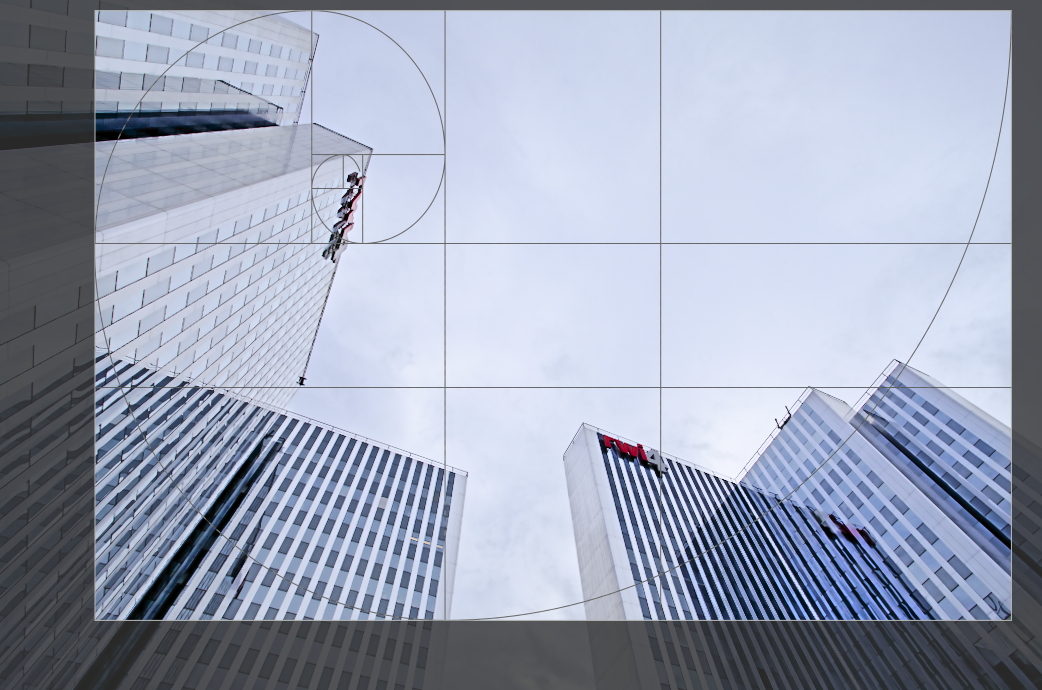
Verändere den Zuschnitt, indem du die Ränder und Zuschnittgriffe bewegst. Wahre der Größenänderung werden die Maße (in Pixeln) und das Seitenverhältnis in der Mitte angezeigt.
Passe den Beschnitt an durch Ziehen der Rahmen- und Eckpunkte innerhalb der Kanten- und Eckangriffe. Beschränke die Bewegungen auf die horizontale/vertikale Achse mit Strg+Umschalt während des Ziehens. Fixiere die Wechsel, indem du zu einem anderen Modul wechselst.
🔗Moduleinstellungen
Die Bedienelemente des Moduls Zuschneiden sind in folgende zwei Bereiche aufgeteilt:
🔗Einstellungen
- Format
- Hier kann das gewünschte Seitenverhältnis des Ausschnitts gewählt werden, womit das Verhältnis von Breite und Höhe des Beschnitt-Rechtecks festgelegt wird. Viele gebräuchliche Zahlenverhältnisse sind vordefiniert. Einige spezielle Seitenverhältnisse werden im Folgendem näher erläutert:
- frei: freies Ausformen des Rechtecks ohne jegliche Begrenzung
- Original: Verwendung des Seitenverhältnis des Originalbildes
- quadratisch: Seitenverhältnis von 1:1 - Höhe und Breite sind gleich
- goldener Schnitt: diese Option schränkt das Verhältnis so ein, dass es gleich des goldenen Schnittes ist (1.62:1)
-
Du kannst auch jedes andere Verhältnis in der Schaltbox wählen durch Eintippen in der Form “x:y” oder als Dezimale (z.B. “0,5” für ein Verhältnis von 2:1).
-
Mit dem Schaltelement neben der Seitenverhältnisauswahl kann zwischen Hoch- und Querformat umgeschaltet werden, wenn ein rechteckiges Seitenverhältnis gewählt wurde.
-
Zur vordefinierten Liste von Seitenverhältnissen können eigene Seitenverhältnisse durch Hinzufügen einer Zeile der Form “
plugins/darkroom/clipping/extra_aspect_ratios/neu=x:y” in der Konfigurationsdatei von darktable darktablercim [Konfigurations-Verzeichnis](../../preferences-settings/config-directory.md) ergänzt werden. Hier definiert "neu" den Namen des neuen Seitenverhältnisses und "x" und "y" die entsprechenden Zahlenwerte, wobeixandyganzzahlig sein müssen. Es können nur neue, in der Liste noch nicht vorhandene Verhältnisse definiert werden. Es ist nicht möglich Kommazahlen für x oder y zu verwenden. Im Namen des Seitenverhältnisses ist dies möglich. Als Beipsiel: Wenn du ein Seitenverhältnis von 1.91:1 willst, füge das folgende zu deine darktablerc Datei hinzu:plugins/darkroom/clipping/extra_aspect_ratios/1.91:1=191:100`
Note 1: When resizing an image in freehand mode you may retain the currently-set aspect ratio by holding Shift while dragging on any of the resize controls.
Beachte 2: der Zuschnitt bleibt erhalten, wenn die Ausrichtung geändert wird.
Hinweis 3: Einige RAW-Dateien (zum Beispiel von Canon oder Olympus) können Informationen zum Seitenverhältnis aus der Kamera speichern, wenn der Benutzer in den Kameraeinstellungen ein Seitenverhältnis auswählt. Sind diese Informationen vorhanden, wird das Modul Beschnitt automatisch aktiviert und zu Beginn der Bearbeitung des Bildes auf das Seitenverhältnis aus der Kamera eingestellt. Das vollständige Bild steht bei aktivem Modul Beschnitt weiterhin für das manuelle Beschneiden zur Verfügung.
🔗Ränder
Diese Regler erlauben es direkt so jeden wunschgemäßen Beschnitt auf jeder Seite. Sie werden angepasst, wenn du die Maus bewegst oder den Beschnitt mit der Maus korrigierst.
Da dieser Teil selten gebraucht wird, ist er standardmäßig ausgeblendet.
- Links
- so viele Prozent soll das Bild auf der linken Seite beschnitten werden.
- Rechts
- so viele Prozent soll das Bild auf der rechten Seite beschnitten werden.
- Oben
- so viele Prozent soll das Bild oben beschnitten werden.
- Unten
- so viele Prozent soll das Bild unten beschnitten werden.
🔗Hilfslinien
Klicke diese Box an, um die überlagerten Führungslinien anzuzeigen, wenn das Modul aktiviert ist. Mit Rechtsklick kannst du die Eigenschaften der Führungslinien bestimmen. Für Details siehe dazu Führungslinien & Überlagerungen.