
Farbbeurteilung nach ISO 12646
Assess colors and brightness in your image under neutral viewing conditions to avoid perceptual issues.
Während des Entwickelns eines Bildes wird die Art, wie wir Helligkeit, Kontrast und Sättigung durch die Umgebungsverhältnisse beeinflusst. Falls ein Bild mit einem dunkeln Hintergrund gezeigt wird, kann dies eine Anzahl nachteilige Effekte auf die Wahrnehmung dieses Bildes haben:
-
Übertreibungen der wahrgenommenen Darstellung lassen das Bild heller erscheinen, als es wirklich ist. Gut dargestellt wird das in Adelson checkerboard shadow effect.
-
Eine Verminderung der wahrgenommenen Sättigung im Bild wird die Farben weniger leuchtend erscheinen lassen, als diese in Wirklichkeit sind (Hunt Effekt).
-
Eine Verminderung des wahrgenommenen Kontrastes im Bild wird die Töne flacher erscheinen lassen, als diese in Wirklichkeit sind (Bartleson-Breneman Effekt 3).
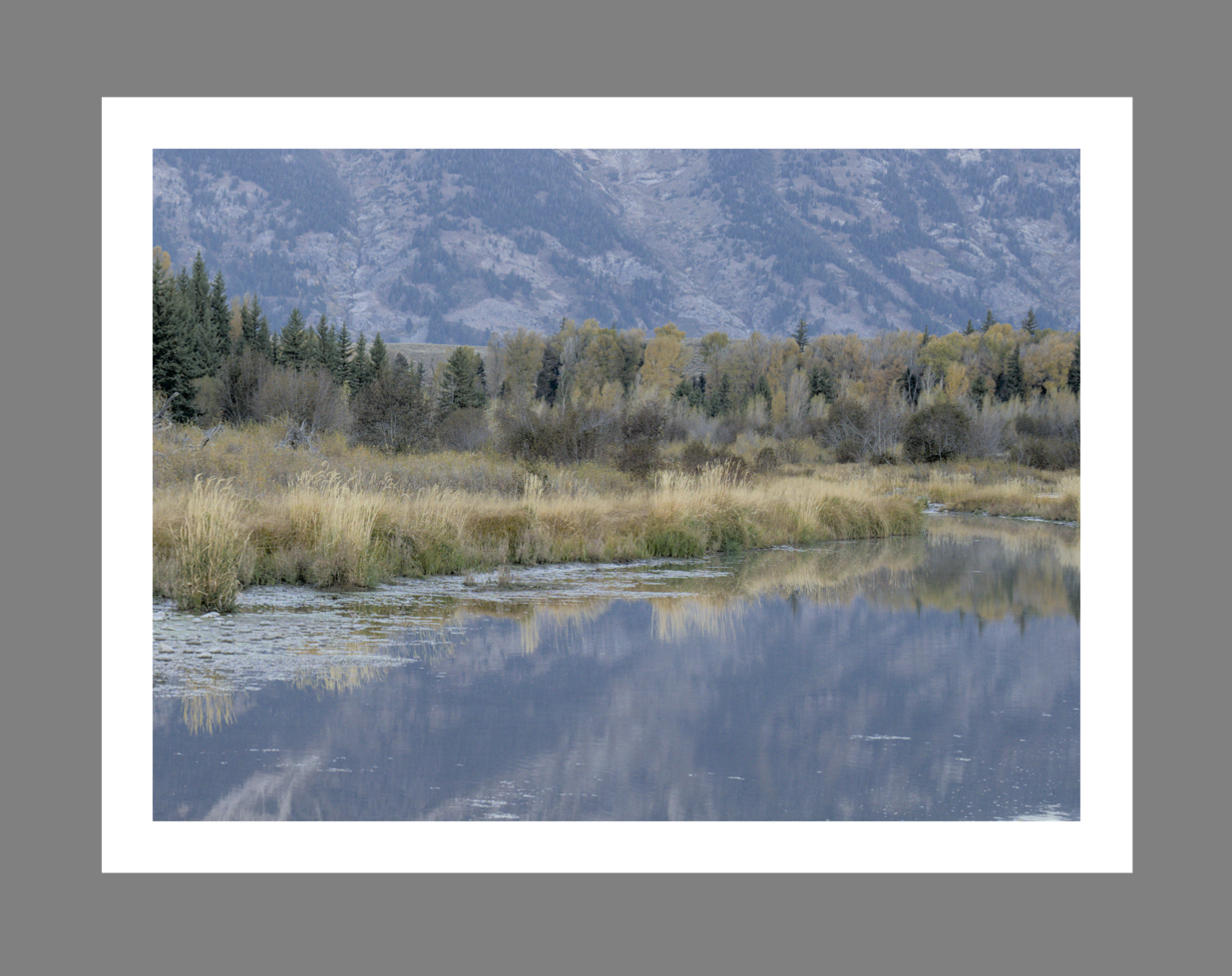
The end result is that the final image can end up being too dark and overly-processed in terms of contrast and color saturation. To avoid this, the color assessment module in the darktroom places a grey and white frame around the image to help the user better assess the colors in the image
Wenn der Button Farbbeurteilung
 unten rechts angewählt wird, dann wird das Bild herausgezoomt, und ein mittelgrauer Bildrand um das Bild wird als Referenz präsentiert, gegen den man die Farbtöne des Bildes vergleichen kann. Ein dünnerer schmaler weißer Rand ist direkt außen um das Bild, um den Augen eine Basis zu geben zum Vergleich zu den Teilen des Bildes, welche strahlend weiß sein sollen.
Obwohl der Modus Farbbeurteilung nach ISO 12464 einen mittelgrauen Hintergrund zum Bild vorsieht, ist es zu empfehlen, dass du deine Nutzeroberfläche (in darktable-Voreinstellungen>Allgemein) als Design eines der grauen Oberflächen auswählst. Diese stellen sicherzustellen, dass es nahe bei einem mittleren Grau ist (es ist in Wirklichkeit leicht dunkler, um einen besseren Kontrast mit dem Text der Bedieneroberfläche zu gewährleisten). Wenn eines dieser Designs mit dem Modus Farbbeurteilung angewendet wird, hilft das bei der Farbbeurteilung.
Farbbeurteilung kann auch aufgerufen werden mit Strg+B.
Die Gesamtgröße des grauen und weißen Rahmens sowie die relative Größe des weißen Rahmens lassen sich durch einen Rechtsklick auf
anpassen. Daraufhin wird ein Einstellungsfenster mit zwei Schiebereglern angezeigt:
- Gesamtbreite des Rahmens im Verhältnis zur Bildschirmgröße
- Stelle die Größe des kombinierten grauen und weißen Rahmens ein. Erhöhe den Wert, um den Rahmen insgesamt zu vergrößern (und das Bild zu verkleinern). Verringere den Wert, um den Rahmen zu verkleinern (und das Bild zu vergrößern).
- Verhältnis des weißen Rahmens
- Stelle den weißen Rahmen im Verhältnis zum Bildschirm ein. Ziehe den Schieberegler nach rechts, um den weißen Rahmen zu vergrößern. Ziehe ihn nach links, um den weißen Rahmen zu verkleinern. Die Bildgröße bleibt dabei unverändert.