
Оцінка кольорів
Оцініть кольори та яскравість зображення за нейтральних умов перегляду, щоб уникнути проблем зі сприйняттям.
При обробці зображення на сприйняття яскравості, контрасту та насиченості впливають умови навколишнього середовища. Якщо зображення відображається на темному тлі, це може мати ряд негативних впливів на наше сприйняття цього зображення:
-
Перебільшення сприйнятої експозиції робить зображення більш яскравим, ніж є насправді. Це чудово проілюстровано Ілюзією з тінню на шаховій дошці Адельсона.
-
Зменшення сприйнятої насиченості зображення змушує кольори здаватися менш “багатими”, ніж вони є насправді (ефект Ханта).
-
Зменшення сприйнятого контрасту в зображенні робить тони більш рівними, ніж вони є насправді (ефект Бартлсона-Бренемана 3)
Кінцевим результатом є те, що фінальне зображення може виявитися занадто темним і надмірно обробленим з точки зору контрасту та насиченості кольорів. Щоб уникнути цього, модуль Оцінки кольорів у Темній кімнаті розміщує сіро-білу рамку навколо зображення, щоб допомогти користувачеві краще оцінити кольори на зображенні.
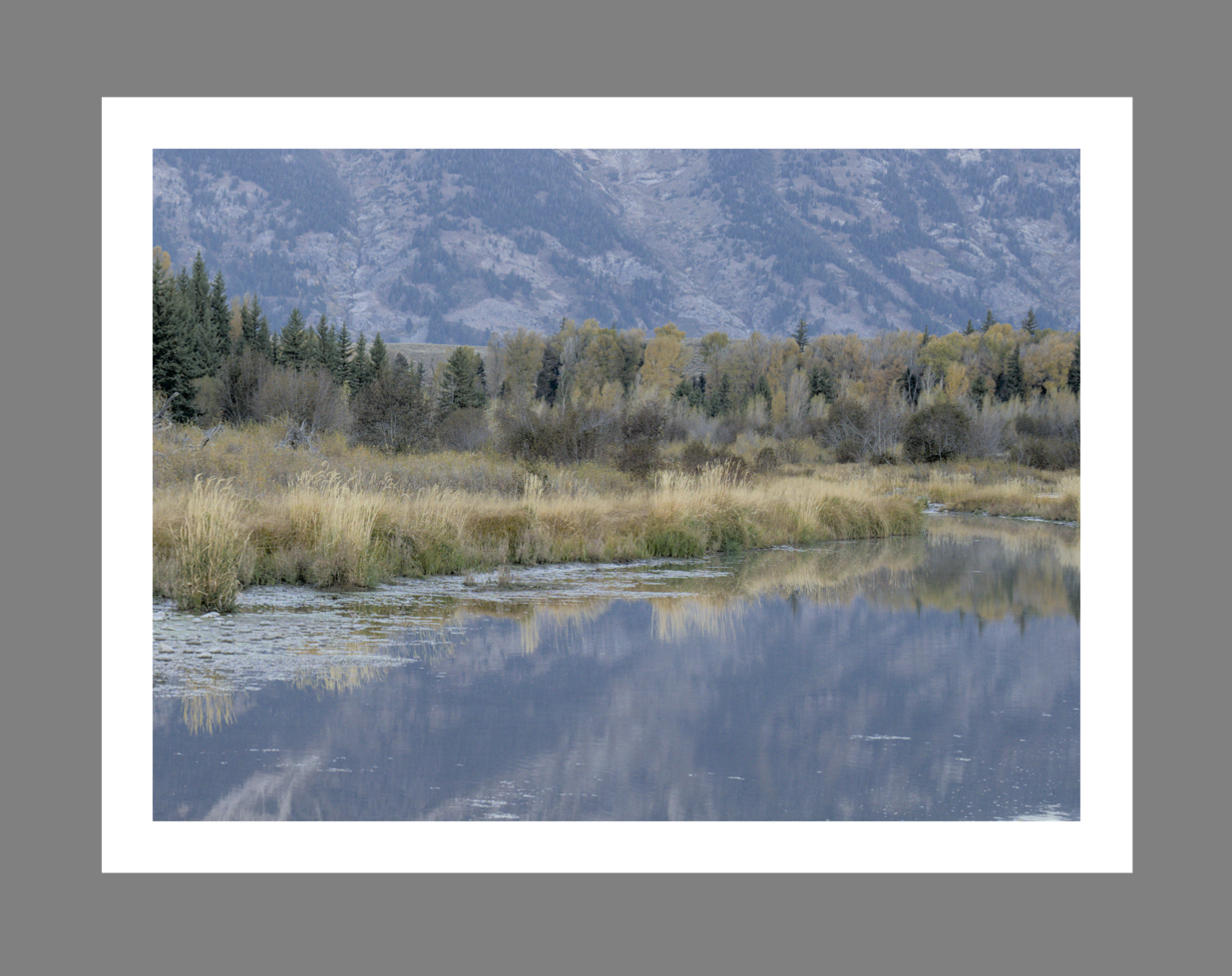
Коли на нижній панелі вибрано кнопку оцінки кольору
 , зображення зменшується так, що навколо зображення з’являється товста середньо-сіра рамка, щоб виступати в якості еталону для порівняння тонів зображення. Тонша біла облямівка розміщується відразу навколо зображення, щоб дати очам основу для порівняння при перегляді частин зображення, які мають бути яскраво-білими.
Хоча режим оцінки кольорів забезпечує середньо-сіре оточення зображення, рекомендується також встановити інтерфейс користувача (в Налаштування > Загальні) на одну із “сірих” тем. Ці теми розроблені для забезпечення інтерфейсу користувача, близького до середньо-сірого (насправді він трохи темніший, щоб забезпечити кращий контраст із текстом в інтерфейсі користувача). Коли одна з цих тем використовується разом із режимом оцінки кольорів, це допоможе уникнути вищезазначених проблем сприйняття.
Режим оцінки кольорів також можна перемикати, натискаючи Ctrl+B.
Загальний розмір сірої і білої рамки та відносний розмір білої рамки можна налаштувати, клікнувши правою кнопкою миші на
. Це відкриє панель керування з двома повзунками:
- Загальна ширина облямівки відносно екрана
- Налаштуйте розмір комбінованої сірої та білої рамки. Збільште, щоб збільшити загальну рамку (і зменшити зображення). Зменште, щоб зменшити рамку (і збільшити зображення).
- Співвідношення білої облямівки
- Налаштуйте білу рамку відносно екрана. Збільште цей повзунок, щоб збільшити білу рамку. Зменште, щоб зменшити білу рамку. Розмір зображення залишиться незмінним.