
Групи та оператори
Table of Contents
Маска — це дерево груп. Кожна група об’єднує своїх учасників — окремі елементи та інші групи — за допомогою єдиного оператора. На цій сторінці пояснюються оператори, а також те, як організувати групи для створення потрібної вам маски.
#the one rule
Група — це послідовність елементів, взаємодія яких визначається оператором цієї групи. Обробка групи починається з її нижнього елемента; оператор групи послідовно застосовується до кожного наступного елемента, розташованого вище — подібно до того, як модулі застосовуються в конвеєрі обробки пікселів. Елементом групи може бути як окремий компонент, так і інша група: після обчислення групи отриманий результат використовується наступним (вищим) рівнем так, ніби це був єдиний елемент — за тим самим принципом, що й використання дужок в арифметиці.
Шпаргалка в кінці цієї сторінки підсумовує оператори.
Усе інше — це питання вибору оператора для кожної групи та розміщення її елементів у правильному порядку.
#Оператори
На наведених нижче зображеннях показано результат для групи, що складається з двох кіл. Синій контур — це нижній елемент, рожевий контур — елемент над ним, а отримана маска позначена жовтим кольором.
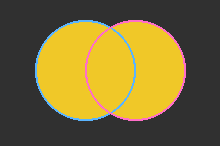
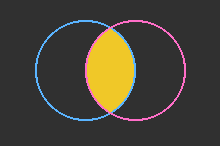
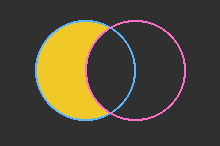
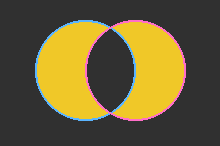
Зліва направо: максимум (об’єднання), мінімум (перетин), різниця, виключення.
- Максимум (об’єднання)
- Усе, що покриває будь-який із елементів. Там, де елементи перекриваються, перевагу має “сильніший” із них. Порядок елементів не має значення.
- Мінімум (перетин)
- Лише та область, яку покривають усі елементи. Там, де елементи перекриваються, перемагає “слабший”. Порядок елементів не має значення.
- Різниця
- Нижній елемент мінус усі елементи, що розташовані над ним. Використовується для вирізання частини з виділеного об’єкта. Порядок має значення: див. Порядок має значення при застосуванні різниці.
- Виключення
- Області, покриті непарною кількістю елементів. У випадку двох елементів це означає “або один, або інший, але не обидва разом”: там, де два елементи перекриваються, вони взаємно виключаються. Додавання третього елемента повертає область, у якій перекриваються всі три.
#М’які краї: варіанти об’єднання та перетину
Маски — це не просто “є” або “немає”: завдяки розтушованим краям, параметричним переходам і зниженій непрозорості вони можуть бути частковими. Відповідно, операції об’єднання та перетину мають кілька варіантів: на повністю непрозорих ділянках вони діють однаково, а відрізняються лише тим, як поєднуються часткові ділянки.
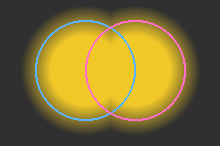
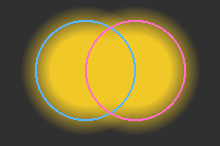
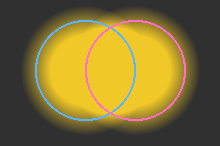
Зліва направо: максимум (об’єднання), екран (плавне об’єднання), сума (адитивне об’єднання) — з використанням кіл із розтушованими краями.
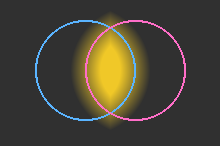
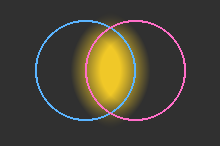
Зліва направо: мінімум (перетин), добуток (плавний перетин), із розтушованими колами.
- Екран (плавне об’єднання)
- Подібно до Максимум (об’єднання), але краї, що перекриваються та мають розтушовані межі, зливаються плавно, без помітного шва. Математично: a + b - a×b.
- Сума (адитивне об’єднання)
- Подібно до Максимум (об’єднання), але в місцях перекриття елементів їхня непрозорість додається (максимум до 100%). Якщо два елементи мають непрозорість 50%, то в зоні їхнього перекриття вони стають повністю непрозорими. Це зручно для поступового створення ефекту за допомогою кількох мазків пензля з низькою непрозорістю (наприклад, для технік освітлення та випалювання — “dodging and burning”).
- Добуток (плавний перетин)
- Подібно до Мінімум (перетин), але розтушовані краї плавно зливаються: маска сильна лише там, де сильний кожен із її компонентів. Математично: a×b. Саме так у Darktable завжди поєднувалися параметричні канали.
У разі сумнівів використовуйте максимум (об’єднання) для додавання, а мінімум (перетин) — для обмеження.
#Для різниці порядок має значення
Різниця зберігає нижній елемент і відсікає все, що знаходиться над ним. Якщо поміняти елементи місцями, відсікання відбудеться у протилежному напрямку:
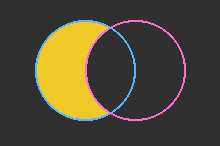
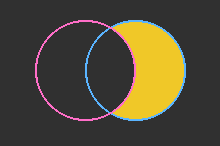
Отже, щоб відняти A від B, створіть групу з оператором Різниця, розмістивши B знизу, а A — вище. Читайте це знизу вгору, як речення: “B мінус A”. Якщо результат виявився протилежним до того, що ви хотіли отримати, перетягніть елементи, щоб поміняти їх місцями.
#Читання маски
Читайте кожну групу так:
[оператор] ряду елементів: [нижній елемент], …, [верхній елемент]
або, для Різниці:
[нижній елемент] мінус [усі елементи над ним]
Читайте всю маску ззовні всередину (почніть із маски загалом, потім прочитайте кожну групу, яку вона містить), а в межах кожної групи — знизу вгору.
#Приклад
Припустімо, ви хочете затемнити небо на цьому фото за допомогою модуля Експозиція, але в небо стирчить дерево, експозицію якого потрібно зберегти.
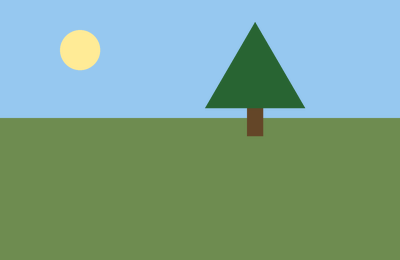
Ви хочете створити маску для неба, а потім прибрати з неї дерево. Припустімо, у вас уже є один елемент (або група), що покриває небо, та інший, що покриває дерево — це можуть бути намальовані фігури, параметричні елементи, растрові маски або об’єкти ШІ; це не має значення. Якщо ви додасте обидва елементи до загальної маски, використовуючи стандартний оператор об’єднання , ви отримаєте:
Уся маска: Максимум (об'єднання)
├ дерево
└ небо
Це читається як “об’єднання неба й дерева” — що включає дерево, а не виключає його:
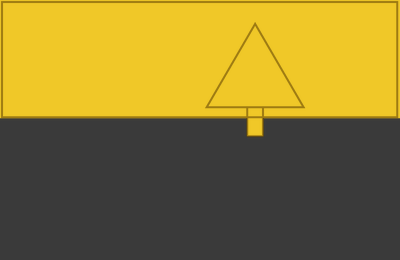
Ви хочете відняти дерево від неба, тому змініть оператор усієї маски на різниця:
Уся маска: різниця
├ дерево
└ небо
Це читається як “небо мінус дерево” — саме те, чого ви хотіли:
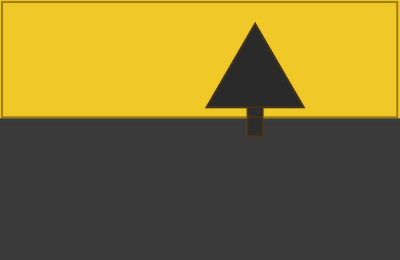
Якщо поміняти ці два елементи місцями, вийде “дерево мінус небо” — саме та частина стовбура, що знаходиться нижче горизонту:
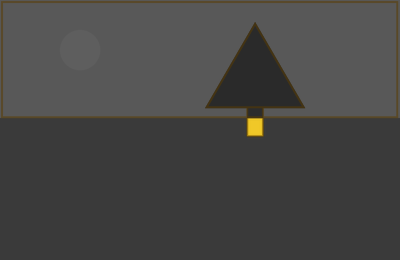
#Додавання озера
Тепер припустімо, що на фото також є озеро, яке теж слід зробити темнішим:
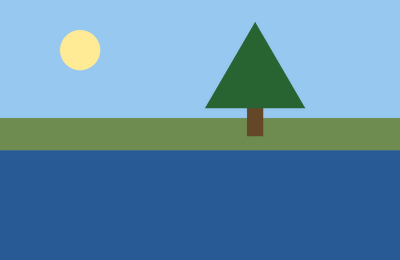
Додавання озера до всієї маски не працює:
Уся маска: різниця
├ дерево
├ озеро
└ небо
Операція різниці видаляє все, що знаходиться над її нижнім елементом; отже, це читається як “небо мінус озеро та дерево” — озеро тут віднімається, а не додається:
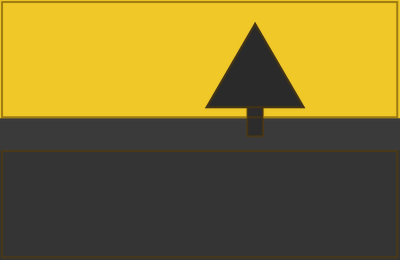
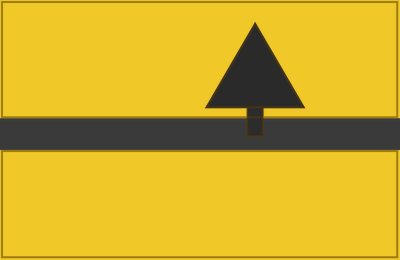
Ви хочете відняти дерево від об’єднання неба та озера. Об’єднання потрібно обчислити першим, тому для нього потрібна власна група:
Уся маска: різниця
├ дерево
└ затемнити: максимум (об'єднання)
  ├ озеро
  └ небо
Це читається як “те, що ви хочете затемнити, мінус дерево”, де те, що ви хочете затемнити, — це “об’єднання неба та озера”:
Часто існує кілька способів створити одну й ту саму маску. У цьому прикладі дерево не перекриває озеро, тому можна спочатку відняти дерево від неба, а потім додати озеро:
Уся маска: максимум (об'єднання)
├ озеро
└ небо без дерева: різниця
  ├ дерево
  └ небо
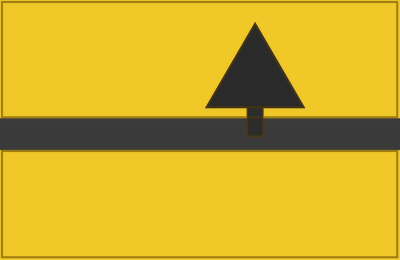
Виберіть той варіант, який краще відповідає вашому баченню фотографії. Однак зауважте: обидва варіанти дають однаковий результат лише тому, що дерево й озеро не перекриваються. Якби гілка нависала над водою, то лише в першому варіанті вона не потрапила б до маски.
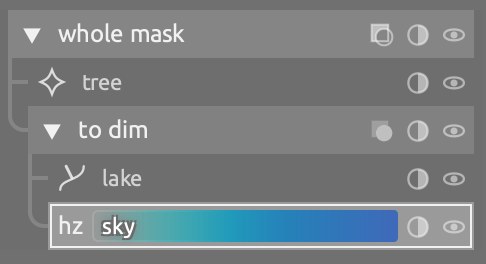
Це та сама маска, що й на панелі масок, але вона складається з реальних елементів: небо — це параметричний елемент (діапазон відтінків), дерево — об’єкт, створений за допомогою ШІ, а озеро — контур. Небо виділено, тому відповідний рядок обведений рамкою.
#building it in the panel
Працюйте ззовні всередину, починаючи з речення, яке описує те, чого ви хочете:
-
Знайдіть останній крок. У виразі “небо і озеро, але не дерево” останнім кроком є “але не” — тобто відсікання. Отже, вся маска — це різниця.
-
Знайдіть те, що відсікається. У випадку різниці це нижній елемент: “небо та озеро”. Оскільки йдеться про кілька елементів, для них потрібна окрема група — максимум (об’єднання).
-
Знайдіть те, що відсікає: усе, що знаходиться над нижнім елементом. У даному випадку — дерево.
-
Повторюйте це всередині кожної нової групи, доки кожен учасник не стане окремим елементом.
Потім, на панелі масок:
-
Клікніть оператор усієї маски та виберіть Різниця.
-
Клікніть
 додати групу та виберіть Максимум (об’єднання). Клікніть на її імені, утримуючи клавішу Alt, щоб перейменувати її на “затемнити”.
-
Коли вибрано “затемнити”, намалюйте небо та озеро: нові елементи потраплять до вибраної групи.
-
Ще раз клікніть на імені “затемнити”, щоб вибрати всю маску, а потім намалюйте дерево: нові елементи тепер додаються до всієї маски.
-
Якщо елемент опинився не на своєму місці, перетягніть його. Елемент, який ми хочемо “затемнити”, має бути найнижчим у всій масці.
#the power of composition
Щойно ви це зрозумієте, стане очевидно, що для створення складніших масок не потрібно нічого нового. Кожен елемент у нашому прикладі сам по собі може складатися з кількох частин. Наприклад, дерево може бути об’єднанням двох параметричних елементів у каналі hz (один виділяє зелене листя, інший — коричневий стовбур), мінус кілька мазків пензля для уточнення виділення. У такому разі дерево перетворюється на групу з оператором різниця: внизу розміщується об’єднання параметричних елементів (оскільки саме від них ми віднімаємо), а над ним — мазки пензля:
Уся маска: різниця
├ дерево: різниця
│ ├ очищення: максимум (об'єднання)
│ │ ├ мазок пензля 2
│ │ └ мазок пензля 1
│ └ листя та стовбур: максимум (об'єднання)
│   ├ hz "листя"
│   └ hz "стовбур"
└ затемнити: максимум (об'єднання)
  ├ озеро
  └ небо
Маска стає більшою, але принцип завжди той самий.
#inverting
- Інвертувати елемент
- Елемент вибирає те, що раніше пропускав: “усе, крім цього кола”.
- Інвертувати групу
- Результат групи інвертується після того, як її оператор об’єднає елементи.
Якщо група складається з кількох елементів, ці поняття не є тотожними. У групі, що являє собою об’єднання двох кіл, інвертування кожного кола виділяє все, крім області їхнього перетину, тоді як інвертування всієї групи виділяє все, крім самих кіл. Якщо клікнути кнопку інвертування групи, утримуючи клавішу Shift, інверсія кожного з її елементів зміниться на протилежну — замість того, щоб інвертувати групу як єдине ціле.
#Непрозорість
Непрозорість елемента масштабує його перед тим, як він комбінується з іншими. У групі з режимом змішування різниця елемент із непрозорістю 50% “вирізає” лише впівсили. Непрозорість групи масштабує її підсумковий результат — додатково до непрозорості окремих елементів, що входять до її складу.
#Реструктуризація
The restructure (
 ) menu in the selection caption changes the structure of the mask around the selected member:
- Загорнути в групу
- Помістити вибраний елемент у нову групу вибраного оператора, там де він є, щоб згодом його можна було об’єднати з іншими елементами, які ви додасте до цієї нової групи.
- Компонувати
- Використати вибраний елемент як складовий блок для створення більшої маски. Він розміщується в нижній частині нової групи вибраного оператора, а над ним розташовується порожня група, в якій можна малювати. Наприклад, щоб вирізати певну область із готового виділення, скомпонуйте елемент із оператором Різниця і намалюйте область, яку потрібно видалити, у порожній групі.
- Спростити
- Видалити групи всередині вибраної групи, які нічого не змінюють (наприклад, групу, що містить лише один елемент). Групи, яким ви дали імена, зберігаються.
Оператори, які нічого б не змінили, не пропонуються. Ви також можете вибрати кілька елементів і скористатися функцією Згрупувати разом… (див. Множинний вибір).
#Шпаргалка
| I want… | build |
|---|---|
| A and B together | maximum (union), any order |
| only where A and B overlap | minimum (intersection), any order |
| B without A | difference, with B at the bottom and A above |
| A or B, but not where they overlap | exclusion |
| everything except A | A, inverted |
| A and B, without C | difference: a union group of A and B at the bottom, C above |
| soft brush strokes that merge without seams | screen (smooth union) |
| brush strokes that build up the effect where they overlap | sum (additive union) |
| a range of colors, only inside a drawn area | product or minimum: the parametric elements and the drawn shapes in one group |