Panneau de masque
Table des matières
Le panneau de masque permet de contrôler le mélange et le masquage d’un module. Il contient tout le nécessaire pour créer un masque : création de formes et d’éléments paramétriques, importation de masques provenant d’autres modules, organisation des éléments en groupes, choix des opérateurs et amélioration du résultat.
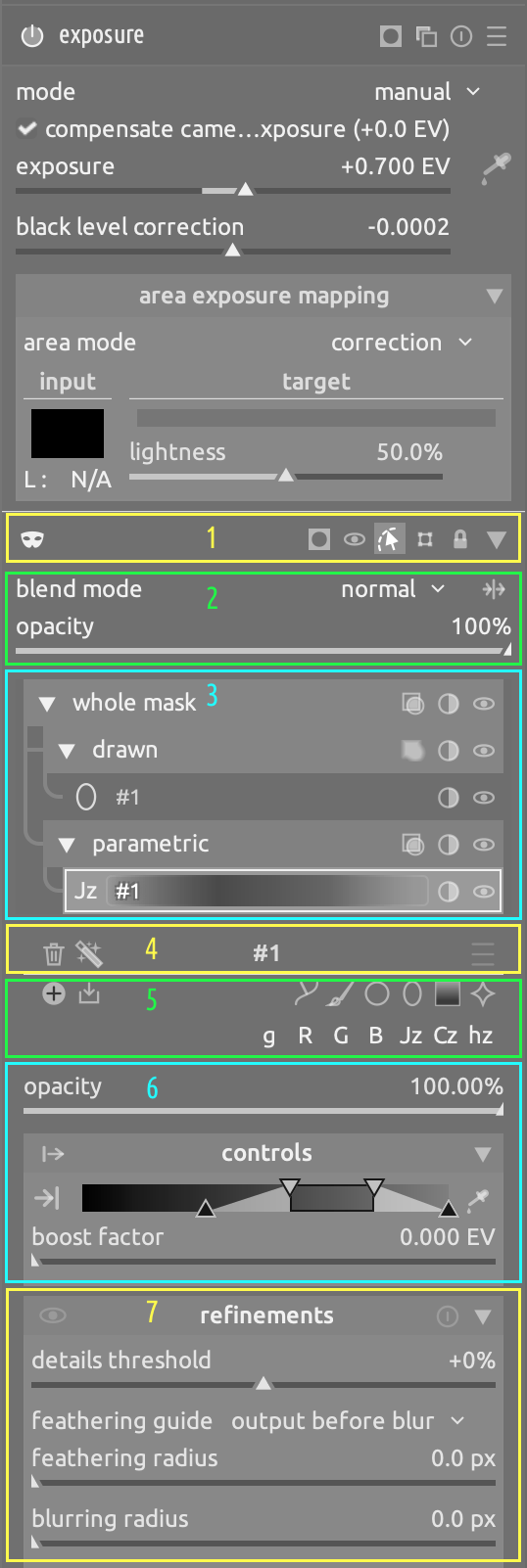
De haut en bas, le panneau est composé de :
-
le Panneau de contrôle, avec le bouton marche/arrêt du masque et les boutons d’affichage et d’édition ;
-
the blending controls (blend mode, opacity);
-
L’organisation des masques : l’arbre des groupes et des éléments qui composent le masque ;
-
the selection caption, naming the selected member;
-
la barre d’outils, pour ajouter des groupes, des formes et des éléments paramétriques et pour importer depuis d’autres modules ;
-
Les contrôles du membre sélectionné ;
-
the help, refinements and mask consumers sections.
#Position du panneau
When moved from its default position under the module (see the panel position options), the mask panel displays the mask of the focused module.
- Intégré dans chaque module
- Le panneau s’affiche en bas de chaque module de traitement prenant en charge les masques (par défaut). Cliquez sur la flèche à droite de l’en-tête du panneau, ou sur une partie vide de celui-ci, pour le masquer et afficher davantage les commandes du module.
- Module utilitaire, panneau de gauche
- Le panneau est déplacé vers un module utilitaire nommé masking, situé dans le panneau de gauche de la chambre noire. Il affiche le masque du module de traitement ciblé. Voir masquage.
- Panneau séparé, à côté de la zone de travail
- Le panneau est détaché et redimensionnable, placé à côté de l’image. Déplacez le pointeur de la souris sur le bord gauche ou droit de la zone de travail pour faire apparaître une bande en surbrillance, puis cliquez dessus pour ouvrir le panneau correspondant. Une fois le panneau ouvert, cliquez sur la bande du bord opposé pour le déplacer. Cliquez sur l’en-tête du panneau ou sur sa poignée pour le masquer ; faites glisser la poignée pour le redimensionner. Un séparateur entre le masque et le reste du panneau est déplaçable, et chaque partie défile indépendamment.
Quelle que soit sa position, le bouton
 dans le panneau inférieur de la Chambre noire affiche ou masque le panneau de contrôle de masquage . L’icône est atténuée lorsque le module courant n’a pas de masque. Faites un clic droit dessus pour ouvrir les Options de masquage sans afficher le panneau.
#Panneau de contrôle
-
 mask on/off
- Switch the module’s mask on or off. While the mask is off, the module is not blended at all (see blending). Right-click to open the mask options.
-
 Afficher le masque
- Afficher le masque sous forme de superposition jaune sur une version grise de l’image. Plus le jaune est fort, plus l’effet du module est fort ; un gris uni signifie que le module ne s’y applique pas. Un masque vide n’affiche aucune superposition (le module s’applique partout) : un message vous rappelle plutôt le mode de fusion et l’opacité. Active le module et le masque s’ils sont désactivés.
-
 Désactiver temporairement le masque
- Applique le module partout (à l’opacité du mélange), pour comparer le résultat avec et sans le masque. Cela affecte uniquement la vue courante, pas les exportations, et le masque est réactivé lors du changement de module.
-
 Éditer sur le canevas
- Montre les formes dessinées du masque sur l’image, avec leurs poignées, afin qu’elles puissent être modifiées. Ctrl+clic pour accéder au mode d’édition restreint, où les formes ne peuvent pas être déplacées ou redimensionnées dans leur ensemble - utile pour affiner les nœuds des chemins et des coups de pinceau sans risquer de les déplacer. Grisé quand le masque ne contient aucune forme dessinée.
-
 Édit. solo
- Lorsqu’elle est activée, seule la forme sélectionnée, ou les formes du groupe sélectionné, sont affichées et modifiables sur l’image. Les autres membres contribuent toujours au masque. Ceci est utile lorsque de nombreuses formes se chevauchent.
-
 Verrouillage du masque
- Verrouille ou déverrouille le masque. Un masque verrouillé, y compris ses éléments paramétriques, ne peut pas être modifié et est conservé tel quel lorsque le module est réinitialisé, ou lorsqu’un préréglage, un style ou des paramètres de module collés sont appliqués au module. Effacer l’historique le supprime néanmoins.
Lorsque le panneau est en position séparée ou utilitaire, une ligne sous l’en-tête nomme le module dont le masque est affiché (cela peut être désactivé dans les Options de masquage).
#Organisation des masques
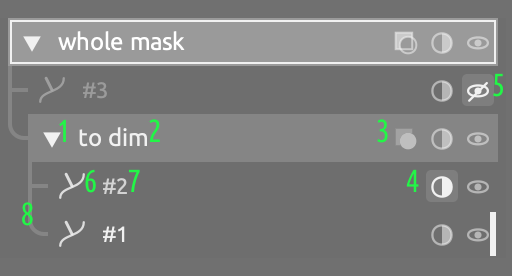
La liste située sous les commandes de fusion affiche la structure du masque sous forme d’arbre. Le premier élément correspond au masque complet ; les membres de chaque groupe sont listés sous son en-tête et reliés à celui-ci par une barre verticale. Comme dans le pipeline de pixels, les membres sont listés de bas en haut : un groupe commence par son élément inférieur et applique son opérateur à chaque membre situé au-dessus, l’un après l’autre.
-
Chevron de groupe
-
Nom du groupe
-
Opérateur de groupe
-
Bouton inversion
-
Visibilité (œil) – ici, l’élément supérieur est désactivé et apparaît en grisé.
-
Icône de type d’élément
-
Nom de l’élément
-
Arborescence reliant les membres d’un groupe à son en-tête
La liste montre uniquement la structure du masque. Les commandes du membre sélectionné sont affichées plus bas, dans la section contrôles.
#En-têtes de groupe
Chaque en-tête de groupe affiche, de gauche à droite :
-
 Chevron
- Pliez ou dépliez la liste des membres du groupe. Les groupes commencent dépliés et un groupe qui détient la sélection reste toujours ouvert.
- Nom du groupe
- Cliquez pour sélectionner le groupe ; cliquez à nouveau dessus pour sélectionner le masque entier. Alt+clic (Ctrl+clic sur macOS) pour le renommer. Un panneau d’avertissement est affiché après le nom si le groupe détient un membre qui n’a pratiquement aucun effet (opacité inférieure à 10 %).
-
 Opérateur
- Affiche l’opérateur du groupe. Cliquez pour en choisir un autre
-
 Inverser
- Inverser le résultat du groupe. Maj+clic pour inverser à la place l’inversion de chacun de ses membres.
-
 Visibilité
- Désactiver le groupe : il garde ses membres et sa place, mais ne contribue en rien au masque. Maj+clic pour lui seul : seul ce groupe est alors utilisé, comme si tous les autres membres du masque étaient désactivés. Maj+clic à nouveau pour retirer ce seul.
#Rangées d’éléments
Chaque ligne d’élément montre, de gauche à droite :
- Icône de type
- Icône indiquant le type d’élément (pinceau, cercle, ellipse, tracé, dégradé, masque raster, objet IA). Les éléments paramétriques affichent le code de leur canal (par exemple L, Jz ou hz). L’icône est pleine lorsque l’élément est inversé.
- Nom de l’élément
- Cliquez pour sélectionner l’élément ; cliquez à nouveau pour le désélectionner. Alt+clic (Ctrl+clic sur macOS) pour le renommer. Les éléments paramétriques affichent une bande indiquant la plage de valeurs qu’ils sélectionnent derrière leur nom. Un symbole d’avertissement après le nom indique que l’élément est pratiquement inactif ‐‐ par exemple, une opacité inférieure à 10 %, une plage paramétrique qui couvre encore toute l’étendue de son canal ou un masque raster dont la source n’est plus disponible. Survolez l’élément pour plus de détails.
-
 Lien
- Montré sur des masques raster et sur des formes liées. Sur un masque raster, cliquez pour mette en évidence le module qui produit le masque. Sur une forme liée, cliquez pour accéder au module suivant qui utilise la même forme ; Maj+clic pour donner à ce module sa propre copie indépendante de la forme.
-
Inversion
- Inverse l’élément, afin qu’il sélectionne ce qu’il excluait auparavant.
-
Visibilité
- Désactive l’élément, ou Maj+clic pour le passer en solo (comme pour les groupes).
Une ligne avec un cadre en pointillés est une forme liée : elle est partagée avec d’autres modules, ou apparaît plus d’une fois dans ce masque. L’édition de la forme la change partout ; l’opacité, l’inversion et les améliorations de chaque ligne restent séparés.
#Organisation des membres
Faites glisser une ligne ou un en-tête de groupe pour le déplacer. Déposez-la sur un groupe pour la mettre à l’intérieur de ce groupe, ou sur le bord supérieur ou inférieur d’un groupe pour la mettre à côté du groupe. Une ligne indique où le membre atterrira. Passez la souris sur un groupe plié tout en le faisant glisser l’ouvre.
#Séries repliées
Lorsqu’un groupe contient une longue série d’éléments d’affilée (généralement de nombreux coups de pinceau), seul l’élément supérieur de la série est affiché, suivi d’une ligne qui représente les autres. Cliquez dessus, ou sur le nœud du rail à côté, pour le déplier ; cliquez à nouveau sur le nœud pour le replier. Les groupes ne sont jamais repliés et une suite qui contient la sélection n’est jamais repliée. La longueur des passages pliés peut être définie (ou le pliage désactivé) dans les Options de masquage.
#Sélection des membres
Cliquez sur une ligne ou un en-tête de groupe pour le sélectionner. L’élément sélectionné est encadré dans la couleur d’accentuation et le canevas met en valeur la forme correspondante. Survoler une forme sur l’image met en évidence sa ligne, et vice versa.
La sélection décide où vont les nouveaux éléments et sur quoi agissent les Contrôles et améliorations :
-
Lorsqu’un groupe est sélectionné, de nouvelles formes et de nouveaux éléments paramétriques sont ajoutés à ce groupe ;
-
Lorsqu’un élément est sélectionné, il est ajouté au groupe qui le contient ;
-
Si aucun élément n’est sélectionné (c’est-à-dire si le masque entier est sélectionné), ils sont ajoutés au masque entier.
#Sélection multiple
Vous pouvez sélectionner plusieurs membres à la fois pour les supprimer, les déplacer ou les regrouper en une seule étape :
-
Ctrl+clic (Cmd+clic sur macOS) sur une ligne ou un en-tête pour l’ajouter à la sélection, ou pour le retirer.
-
Maj + clic pour sélectionner la plage de lignes entre la dernière ligne sélectionnée et celle-ci.
-
Ctrl+Maj+clic (Cmd+Maj+clic sur macOS) pour ajouter une telle plage à la sélection.
La sélection d’un groupe sélectionne tous les éléments qu’il contient. Retirer un membre d’un groupe sélectionné retire également le groupe (qui n’est plus sélectionné dans son ensemble), mais ses autres membres restent sélectionnés.
À partir de deux membres sélectionnés, la légende de sélection indique « n éléments sélectionnés » et les boutons suivants remplacent la barre d’outils et les contrôles :
- Supprimer
- Supprime tout ce qui est sélectionné. Un groupe est supprimé avec ses membres.
- Déplacer dans…
- Choisissez un groupe dans lequel déplacer la sélection. Les membres sélectionnés sont placés au-dessus de ce groupe, dans le même ordre.
- Regrouper…
- Choisissez un opérateur et regroupez les membres sélectionnés dans un nouveau groupe de cet opérateur, à la place du membre le plus haut dans la liste. Tous les membres sélectionnés doivent appartenir au même groupe. Si la sélection ne concerne qu’un seul groupe, ce bouton affiche Regrouper….
Lorsque plusieurs éléments sont sélectionnés, cliquer sur l’icône en forme d’œil, d’inversion ou sur le bouton opérateur de l’un d’eux applique la même modification à tous. Le glisser-déposer est impossible. Cliquez sur une ligne pour revenir au panneau habituel. La fonction Annuler rétablit le masque et la sélection dans leur état initial.
#Nom de sélection
La ligne sous l’organisation du masque nomme le membre sélectionné (ou Masque entier). Lorsque vous passez la souris sur une forme sur l’image, le nom de cette forme s’affiche à la place, mis en surbrillance. Alt+clic sur le nom (Ctrl+clic sur macOS) pour renommer le membre sélectionné. Alors que plusieurs membres sont sélectionnés, les boutons ci-dessous sont remplacés par ceux décrits dans Sélection multiple.
-
 Supprimer
- Supprime le membre sélectionné. Sur une forme liée, cela ne fait que la supprimer du masque de ce module. Une fois le masque entier sélectionné, cela réinitialise le masque à l’organisation par défaut. Maj+clic sur un groupe pour le vider, en conservant le groupe lui-même avec son nom et ses paramètres. Vous pouvez également appuyer sur Supprimer (le raccourci par défaut pour Supprimer la sélection).
-
 Restructurer
- Ouvre un menu pour modifier la structure du masque sélectionné (voir Groupes et opérateurs : restructuration) :
- Placer dans un groupe : mettre la sélection dans un nouveau groupe de l’opérateur choisi, où elle se trouve.
- Composer : place la sélection en bas d’un nouveau groupe de l’opérateur choisi, avec un groupe vide au-dessus dans lequel dessiner.
- Simplifier : supprime les groupes à l’intérieur du groupe sélectionné qui ne changent rien. Les groupes que vous avez nommés sont conservés.
-
 Préréglages de l’organisation de groupe
- Applique un Préréglage d’organisation de groupe sur le groupe sélectionné ou enregistre l’organisation du groupe sélectionné en tant que nouveau préréglage.
#Barre d’outils

-
 Ajouter un groupe
- Ajoute un nouveau groupe vide au groupe sélectionné. Choisissez son opérateur dans le menu.
-
 import
- Bring in what other modules already have. The menu is divided into sections:
- shared: editing one changes it everywhere – link shapes: add shapes or AI objects used by other modules, or not currently used, as linked shapes.
- independent copies – copy shapes: add independent copies of such shapes; copy parametric channel: copy a parametric element from another module using the same blend colorspace.
- add raster mask: add the mask of another module as a raster mask. A raster mask is linked to its source, not copied: when the mask of the source module changes, so does the raster mask. Modules listed under processed later in the pipe come later in the pixelpipe and cannot be picked.
- clean up unused shapes (last section): delete every shape that is no longer used by any module. compress history and clean up unused shapes also compresses the history stack, which allows shapes still used by earlier history steps to be removed.
- Hovering over an entry previews it on the image.
- Formes dessinées
- Chemin, pinceau, cercle, ellipse, gradient et objet IA. Cliquez pour dessiner une forme sur l’image ; Ctrl+clic pour dessiner plusieurs formes du même type d’affilée. Appuyez sur Échapper ou faites un clic droit pour arrêter. Voir Formes dessinées et Masquage IA.
- Canaux paramétriques
- Un bouton pour chaque canal de l’espace colorimétrique de mélange du module (par exemple G, R, V, B, Jz, Cz, hz dans « RVB (scène) »). Cliquez pour ajouter un Élément paramétrique sur ce canal. Posez le pointeur sur un bouton pour prévisualiser la chaîne sur l’image ; Maj+clic pour conserver cet aperçu jusqu’à de nouveau presser Maj+clic.
#Contrôles
La section Contrôles affiche les commandes de contrôle du membre sélectionné et reste au même endroit quel que soit celui sélectionné. Lorsque vous survolez une forme sur l’image, les commandes de cette forme s’affichent à la place.
- Opacité
- Affichée pour chaque membre, y compris les groupes et le masque entier : indique l’importance du membre au sein de son groupe. Double-cliquez pour rétablir 100 %. L’opacité d’un groupe s’applique en plus de l’opacité de chacun de ses membres. L’opacité du masque entier ajuste l’échelle du masque lui-même (comme indiqué dans la superposition de masque et transmis en tant que masque raster), tandis que l’opacité de fusion ajuste l’échelle de l’effet du module.
Sous l’opacité, une section repliable contient les commandes qui dépendent du type de membre :
-
Formes dessinées : taille et, selon la forme, dureté, bordure estompée, rotation, courbure, compression et rétrécissement ou agrandissement (voir Formes dessinées);
-
Éléments paramétriques : les curseurs de l’étendue (voir Éléments paramétriques);
-
Pendant qu’une forme est dessinée : ses paramètres de création (par exemple la pression du stylo et le lissage du pinceau, ou les paramètres de l’outil objet AI) ;
-
Les masques raster, les objets IA stockés sous forme de pixels, les groupes et le masque entier ne disposent d’aucun contrôle autre que l’opacité.
Cliquez sur l’en-tête de section pour la replier ou la déplier. Les formes et les éléments paramétriques conservent leur état séparément.
Les curseurs fonctionnent comme partout ailleurs dans Darktable : faites défiler pour modifier la valeur, cliquez avec le bouton droit pour saisir une valeur, double-cliquez pour réinitialiser.
#Options de masque
Faites un clic droit sur la bascule
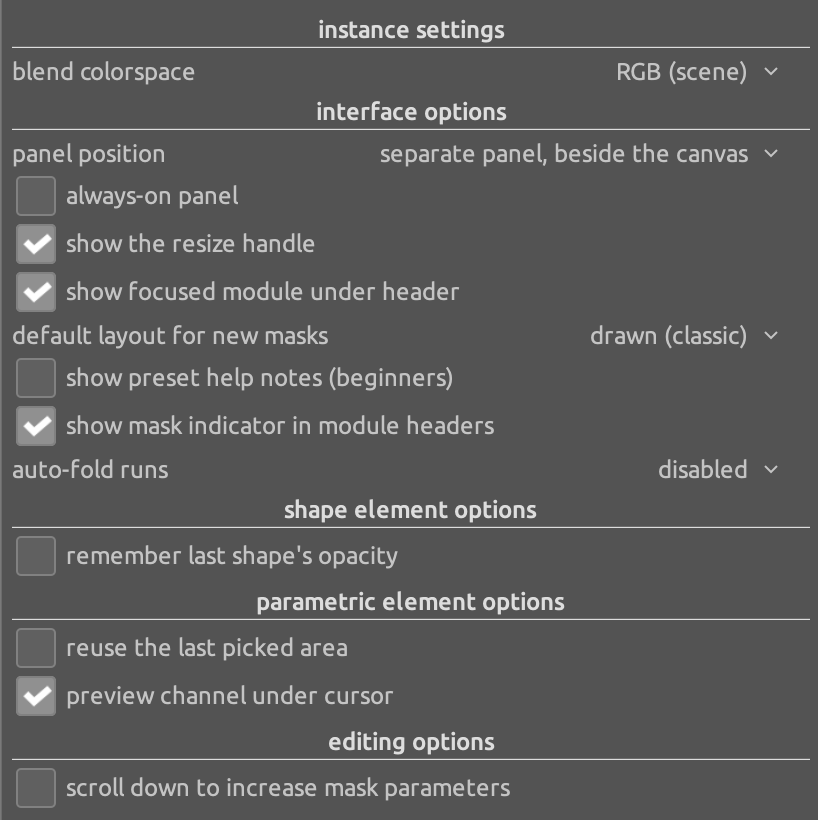
(ou le  dans le panneau inférieur) pour ouvrir la fenêtre contextuelle des options de masquage. Les paramètres sous Paramètres de l’instance appartiennent au module courant ; tous les autres s’appliquent à chaque module.
#instance settings
- Espace de couleur de fusion
- L’espace colorimétrique dans lequel travaille le module et ses éléments paramétriques évalués. Voir Options de fusion.
#Options d’interface
- Position du panneau de contrôle
- Où le panneau est affiché – voir Position du panneau. Avec le panneau séparé, à côté de la zone d’image, les options suivantes sont également affichées :
- Module toujours activé : garde le panneau ouvert pour chaque module, avec ou sans masque, sous forme d’une colonne à côté de l’image plutôt qu’au-dessus. Cacher le panneau latéral à côté duquel il est amarré le cache également (désactivé par défaut).
- Afficher la poignée de redimensionnement : affiche une poignée sur le bord du panneau. Si masqué, le bord peut toujours être glissé pour redimensionner le panneau et cliquer pour le masquer (par défaut activé).
- Afficher le module actif sous l’en-tête : nomme le module dont le panneau affiche le masque, sous l’en-tête du panneau (également dans la position du module utilitaire ; par défaut activé).
- Organisation par défaut pour les nouveaux masques
- Le préréglage d’organisation de groupe avec lequel un masque démarre lorsqu’il est activé pour la première fois (par défaut « dessiné (classique) »).
- Afficher les notes d’aide prédéfinies (débutant⋅es)
- Affiche les notes d’aide pour les groupes créés à partir de préréglages intégrés (par défaut activé).
- Afficher l’indicateur de masque dans les en-têtes des modules
- Afficher une icône dans l’en-tête de chaque module de traitement doté d’un masque (activé par défaut).
- Pliage automatique des séries
- Plie des séries de 3 ou 5 éléments d’affilée, ou jamais – voir Séries pliées (par défaut 3).
#shape element options
- Mémoriser l’opacité de la dernière forme
- Les nouvelles formes ont l’opacité précédemment utilisée. Si cette option est désactivée, chaque nouvelle forme a une opacité de 100 % (activée par défaut).
#parametric element options
- Réutiliser la dernière zone sélectionnée
- Lorsque vous cliquez sur le sélecteur d’un élément paramétrique, sa plage est immédiatement définie à partir de la zone sélectionnée en dernier lieu dans ce module. Faites glisser l’image pour choisir une autre zone (activée par défaut).
- Aperçu du canal sous le curseur
- Placez le pointeur sur le bouton d’un canal paramétrique pour prévisualiser ce canal sur l’image (activé par défaut).
#editing options
Défilez vers le bas pour ajuster les paramètres du masque. : Par défaut, survoler une forme avec la souris vers le haut permet d’augmenter sa taille, son contour progressif, son opacité, sa dureté ou sa courbure. Activez cette option pour faire défiler vers le bas et les ajuster (désactivée par défaut).
#Raccourcis
The following actions can be assigned shortcuts. They are listed under <blending> / masks in the shortcuts mapping screen (see shortcuts; the search box at the bottom of the screen helps to find them), and act on the mask of the focused module: show/hide mask panel, add group in selected group, invert all members of selected group, invert output of selected group, invert selected element, delete selection (Delete by default), move selection into group, group selection, solo edit the selection, change operator of selected group, disable/enable selected group, preview channel under cursor and sticky opacity. The channel overlay section has one action per parametric channel, to show or hide its preview. The shape buttons and the controls of the selected member can also be assigned shortcuts.