Панель масок
Table of Contents
Панель масок — це місце, де керують змішуванням і маскуванням модуля. Тут є все необхідне для побудови маски: створення фігур і параметричних елементів, імпорт масок з інших модулів, об’єднання елементів у групи, вибір операторів, а також уточнення кінцевого результату.
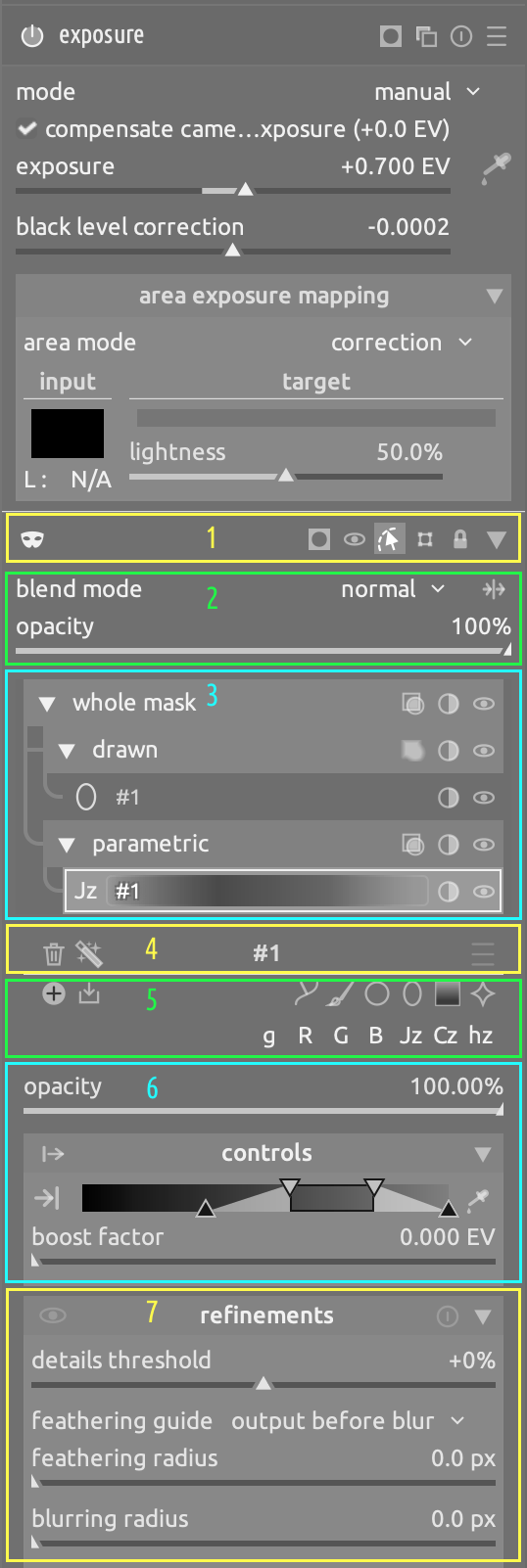
Зверху донизу панель складається з:
-
заголовок панелі із перемикачем увімкнення/вимкнення маски, а також кнопками відображення та редагування;
-
елементи керування змішуванням (режим змішування, непрозорість);
-
макет маски: дерево груп та елементів, з яких складається маска;
-
підпис до вибору, що вказує на вибраний елемент;
-
панель інструментів — для додавання груп, фігур і параметричних елементів, а також для імпорту з інших модулів;
-
елементи керування вибраного елемента;
-
розділи підказок, уточнень та споживачів масок.
#Положення панелі
Якщо перемістити панель маски з її стандартного положення під модулем (див. варіанти розташування панелі), вона відображатиме маску модуля, що перебуває у фокусі.
- Вбудовано в кожен модуль
- Панель відображається в нижній частині кожного модуля обробки, який підтримує маски (це замовчування). Клікніть стрілку, розташовану найправіше в заголовку панелі, або будь-яку вільну ділянку заголовка, щоб згорнути панель і звільнити більше місця для елементів керування самого модуля.
- Сервісний модуль, ліва панель
- Панель переміщена до сервісного модуля під назвою Маска, розташованого на лівій панелі в режимі “Темна кімната”. У ньому відображається маска сфокусованого модуля обробки. Див. Маскування.
- Окрема панель, поруч із полотном
- Панель відокремлюється і розміщується поруч із зображенням; її розмір можна змінювати. Наведіть вказівник миші на лівий або правий край полотна — з’явиться підсвічена смужка; клікніть по ній, щоб відкрити панель з відповідного боку. Коли панель відкрито, клік по смужці на протилежному краї перемістить панель туди. Щоб знову приховати панель, клікніть її заголовок або маркер на її краю; перетягуючи цей маркер, можна змінити розмір панелі. Розділювач між макетом маски та рештою панелі можна переміщувати, а кожна частина прокручується незалежно.
Незалежно від положення, кнопка
 на нижній панелі у режимі “Темна кімната” відображає або приховує панель масок. Якщо модуль у фокусі не має маски, значок стає тьмяним. Клікніть по ньому правою кнопкою миші, щоб відкрити Налаштування масок, не відображаючи саму панель.
#Заголовок панелі
-
 Увімкнути/вимкнути маску
- Увімкнення або вимкнення маски модуля. Коли маску вимкнено, модуль зовсім не змішується (див. Змішування). Клікніть правою кнопкою миші, щоб відкрити Параметри маски.
-
 Показати маску
- Показує маску у вигляді жовтого накладення поверх сірої версії зображення. Що насиченіший жовтий колір, то сильніший вплив модуля; суто сірий колір означає, що в цій ділянці модуль не діє. Якщо маска порожня, накладення не показується (модуль діє всюди) — натомість з’являється повідомлення, що нагадує про режим змішування та непрозорість. Якщо модуль або маска вимкнені, ця функція вмикає їх.
-
 Тимчасово вимкнути маску
- Застосувати модуль до всього зображення (з урахуванням рівня непрозорості змішування), щоб порівняти результат із маскою та без неї. Це впливає лише на центральну область перегляду (не на експорт), а маска автоматично вмикається знову, коли модуль втрачає фокус.
-
 Редагувати на полотні
- Показує намальовані фігури маски на зображенні разом із маркерами керування, що дозволяє їх редагувати. Клік із утриманням клавіші Ctrl активує режим обмеженого редагування, у якому фігури не можна переміщувати або змінювати їхній розмір як єдине ціле. Це зручно для точного налаштування вузлів контурів і мазків пензля без ризику їх випадкового зміщення. Елемент стає неактивним (сірим), якщо маска не містить жодних намальованих фігур.
-
 Соло-редагування (окремого елемента)
- Коли цю функцію ввімкнено, на зображенні відображається та доступна для редагування лише вибрана фігура (або фігури вибраної групи). Решта елементів продовжують впливати на маску. Це зручно, коли багато фігур перекривають одна одну.
-
 Заблокувати маску
- Блокування або розблокування маски. Заблоковану маску (разом із її параметричними елементами) неможливо редагувати; вона залишається незмінною, якщо модуль скидається до початкових налаштувань, а також у разі застосування до модуля пресету, стилю або вставлених параметрів модуля. Однак скасування історії змін призводить до її видалення.
Коли панель перебуває в окремому положенні або положенні сервісного модуля, під її заголовком відображається назва модуля, чия маска показана (це можна вимкнути в розділі Налаштування масок).
#Макет маски
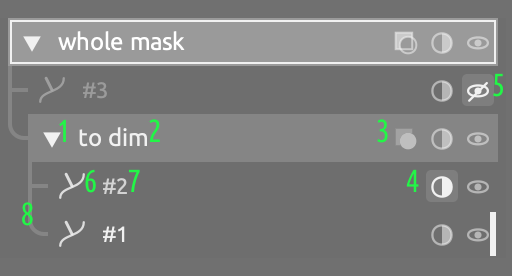
Список під елементами керування змішуванням відображає структуру маски у вигляді дерева. Перший елемент — це Повна маска; складові кожної групи наведені під її заголовком і з’єднані з ним вертикальною лінією. Як і в конвеєрі обробки пікселів, елементи перелічені знизу вгору: група починається з найнижчого елемента, а її оператор послідовно застосовується до кожного наступного елемента, розташованого вище.
-
Шеврон групи
-
Ім’я групи
-
Оператор групи
-
Кнопка інвертування
-
Видимість (око) – в цьому прикладі верхній елемент вимкнено та показано затемненим
-
Значок типу елемента
-
Ім’я елемента
-
Напрямна лінія, що з’єднує елементи групи із заголовком
У списку відображається лише структура маски. Елементи керування вибраного елемента наведено нижче, у розділі Елементи керування.
#Заголовки груп
У заголовку кожної групи відображається (зліва направо):
-
 Шеврон
- Згорнути або розгорнути список учасників групи. За замовчуванням групи відображаються в розгорнутому вигляді, а група, що містить вибраний елемент, завжди залишається відкритою.
- Ім’я групи
- Клікніть, щоб вибрати групу; клікніть ще раз, щоб вибрати всю маску. Клікніть з утриманням Alt (з утриманням Ctrl в macOS), щоб перейменувати її. Якщо в групі є елемент, який майже не впливає на результат (непрозорість менше 10%), після імені з’являється попереджувальний знак.
-
 Оператор
- Відображає оператор групи. Клікніть, щоб вибрати інший.
-
 Інверсія
- Інвертує результат групи. Клікніть з утриманням Shift, щоб натомість змінити стан інверсії кожного з її елементів на протилежний.
-
 Видимість
- Вимкнути групу: вона зберігає свої елементи та своє місце, але не робить жодного внеску в маску. Клікніть з утриманням Shift, щоб залишити групу єдиною активною (режим “соло”): тоді використовується лише ця група, ніби всі інші елементи маски вимкнені. Клікніть з утриманням Shift ще раз, щоб скасувати цей режим.
#Рядки елементів
Кожен рядок елементів показує, зліва направо:
- Значок типу
- Значок, що вказує на тип елемента (пензель, коло, еліпс, контур, градієнт, растрова маска, об’єкт ШІ). Для параметричних елементів натомість відображається код їхнього каналу (наприклад, L, Jz або hz). Якщо елемент інвертований, значок має заливку.
- Ім’я елемента
- Клікніть, щоб вибрати елемент; клікніть ще раз, щоб скасувати вибір. Клікніть із клавішею Alt (або Ctrl у macOS), щоб перейменувати елемент. Для параметричних елементів за іменем відображається смужка, що вказує діапазон значень, які вони охоплюють. Попереджувальний знак після імені свідчить про те, що елемент практично не має впливу — наприклад, якщо непрозорість становить менше 10%, або параметричний діапазон охоплює весь доступний спектр значень каналу, або джерело растрової маски більше недоступне. Наведіть вказівник миші на елемент, щоб дізнатися подробиці.
-
 Посилання
- Відображається на растрових масках і зв’язаних фігурах. На растровій масці клікніть, щоб сфокусувати модуль, який створює цю маску. На зв’язаній фігурі клікніть, щоб перейти до наступного модуля, який використовує ту саму фігуру; клікніть із клавішею Shift, щоб створити для цього модуля власну незалежну копію фігури.
-
Інвертувати
- Інвертує елемент так, щоб він вибирав те, що раніше пропускав.
-
Видимість
- Вимкнути елемент; клікніть з утриманням Shift, щоб залишити видимим лише його (як і у випадку з групами).
Рядок із пунктирною рамкою — це пов’язаний елемент: він є спільним для інших модулів або зустрічається в цій масці більше одного разу. Редагування цього елемента змінює його всюди; при цьому налаштування непрозорості, інверсії та уточнення для кожного рядка залишаються незалежними.
#Впорядкування елементів
Перетягніть рядок або заголовок групи, щоб перемістити його. Відпустіть елемент на групі, щоб розмістити його всередині неї, або на верхньому чи нижньому краї групи, щоб розмістити його поруч із нею. Лінія вказує на те, де саме опиниться елемент. Якщо під час перетягування навести вказівник миші на згорнуту групу, вона розгорнеться.
#Згорнуті послідовності
Якщо група містить довгу послідовність елементів (зазвичай — багато мазків пензля), відображається лише верхній елемент цієї послідовності, а за ним — рядок, що позначає решту елементів. Клікніть по ньому або по вузлу на напрямній поруч, щоб розгорнути послідовність; клікніть по вузлу ще раз, щоб знову її згорнути. Групи ніколи не згортаються, а послідовність, що містить вибраний елемент, також ніколи не згортається. Довжину згорнутих послідовностей можна налаштувати (або ж зовсім вимкнути згортання) у розділі Налаштування масок.
#Вибір елементів
Клікніть рядок або заголовок групи, щоб вибрати. Вибраний елемент обрамляється акцентним кольором, а на полотні підсвічується відповідна фігура. Наведення курсору на фігуру на зображенні підсвічує відповідний рядок — і навпаки.
Вибір визначає, куди потрапляють нові елементи, а також на що впливають елементи керування та уточнення:
-
Коли вибрано групу, до неї додаються нові фігури та параметричні елементи;
-
Коли вибрано елемент, вони додаються до групи, яка його містить;
-
Якщо нічого не вибрано (тобто вибрано всю маску), вони додаються до всієї маски.
#Множинний вибір
Ви можете вибрати одразу кілька елементів, щоб видалити, перемістити або згрупувати їх за один крок:
-
Натисніть рядок або заголовок, утримуючи Ctrl (Cmd у macOS), щоб додати його до вибірки або вилучити з неї.
-
Клікніть з утриманням Shift, щоб вибрати діапазон рядків між останнім вибраним рядком і цим.
-
Клікніть з утриманням Ctrl+Shift (Cmd+Shift у macOS), щоб додати такий діапазон до вибору.
Вибір групи означає вибір усього, що вона містить. Якщо виключити з вибору один елемент вибраної групи, то вся група також перестає бути вибраною як єдине ціле, проте інші її елементи залишаються вибраними.
Починаючи з двох вибраних елементів, у заголовку вибору відображається напис “Вибрано n елементів”, а панель інструментів та елементи керування замінюються такими кнопками:
- Видалити
- Видалити все вибране. Група видаляється разом зі своїми елементами.
- Перемістити до…
- Виберіть групу, до якої потрібно перемістити вибране. Вибрані елементи розміщуються поверх цієї групи в тому ж порядку.
- Згрупувати разом…
- Виберіть оператор і об’єднайте вибрані елементи в нову групу з цим оператором; нова група розміститься на місці того елемента, який був найвище серед вибраних. Усі вибрані елементи мають належати до однієї групи. Якщо вибрано лише одну групу, ця кнопка має назву Помістити в групу….
Якщо вибрано кілька елементів, натискання кнопки “око”, інверсії або оператора для одного з них застосовує цю зміну до всіх вибраних елементів. Перетягування неможливе. Щоб повернутися до звичайного вигляду панелі, клікніть один рядок. Функція скасування (Undo) відновлює попередній стан маски та вибору.
#Підпис до вибору
У рядку під макетом маски відображається ім’я вибраного елемента (або Повна маска). Якщо навести вказівник миші на фігуру на зображенні, замість цього відобразиться виділене (підсвічене) ім’я цієї фігури. Щоб перейменувати вибраний елемент, клікніть його назву, утримуючи Alt (або Ctrl — у macOS). Якщо вибрано кілька елементів, кнопки внизу замінюються на ті, що описані в розділі Множинний вибір.
-
 Видалити
- Видаляє вибраний елемент. Якщо це зв’язана фігура, вона видаляється лише з маски цього модуля. Якщо вибрано всю маску, вона скидається до макету за замовчуванням. Утримуючи клавішу Shift, клікніть групу, щоб очистити її вміст, зберігши при цьому саму групу з її іменем та налаштуваннями. Також можна натиснути клавішу Delete (прискорювач за замовчуванням для команди Видалити вибране).
-
 Реструктурувати
- Відкриває меню для зміни структури маски навколо вибраного елемента (див. Групи та оператори: Реструктуризація):
- Загорнути в групу: поміщає вибраний елемент у нову групу з вибраним оператором, зберігаючи його поточне розташування.
- Компонувати: поміщає вибраний елемент у нижню частину нової групи з вибраним оператором, додаючи над ним порожню групу для малювання.
- Спростити: видаляє всередині вибраної групи ті вкладені групи, які не впливають на результат. Групи, яким ви дали власні імена, залишаються.
-
 Пресети макетів груп
- Застосуйте пресет макету групи до вибраної групи або збережіть макет вибраної групи як новий пресет.
#Панель інструментів

-
 Додати групу
- Додає нову порожню групу до вибраної групи. Виберіть її оператор у меню.
-
 Імпорт
- Додавання елементів, які вже існують в інших модулях. Меню розділено на такі розділи:
- Спільне: редагування одного елемента змінює його всюди — Зв’язати фігури: додавання фігур або об’єктів ШІ (з інших модулів або таких, що наразі не використовуються) як зв’язаних фігур.
- Незалежні копії — Копіювати фігури: додавання незалежних копій таких фігур; Копіювати параметричний канал: копіювання параметричного елемента з іншого модуля, що використовує той самий колірний простір змішування.
- _Додати растрову маску _: додавання маски іншого модуля як растрової маски. Растрова маска зв’язана з джерелом, а не копіюється: якщо маска в модулі-джерелі змінюється, растрова маска також оновлюється. Модулі, перелічені в розділі Обробляється пізніше в конвеєрі, розташовані далі в конвеєрі обробки пікселів, тому їх неможливо вибрати.
- Прибрати невикористані фігури (останній розділ): видалення всіх фігур, які більше не використовуються жодним модулем. Опція Стиснути історію та прибрати невикористані фігури також стискає стек історії, що дозволяє видалити фігури, які все ще використовуються попередніми кроками історії.
- Наведення вказівника миші на пункт меню дозволяє попередньо переглянути його дію на зображенні.
- Намальовані фігури
- Контур, пензель, коло, еліпс, градієнт та об’єкт ШІ. Клікніть, щоб намалювати одну фігуру на зображенні; клікніть з утриманням Ctrl, щоб намалювати кілька фігур одного типу поспіль. Щоб завершити, натисніть клавішу Escape або клікніть правою кнопкою миші. Див. Намальовані фігури та ШІ-маскування.
- Параметричні канали
- Окрема кнопка для кожного каналу колірного простору змішування, що використовується в модулі (наприклад, g, R, G, B, Jz, Cz, hz у режимі “RGB (сцена)”). Клікніть, щоб додати параметричний елемент для відповідного каналу. Наведіть вказівник на кнопку, щоб переглянути цей канал на зображенні; клікніть кнопку, утримуючи клавішу Shift, щоб залишити цей попередній перегляд увімкненим (повторний клік з клавішею Shift вимкне його).
#Елементи керування
У розділі Елементи керування відображаються засоби керування вибраним об’єктом; цей розділ залишається на одному й тому самому місці незалежно від того, що саме вибрано. Якщо навести вказівник на фігуру на зображенні, у цьому розділі відображатимуться елементи керування саме для цієї фігури.
- opacity
- Shown for every member, including groups and the whole mask: how strongly the member counts in its group. Double-click to reset to 100%. A group’s opacity is applied on top of its members’ own opacities. The opacity of the whole mask scales the mask itself (as shown in the mask overlay and passed on as a raster mask), whereas the blend opacity scales the module’s effect.
Нижче параметра непрозорості розташований розділ, що розгортається; у ньому містяться елементи керування, які залежать від типу елемента:
-
Намальовані фігури: розмір, а також — залежно від фігури — жорсткість, закрайок з градієнтом непрозорості, обертання, вигин, стиснення, а також стиснення чи розширення (див. Намальовані фігури);
-
Параметричні елементи: повзунки діапазону (див. Параметричні елементи);
-
Під час малювання фігури: параметри її створення (наприклад, сила натискання пера та згладжування пензля або налаштування інструмента для створення об’єктів ШІ);
-
Растрові маски, об’єкти ШІ, збережені у вигляді пікселів, групи, а також маска в цілому не мають жодних елементів керування, окрім непрозорості.
Клікніть заголовок розділу, щоб згорнути або розгорнути його. Фігури та параметричні елементи запам’ятовують свій стан окремо.
Повзунки працюють так само, як і в інших частинах Darktable: прокручуйте для зміни значення, клікайте правою кнопкою миші, щоб ввести значення, подвійним кліком скидайте значення.
#Налаштування масок
Клікніть правою кнопкою миші на перемикачі
(або на кнопці
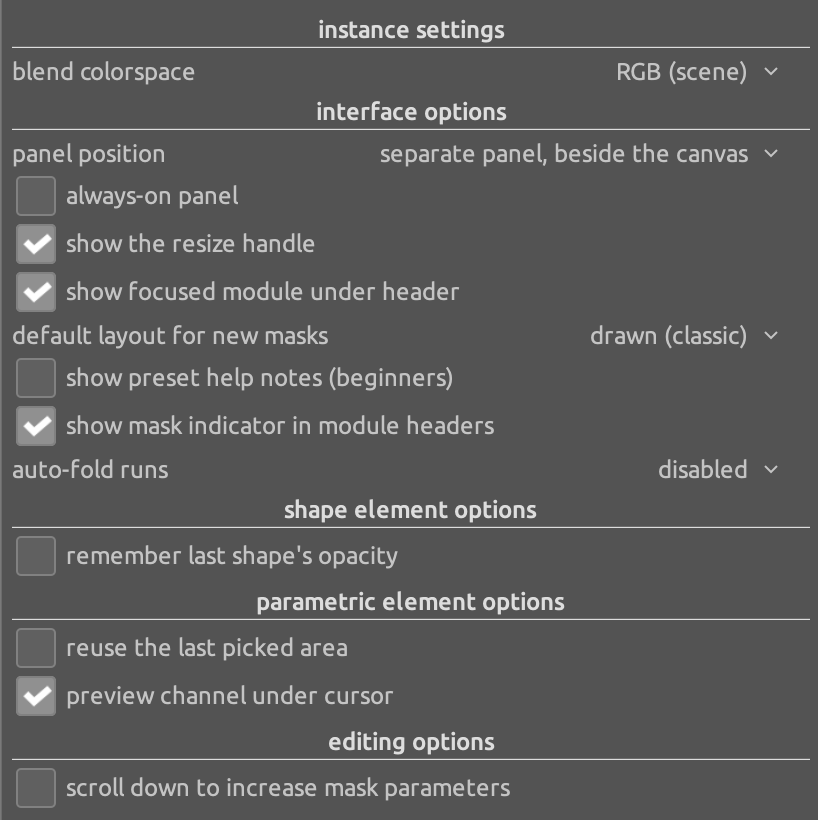
на нижній панелі), щоб відкрити накладне вікно з параметрами маски. Налаштування в розділі Налаштування екземпляра стосуються модуля, що перебуває у фокусі; всі інші застосовуються до кожного модуля.
#Налаштування екземпляра
- Колірний простір змішування
- Колірний простір, у якому виконується змішування модуля та обчислюються його параметричні елементи. Див. Опції змішування.
#Опції інтерфейсу
- Положення панелі
- Визначає, де відображається панель — див. Положення панелі. Якщо панель поруч із полотном, доступні також такі опції:
- Постійно ввімкнена панель: панель залишається відкритою для кожного модуля (незалежно від наявності маски) і відображається як колонка поруч із зображенням, а не поверх нього. Якщо приховати бічну панель, до якої прикріплена ця панель масок, вона також зникне (за замовчуванням вимкнено).
- Показати маркер зміни розміру: відображає спеціальний маркер на краю панелі. Навіть якщо його приховано, край панелі все одно можна перетягувати для зміни її розміру або натискати на нього, щоб приховати панель (за замовчуванням увімкнено).
- Показати сфокусований модуль під заголовком: під заголовком панелі відображається назва модуля, чию маску наразі показано на панелі (також застосовується до положення панелі як сервісного модуля; за замовчуванням увімкнено).
- Макет за замовчуванням для нових масок
- Пресет макета групи, який застосовується до маски під час її першого ввімкнення (за замовчуванням — “Намальована (класична)”).
- Показати підказки для пресетів (для початківців)
- Показувати підказки для груп, створених на основі вбудованих пресетів (увімкнено за замовчуванням).
- Показувати індикатор маски в заголовках модулів
- Показувати значок у заголовку кожного модуля обробки, який має маску (увімкнено за замовчуванням).
- Автозгортання послідовностей
- Згортає послідовності з 3 або 5 елементів, або не згортає їх зовсім — див. Згорнуті послідовності (за замовчуванням — 3).
#Опції елементів-фігур
- Запам’ятати непрозорість останньої фігури
- Нові фігури створюються з рівнем непрозорості, який востаннє застосовувався до фігури. Якщо цю опцію вимкнено, кожна нова фігура матиме непрозорість 100% (за замовчуванням увімкнено).
#Опції параметричних елементів
- Повторно використати останню вибрану область
- Коли ви клікаєте піпетку для параметричного елемента, його діапазон автоматично встановлюється відповідно до області, вибраної останньою в цьому модулі. Перетягніть курсор по зображенню, щоб вибрати іншу область (увімкнено за замовчуванням).
- Попередній перегляд каналу під курсором
- Наведіть вказівник на кнопку параметричного каналу, щоб переглянути цей канал на зображенні (за замовчуванням увімкнено).
#Опції редагування
- Прокручувати вниз для збільшення параметрів маски
- За замовчуванням прокручування вгору над фігурою збільшує її розмір, розтушовку, непрозорість, жорсткість або вигин. Увімкніть цю опцію, щоб для збільшення цих параметрів потрібно було прокручувати вниз (за замовчуванням вимкнено).
#Клавіатурні прискорювачі
The following actions can be assigned shortcuts. They are listed under <blending> / masks in the shortcuts mapping screen (see shortcuts; the search box at the bottom of the screen helps to find them), and act on the mask of the focused module: show/hide mask panel, add group in selected group, invert all members of selected group, invert output of selected group, invert selected element, delete selection (Delete by default), move selection into group, group selection, solo edit the selection, change operator of selected group, disable/enable selected group, preview channel under cursor and sticky opacity. The channel overlay section has one action per parametric channel, to show or hide its preview. The shape buttons and the controls of the selected member can also be assigned shortcuts.