Préréglages d’organisation de groupe
Table des matières
Un préréglage d’organisation de groupe est un agencement prêt à l’emploi de groupes et d’opérateurs, sans aucun élément. Les préréglages configurent les masques courants en un clic, et ceux intégrés sont accompagnés de notes expliquant comment les utiliser. Vous pouvez également enregistrer l’organisation de n’importe quel groupe en tant que préréglage et l’utiliser dans n’importe quel module.
#Appliquer un préréglage
Sélectionnez un groupe (ou le masque entier) et cliquez sur le
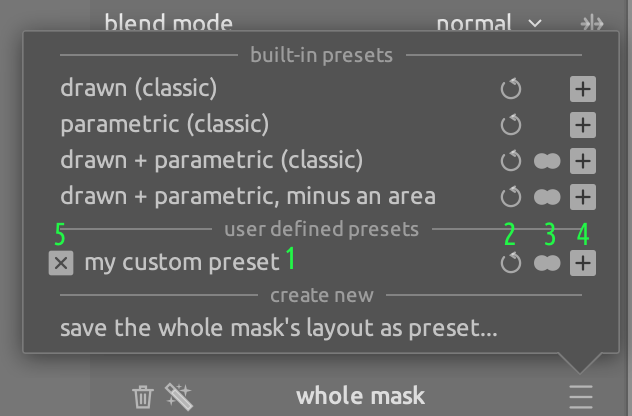
 dans la Légende de la sélection du panneau de contrôle de masquage. La fenêtre contextuelle répertorie les préréglages intégrés suivis de vos préréglages définis par l’utilisateur. Passez la souris sur le nom d’un préréglage pour voir un aperçu de ses groupes, opérateurs et opacités.
-
Nom du préréglage
-
Remplace
-
Fusionne
-
Ajoute un sous-groupe
-
Supprimer (concerne uniquement les préréglages définis par l’utilisateur).
Cliquez sur le nom d’un préréglage pour l’ajouter au groupe sélectionné, en tant que nouveau sous-groupe. Rien de ce que le groupe détient déjà n’est perdu. Les boutons à droite de chaque préréglage offrent les autres façons de l’appliquer :
- Remplacer
- Le groupe supprime chaque membre qu’il détient et prend l’organisation du préréglage, en conservant son propre nom. Darktable demande confirmation si les éléments devraient être supprimés.
- Fusionner
- Les groupes du préréglage sont ajoutés au groupe sélectionné, à côté de ce qu’il contient déjà. Le groupe conserve son propre opérateur et sa propre opacité. Proposé uniquement pour les préréglages contenant des groupes.
- Ajouter comme sous-groupe
- Le préréglage est ajouté au groupe sélectionné en tant que nouveau groupe, à côté de ce qu’il contient déjà (la même chose que de cliquer sur le nom).
Les préréglages peuvent être appliqués dans n’importe quel module prenant en charge les masques, mais pas à un masque raster.
#Préréglages intégrés
- dessiné (classique)
- Un seul groupe qui combine ses formes avec écran (union douce), de sorte que les bords estompés qui se chevauchent fusionnent sans couture. Dessinez des formes ou ajoutez des objets IA pour masquer une zone. Il s’agit de la disposition par défaut pour les nouveaux masques.
- Paramétrique (classique)
- un seul groupe qui combine ses éléments paramétriques avec produit (intersection douce) : seuls les pixels sélectionnés par tous les canaux sont masqués, comme c’est le cas avec les masques paramétriques de darktable 5.6 et des versions antérieures.
- Dessiné + paramétrique (classique)
- un groupe dessiné et un groupe paramétrique, combinés avec l’opération produit (intersection lisse) : seule la zone où les deux groupes se chevauchent est masquée. Ajoutez des calques au groupe paramétrique pour sélectionner la zone, puis affinez-la à l’aide de formes dans le groupe dessiné.
- dessiné + paramétrique, moins une zone
- Un groupe différence contenant un groupe dessiné + paramétrique à sa base. Créez le masque dans le groupe dessiné + paramétrique, puis ajoutez des éléments au groupe extérieur pour en supprimer les débordements indésirables.
Lorsqu’un module est activé pour la première fois, son masque s’affiche avec la mise en page sélectionnée comme « mise en page par défaut pour les nouveaux masques » dans les Options de masquage. Il est également possible d’y sélectionner des préréglages définis par l’utilisateur.
#help notes
When a group created from a built-in preset (or an element inside it) is selected, a help section of the mask panel explains the purpose of the group and how to use it. Notes with several pages have arrows to turn them. Help notes can be disabled with show preset help notes (beginners) in the mask options.
#saving and deleting presets
To save the layout of the selected group as a preset, click save this group’s layout as preset… (or save the whole mask’s layout as preset…) at the bottom of the popover and enter a name. Only the structure is saved – the groups, their names, operators and opacities – not the shapes, parametric elements or other elements inside them. (Module presets and styles are different: they store the whole mask, shapes included.)
To delete a user-defined preset, click the delete button at the left of its name.