
procesamiento
Si todas las configuraciones requeridas en las pestañas “imagen de origen” y “valores de referencia” están listas, puede pasar a la pestaña “proceso”.
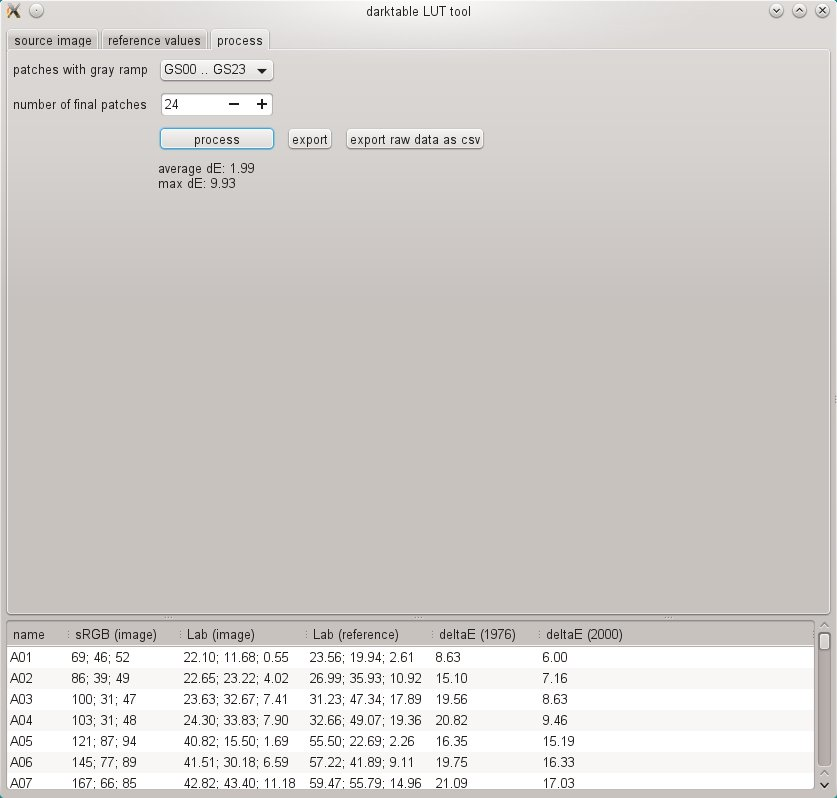
Primero, necesitas decirle a darktable-chart cuál de los parches representa la rampa gris. En la captura de pantalla que se muestra arriba, la rampa gris se coloca en la parte inferior de la tabla de referencia de colores, indicada como “GS00 … GS23”.
La entrada “número de parches finales” define cuántos parches de color editables usará el estilo resultante dentro del módulo _ tabla de búsqueda de colores _.
clique el botón “procesado” para inicial el cálculo
La calidad del resultado (en términos de delta-E promedio y delta-E máximo) se muestra debajo del botón. Estos datos muestran qué tan cerca el estilo resultante (cuando se aplica a la imagen de origen) podrá coincidir con los valores de referencia; cuanto más bajos, mejor.
Una vez que esté satisfecho con el resultado, puede hacer clic en “exportar” para guardar el estilo generado.
Supply a style name and a style description under which the style will later appear in darktable. darktable-chart saves the style as a .dtstyle file which can be imported into darktable and shared with others. See styles.
El botón “exportar datos sin procesar como csv” le permite guardar los datos sin procesar extraídos como un archivo CSV para fines de depuración o uso posterior. darktable-chart ofrece una opción de línea de comandos para producir un estilo con el número deseado de parches finales de un archivo CSV suministrado (ver darktable-chart) .